
Sumário
---- Visão geral das teclas de atalho do Meta Quest
ℹ️ Quer se aprofundar ainda mais? Confira estes outros recursos:
Acessando os tutoriais

Para melhorar sua experiência de aprendizado e se preparar para as aulas ao vivo, a IMMERSE oferece uma variedade de tutoriais que você pode acessar a qualquer momento!
-
Inicie a IMMERSE em realidade virtual ou a partir do seu navegador .
-
Após acessar a Página Inicial, localize o ícone de Ajuda (boia salva-vidas) ao lado da sua foto de perfil.
-
Selecione a aba Tutoriais .
-
Navegue pelos tutoriais disponíveis e selecione um passando o cursor sobre o bloco e clicando em Iniciar Tutorial.
-
Acompanhe o tutorial no seu próprio ritmo.
-
Você pode retornar aos tutoriais a qualquer momento para praticar os movimentos e as ferramentas.
Aprendendo os controles
Familiarizar-se com a plataforma antes de começar a aprender ajudará você a ter sucesso e tornará o processo de aquisição do idioma mais rápido e relaxante.
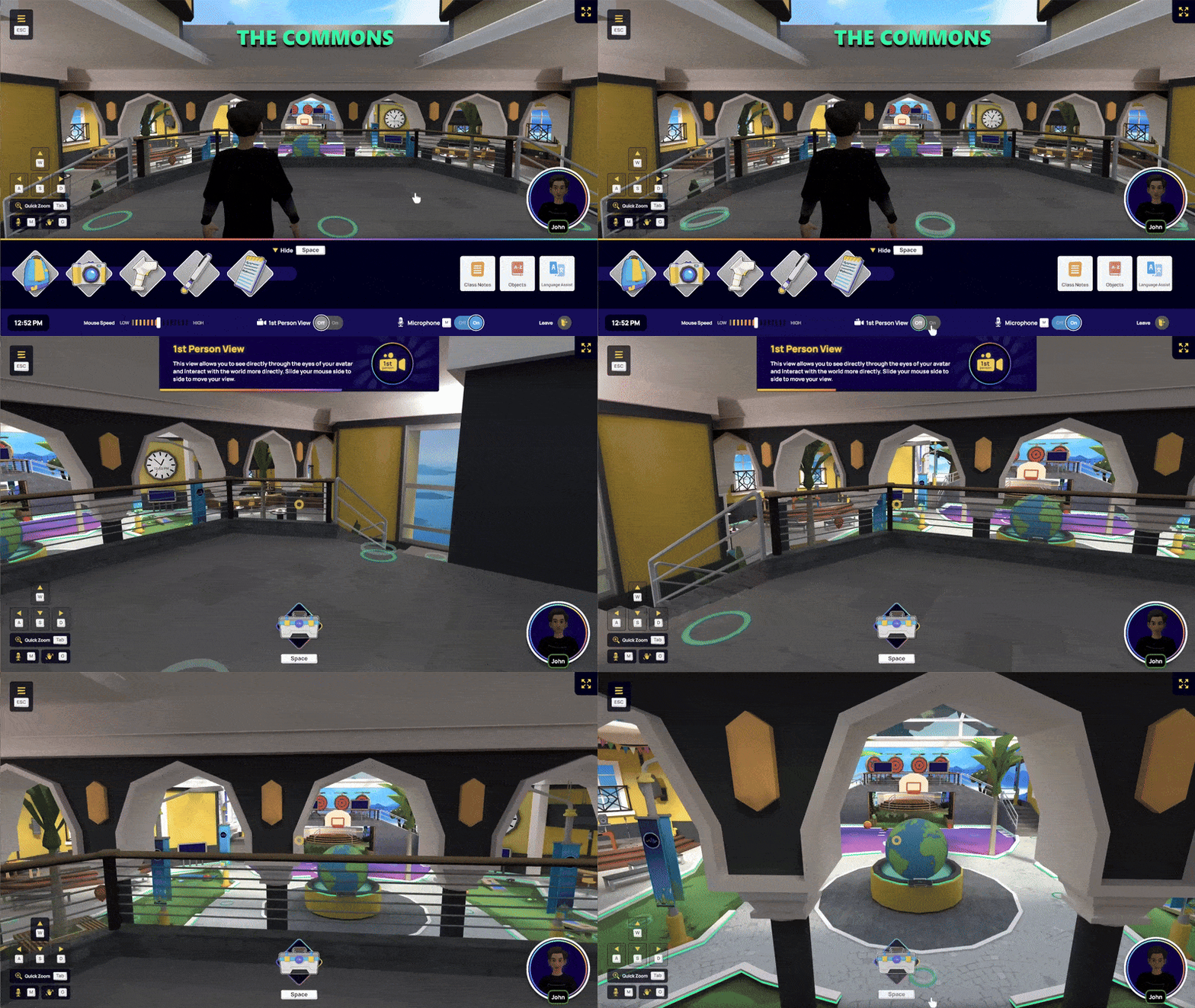
Ponto de Vista (POV) - Somente para Computador
A visão em terceira pessoa, onde você pode ver completamente o corpo do seu avatar, é o modo padrão.


Para mudar seu ponto de vista:
-
Pressione a BARRA DE ESPAÇO no teclado ou clique no ícone da Caixa de Ferramentas na tela.
-
Clique no botão Ligar/Desligar para ativar ou desativar a visão em primeira pessoa.
-
Diminua a velocidade do cursor/mouse, se necessário.

Movimento
Você pode navegar em nossos cenários de aprendizagem imersiva usando vários métodos, dependendo da plataforma que selecionar.
Visão geral das teclas de atalho do Meta Quest Controller

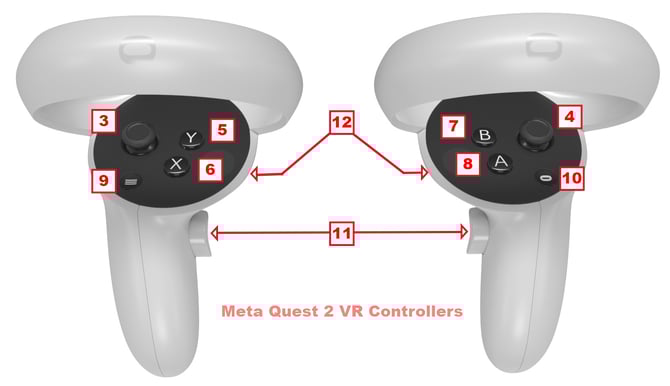
- Botão liga/desliga
-
Botão de volume
-
Joystick esquerdo = Movimento
-
Joystick direito = Girar/Olhar ao redor da cena
-
Botão Y = Silenciar o microfone
-
Botão X = Menu de Configurações
-
Botão B = Menu da Mochila
-
Um botão = Menu de Notas Geo/Objetos da Aula
-
Botão Menu = Retornar ao login da Immerse
-
Botão Meta:
-
Toque uma vez para retornar ao menu principal da Meta Quest 2.
-
Mantenha pressionado para redefinir/centralizar a visualização da cena.
-
Mantenha pressionado o gatilho superior direito para tirar uma foto instantânea.
-
Mantenha pressionado o botão de disparo superior direito por 2 segundos para gravar um vídeo.
-
- Botões de gatilho inferiores = Pegar objetos
- Botões de gatilho superiores = Selecionam objetos ou opções de menu após apontar para eles.
🔁 Girar
-
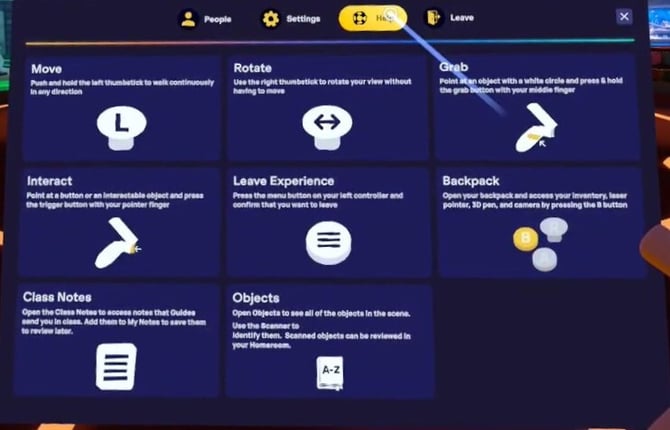
Computador: Clique e arraste na tela para girar. Use a roda do mouse para aumentar e diminuir o zoom.
-
VR: Use o joystick analógico direito para girar a sua visão.

🚶Caminhada
-
Computador: Use as teclas W, A, S, D ou as setas do teclado para se mover.
-
VR: Pressione e segure o joystick esquerdo na direção em que deseja se mover.
🏃 Caminhada/Corrida Rápida
-
Computador: Mantenha pressionada a tecla SHIFT enquanto usa as teclas W, A, S, D ou as setas do teclado para se mover.
-
VR: Pressione o joystick analógico esquerdo para baixo e, enquanto o mantém pressionado, mova-o na direção em que deseja se mover.

ℹ️ Por que não consigo segurar objetos com as duas mãos e me movimentar em realidade virtual?
Em realidade virtual, você só pode fazer uma coisa de cada vez com cada controle. Portanto, se você estiver segurando um objeto com as duas mãos, usar o joystick para se mover para frente não funcionará. Isso ocorre porque a função "pegar" permanece ativa e prioriza o movimento do objeto em vez do seu próprio movimento.
🌀 Teletransporte
-
Computador: Clique duas vezes no chão para se mover rapidamente para esse local. Ou selecione um círculo de teletransporte brilhante na cena para ir até lá.
-
VR: Pressione e segure o direcional analógico, aponte para um local no chão e solte para se teletransportar.
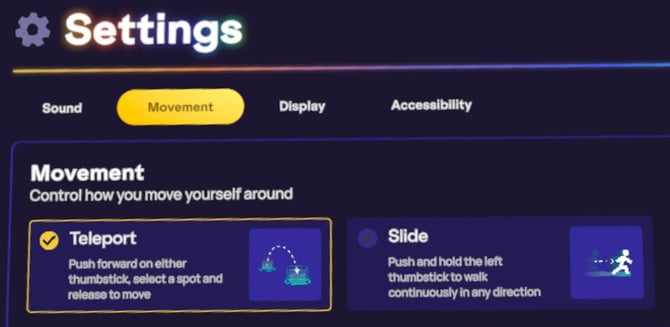
⚙️ Alternando entre Deslizar e Teletransportar em Realidade Virtual
- Pressione X no controle esquerdo para abrir o menu de configurações durante uma cena ao vivo.
-
Acesse a aba de configurações (também na sua sala de aula) .
-
Deslize para baixo para ver as configurações de movimento.
-
Marque no círculo o meio de transporte que você deseja.
-
Pressione X para fechar o menu de configurações.
👋 Gestos
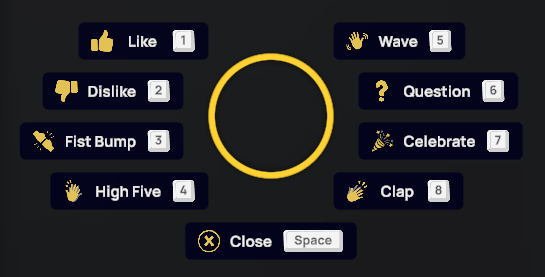
Você pode fazer gestos divertidos em cenas ao vivo de diferentes maneiras.
Computador
-
Pressione G no teclado ou clique no ícone da mão acenando no canto inferior esquerdo da tela. Em seguida, selecione o botão correspondente na tela ou no teclado para ativar.
-
Para ativar os gestos de "High Five" e "Fist Bump" , você precisa se aproximar de outro usuário e tocar na mão dele.
Realidade Virtual
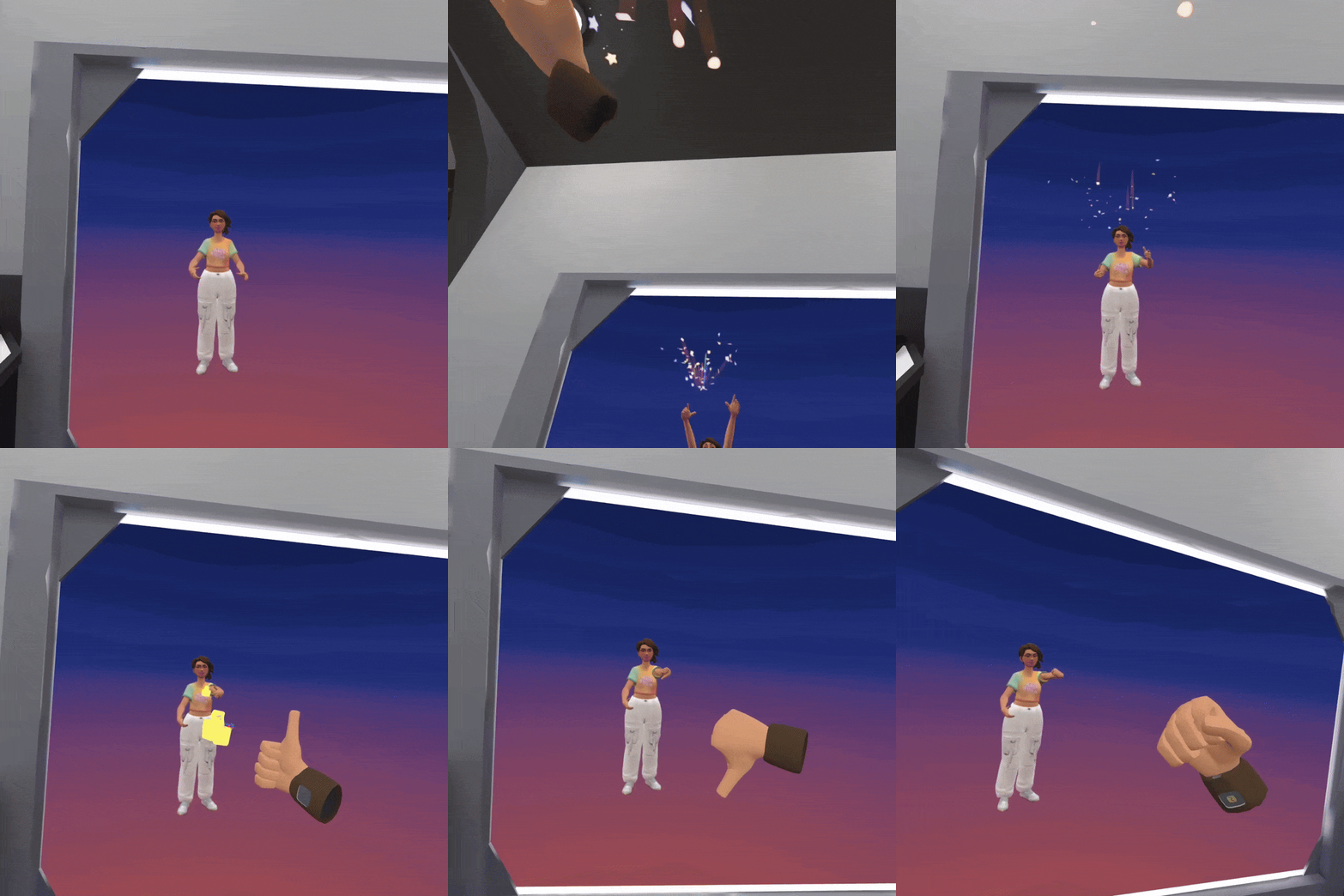
Mova seu corpo naturalmente para ativar os seguintes gestos no mundo virtual.
-
Sinal de positivo: Com a mão segurando o controle e o polegar apoiado suavemente no botão 'A', levante o polegar e estenda o braço para cima.
-
Polegar para baixo: Este gesto não ativa um emote para evitar o envio excessivo de mensagens de tristeza. Em vez disso, faça um gesto de "polegar para cima" e depois vire a mão.
-
Cumprimento com o punho: Com o polegar apoiado no botão 'A' (sem pressionar) e segurando o controle, estenda o braço para cumprimentar com um toque o punho de outra pessoa.
-
Cumprimento com as mãos: Levante o braço, certificando-se de que seu polegar não esteja pressionando nenhum botão, e toque na mão levantada de outra pessoa.
-
Acenar: Com a mão levantada e o polegar fora de qualquer botão, mova o pulso da esquerda para a direita.
-
Pergunta/Encolher de ombros: Encolha os ombros como faria na vida real.
-
Comemore: Levante ambas as mãos acima da cabeça em um movimento rápido e festivo.
-
Palmas: Segure os dois controles com os polegares para cima (sem pressionar nenhum botão). Incline as mãos para fora em um ângulo de 45 graus (palmas para cima) e junte as palmas das mãos como se fosse bater palmas. Não bata os controles um no outro. Para aplausos rápidos, use movimentos mais rápidos e precisos.
Interação com objetos
A IMMERSE oferece um ambiente de aprendizagem interativo com diversos objetos projetados para envolver os alunos e aprimorar o ensino. Abaixo, você encontrará as ações e os controles essenciais para interagir com esses objetos, além de dicas para usá-los de forma eficaz durante suas aulas.
ℹ️ O rastreamento completo das mãos (ou seja, sem controle em realidade virtual) será algum dia compatível com a IMMERSE?
Nosso mundo imersivo é bastante complexo e, com todas as combinações de teclas de atalho em nossos controles, é improvável que uma opção sem controle seja compatível. Mesmo assim, estamos trabalhando em um recurso de acessibilidade para uso com uma só mão!
🤌Pegar
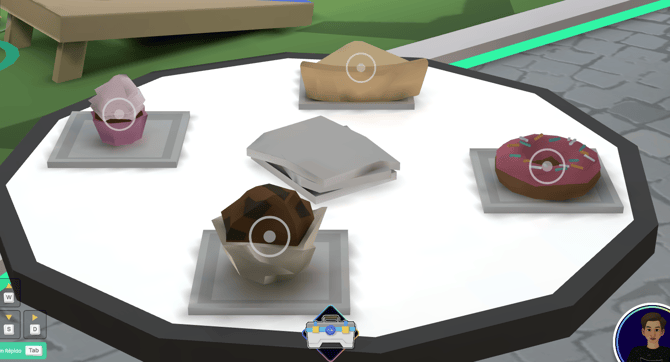
No ambiente Immerse, muitos objetos são interativos. Objetos com círculos brancos podem ser selecionados.
-
Computador: Posicione o cursor sobre o objeto e clique com o botão esquerdo do mouse.
-
Realidade Virtual: Aponte para qualquer objeto com um círculo branco e pressione o gatilho da alça no seu controle para pegá-lo.
Após coletar o item, você poderá interagir com ele da seguinte forma:

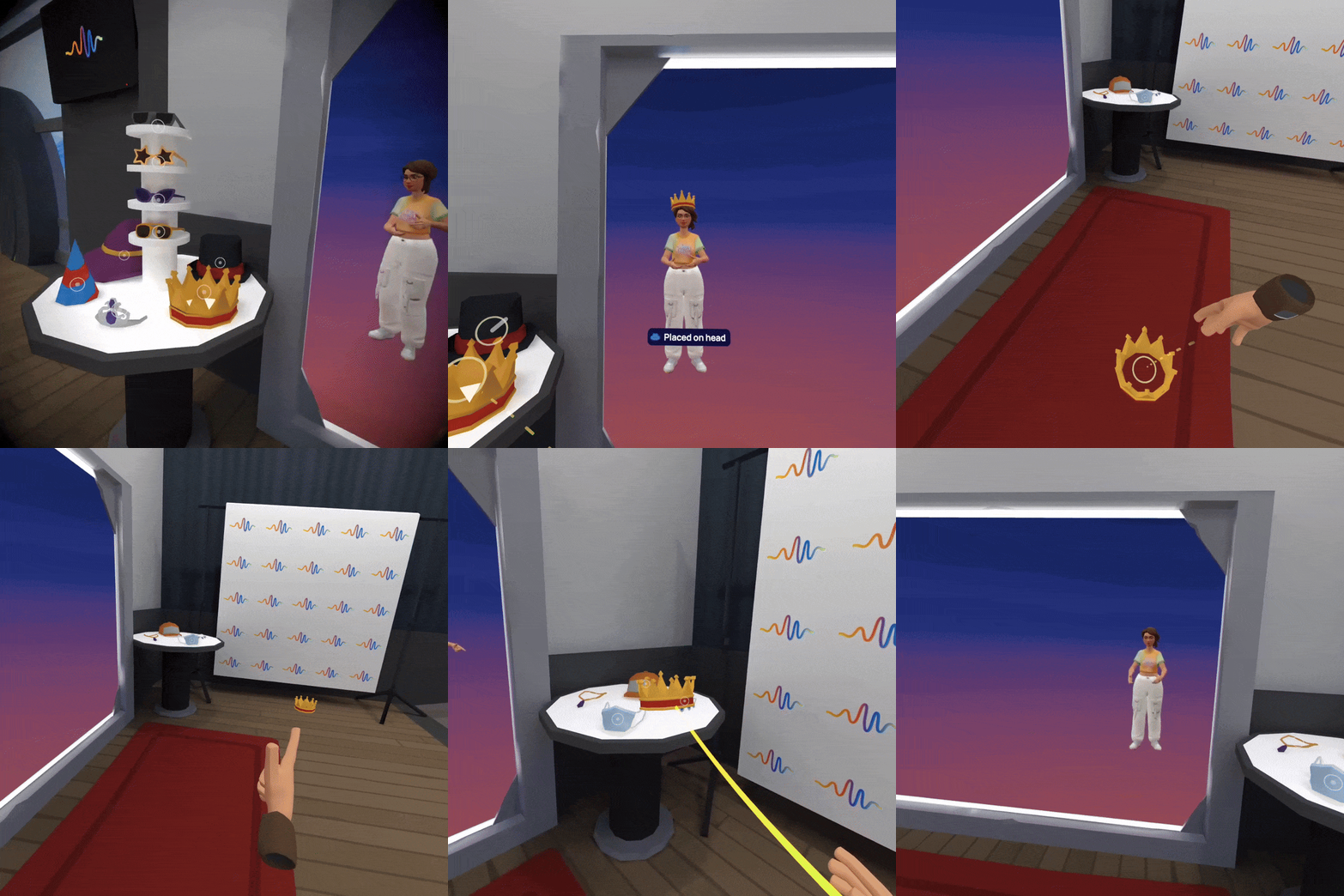
🫳Soltar
Solte um objeto das suas mãos para poder se mover livremente ou colocá-lo em algum lugar.
-
Computador: Solte objetos clicando em 'Q' ou no botão na parte inferior da tela.
-
VR: Solte o dedo médio (gatilho do controle) para soltar um objeto.
🫴 Colocar
Você pode colocar objetos em superfícies dentro da cena. Alguns objetos exigem um posicionamento específico para fazer uma ação; você verá um ponto amarelo brilhante indicando o local correto.
-
Computador: Enquanto segura um objeto, clique no botão "Colocar" na parte inferior da tela ou pressione "Z". Em seguida, clique dentro da cena para selecionar o local.
-
Realidade virtual: Agarre o objeto e solte-o para fixá-lo em um quadro branco ou colocá-lo em outro lugar na cena.
🗑️ Destruir
Objetos podem ser destruídos para manter a cena limpa.
-
Computador: Existem três maneiras de destruir objetos que você está segurando:
-
Pressione 'X' no seu teclado.
-
Clique no botão "destruir" na parte inferior da tela.
-
Coloque ou jogue o objeto diretamente em uma lata de lixo dentro da cena.
-
-
VR: Você pode descartar um item jogando-o em uma lixeira próxima na cena. Como alternativa, pressione B no seu controle direito para abrir sua mochila e colocar o item na lixeira vermelha pessoal localizada embaixo da mochila.
🤾 Arremessar
Os objetos podem ser lançados em qualquer lugar da cena, o que é útil para jogos interativos ou atividades dinâmicas.
-
Computador: Enquanto segura um objeto, use o cursor para mirar. Em seguida, clique com o botão direito do mouse ou clique no botão "Arremessar" na parte inferior da tela.
-
VR: Enquanto segura um objeto, pressione e segure o botão de gatilho frontal. Uma seta de intensidade e um feedback tátil aparecerão. Aponte o objeto para onde deseja arremessá-lo e solte o gatilho frontal quando atingir a intensidade desejada.
🎬 Usar
Alguns objetos em nosso mundo virtual permitem uma interação mais profunda.
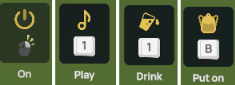
-
Computador: Agarre o objeto e pressione 1 ou clique no botão de ação (como Jogar, Beber ou Usar) que aparece na parte inferior da tela.
-
VR: Para usar um objeto com uma função oculta, pressione o botão de gatilho frontal enquanto o mantém pressionado.
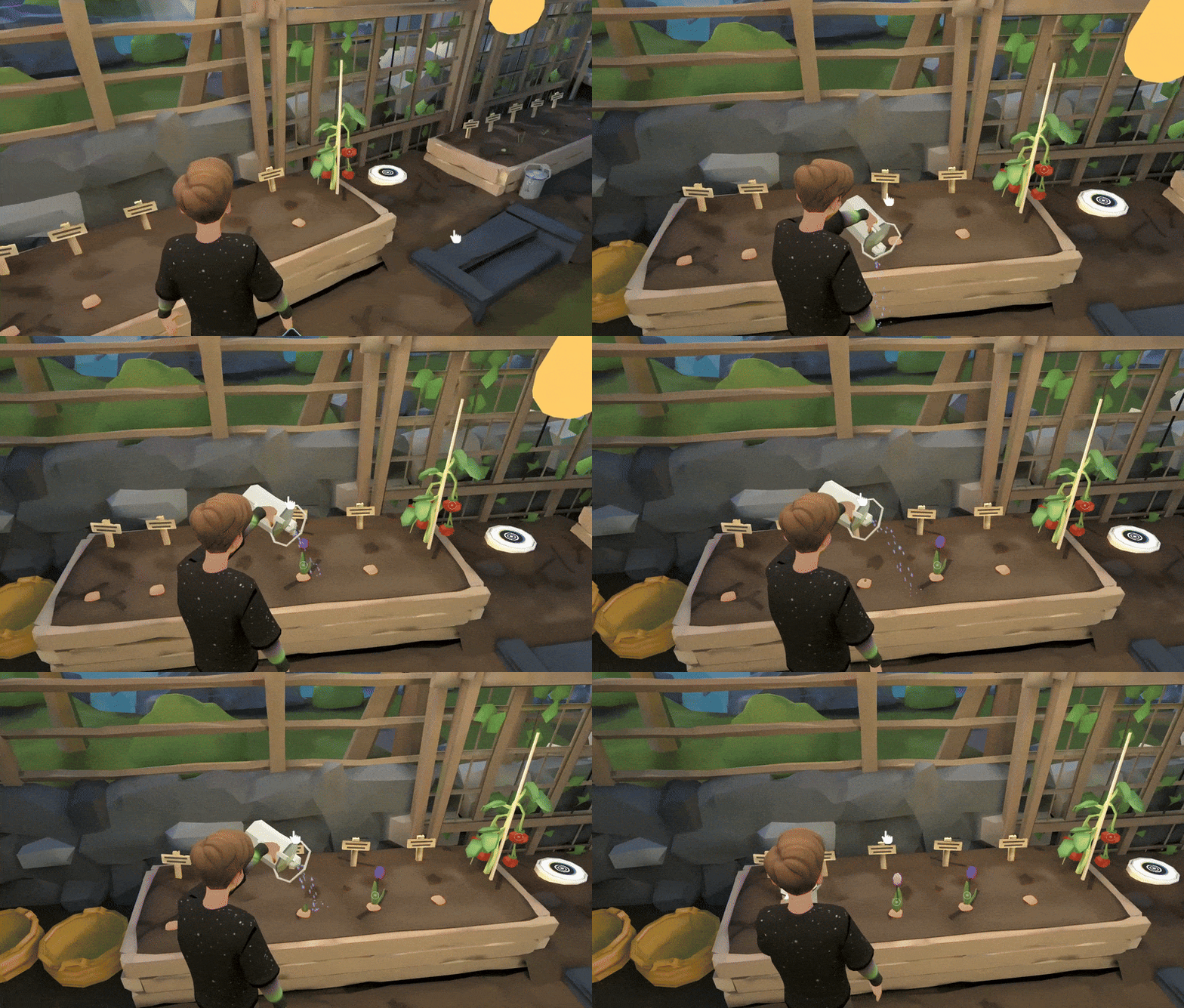
⚙️ Manipulando objetos no computador
Para interagir com certos objetos em um computador, você precisa mover livremente o braço que segura o objeto. Isso é feito mantendo pressionada a tecla SHIFT e clicando com o botão esquerdo do mouse. Essa ação é útil para:
-
Despejar líquidos
-
Cortar legumes
-
Virar os cartões de instruções para que outros vejam.
Ferramentas
Nas aulas ao vivo e nos cenários da comunidade, você tem uma variedade de ferramentas de aprendizado à sua disposição para aprimorar sua experiência e auxiliar na sua aquisição do idioma.

Aulas ao vivo
Explore ferramentas interativas, funcionalidades colaborativas e recursos personalizados, concebidos para tornar cada sessão mais envolvente e eficaz.
Instruções
Os prompts são ferramentas ativadas pelo Guia nas Aulas ao Vivo. Eles auxiliam as atividades, exibindo e permitindo a interação com o material de aprendizagem de diversas maneiras.
Gerenciando interações
Determinadas ferramentas são necessárias para gerenciar interações sociais e pessoais em um espaço digital imersivo compartilhado com outras pessoas reais. Esses recursos exclusivos foram criados para aprimorar sua experiência.
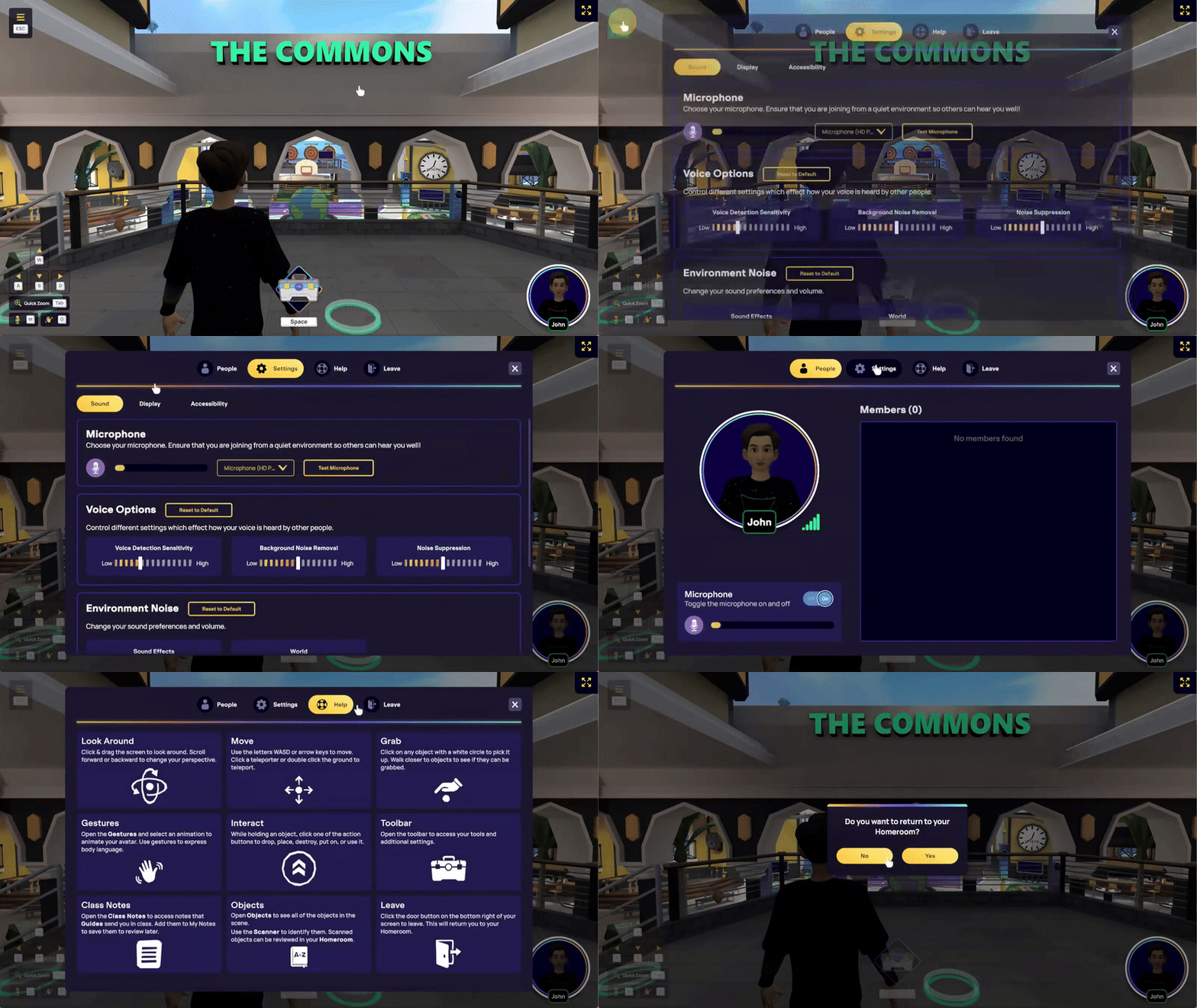
Abrindo o menu de configurações
O menu de configurações pode ser acessado durante as Aulas ao Vivo e Cenas da Comunidade para ajustar os recursos de Som, Exibição, Movimento e Acessibilidade.
Veja como abrir:
-
Computador: Pressione ESC no teclado ou o botão com três linhas no canto superior esquerdo da tela.
-
VR: Pressione X no seu controle ESQUERDO
Saindo do cenário
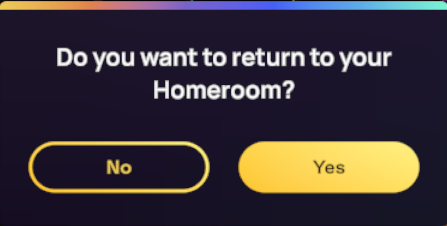
Para sair de uma aula ao vivo ou de uma cena comunitária e retornar à Página Inicial, basta abrir o menu de configurações e selecionar Sair .
-
Computador:
-
Pressione a tecla ESPAÇO no teclado ou clique no ícone ESC na tela.
-
Clique no ícone SAIR no canto direito.
-
Selecione SIM na janela pop-up.
-
-
Realidade virtual:
-
Pressione o botão MENU no seu controle ESQUERDO (botão plano com 3 linhas).
-
Selecione SIM na janela pop-up
-OU- -
Pressione X no seu controle ESQUERDO para abrir o menu de configurações.
-
Clique no ícone SAIR no canto direito.
-
Selecione SIM na janela pop-up.
-
❓ Tem dúvidas sobre como realizar alguma ação no IMMERSE? Entre em contato com nossa equipe de suporte enviando um e-mail para support@immerse.com.