
目次
Meta Quest コントローラー:ショートカット操作一覧
バーチャル空間の操作は、IMMERSEを始めたばかりの多くの学習者にとって新しい体験です。オンラインゲームで事前にコントローラーの操作方法を把握しておくのと同じように、ライブクラスやコミュニティスペースでの移動操作に慣れておくことで、学習効果を最大限に高めることができます。
操作方法を学ぶ
学習を始める前にプラットフォームの操作に慣れておくことで、スムーズに学習を進められ、よりリラックスして効率的に言語を習得できるようになります。
ℹ️新規ユーザーの皆さまへ:まずは初期設定や基本操作を案内している記事「新規ユーザー向けチュートリアル」をご確認ください。
視点(POV)の切り替え (PC版のみ)
視点を切り替えるには、マウスまたはトラックパッドをスクロールして画面をズームイン/ズームアウトします。
-
一人称視点:最大までズームインした状態で、アバターの目線から空間を見渡すことができます。
- 三人称視点:アバターを背後から見下ろす視点で、空間内を動き回る自分のアバターの姿を確認できます。
移動
ご利用のプラットフォームに応じて、さまざまな方法で没入感のある学習シーン内を移動・操作できます。
🔁 視点の回転
- パソコン版:画面上をクリックしながらドラッグして視点を回転させます。
- または、設定メニューで「カーソル固定」をオンにすると、ドラッグ操作なしでマウスを向けた方向に視点が追従します。
- マウスの移動速度は設定メニューで調整可能です。
- マウスホイールをスクロールしてズームイン/ズームアウトします。
- VR版:右のサムスティックを倒して視点を回転させます。回転速度は設定メニューで調整できます。
🚶歩く
-
パソコン版:キーボードの「W / A / S / D」キー、または矢印キーを押して移動します。
-
VR版:左のサムスティックを進みたい方向に倒し続けます。
🏃 早歩き/走る
-
パソコン版:Shiftキーを押しながら、「W / A / S / D」キーまたは矢印キーを押して移動します。
-
VR版:左のサムスティックを押し込みながら、進みたい方向に倒します。
ℹ️ VRで両手に物を持ったまま移動できないのはなぜですか?
VRでは、各コントローラーで同時に行える操作は1つのみとなっています。そのため、両手で物をつかんでいる状態では、ジョイスティックを倒しても前進などの移動操作が反応しません。これは「つかむ」機能が維持されている間、アバター自体の移動よりも「持っているオブジェクトの操作」が優先されるためです。
🌀 テレポート
-
パソコン版:移動したい地面をダブルクリックすると、その場所へ素早く移動します。または、シーン内にある光るテレポートサークルを選択して移動することも可能です。
-
VR版:サムスティックを倒したまま地面の移動先を狙い、スティックを離すとテレポートします。
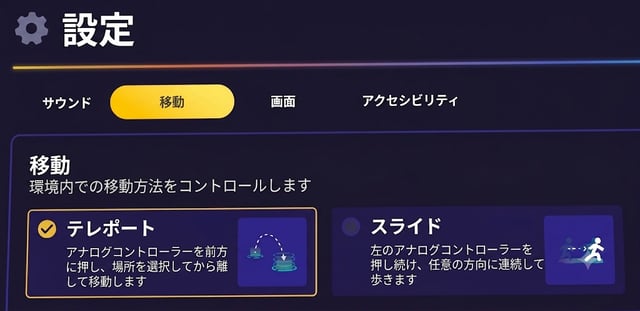
⚙️ VRでスライド移動とテレポートを切り替える方法
- シーン内で、左コントローラーの Xボタン を押して設定メニューを開きます。
-
設定タブを選択します。
-
下にスクロールして移動設定を表示します。
-
ご希望の移動方式(スライドまたはテレポート)のチェックボックスを選択します。
-
再度 Xボタン を押して設定メニューを閉じます。
👋 ジェスチャー
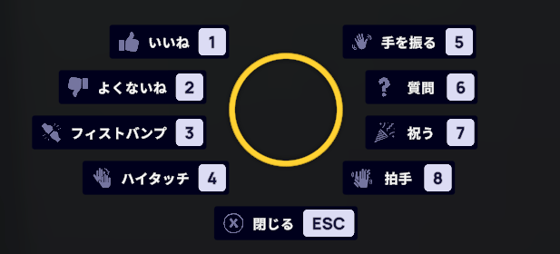
ライブシーン内では、さまざまな方法で楽しいジェスチャーを行えます。
パソコン版
-
キーボードの Gキー を押すか、画面右下にある スマイルアイコン をクリックします。その後、画面上の対応するボタンまたはキーボードのキーを押してジェスチャーを実行します。
-
ハイタッチ や フィストバンプ を行うには、他のユーザーの近くまで移動し、相手の手に触れることでエモートが発動します。
VR版
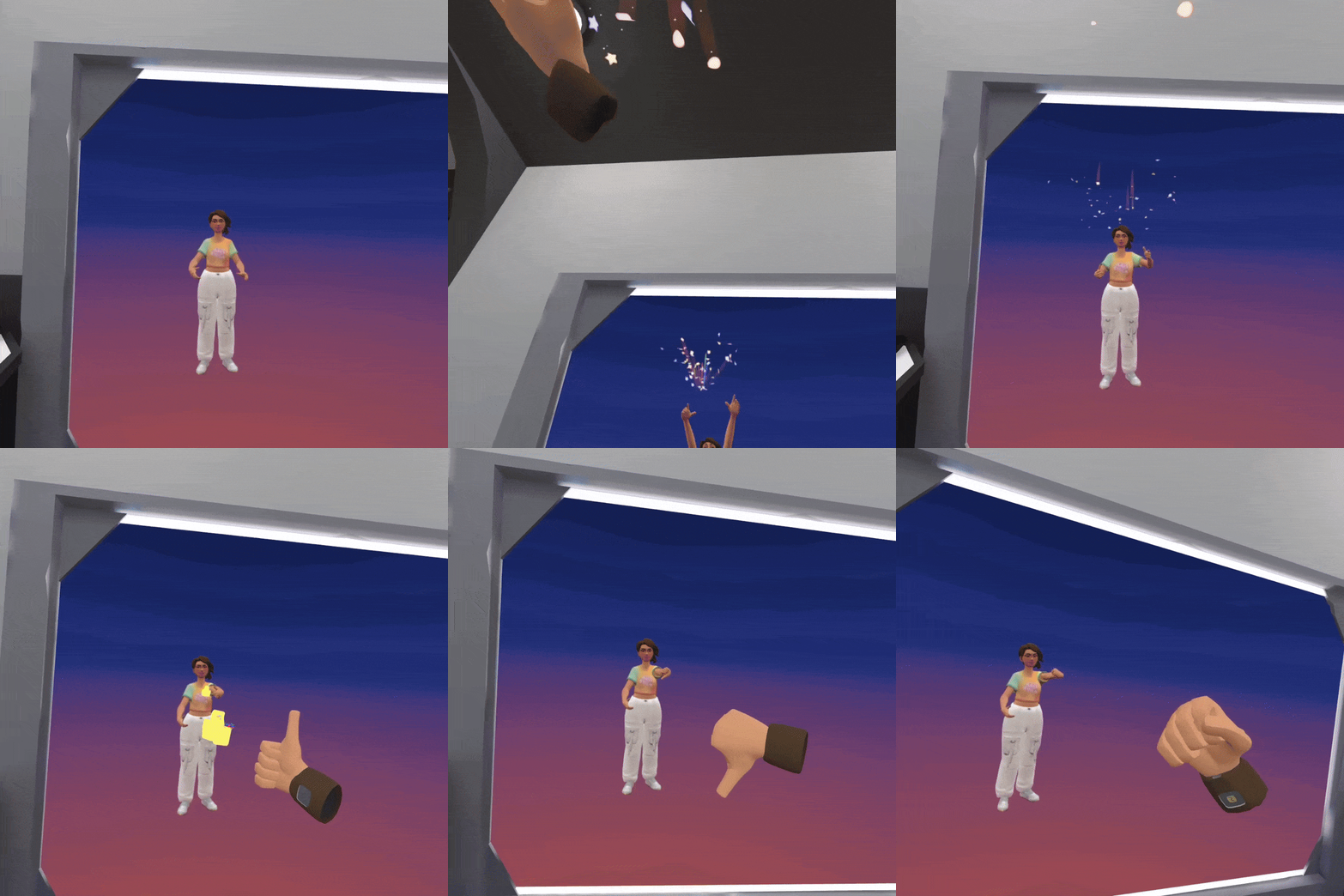
現実と同じように自然に体を動かすことで、空間内で以下のジェスチャーを行えます。
-
サムズアップ(いいね): コントローラーを握り、親指を「Aボタン」の上に軽く添えた状態から、親指を離して上に立て、腕を前方斜め上に向かって伸ばします。
-
サムズダウン(よくないね):ネガティブな感情表現の連投を防ぐため、この動作専用のエモートは発動しません。表現したい場合は、「サムズアップ」の姿勢を作ってから手首を下にひっくり返します。
-
グータッチ:親指をボタンの上に添え(押し込まずに)、コントローラーを握った状態で腕を伸ばし、相手の拳に合わせます。
-
ハイタッチ:親指をどのボタンにも触れさせずに腕を高く上げ、相手の上げている手に触れます。
-
手を振る:親指をボタンから離した状態で手を高く上げ、手首を左右に振ります。
-
肩をすくめる:現実と同じように、両肩をすくめる動作をします。
-
喜ぶ・祝う:お祝いするように、両手を素早く頭上へ掲げます。
-
拍手:指をボタンから離して浮かせた状態で、両方のコントローラーを握ります。手のひらを上に向けた状態で外側に45度傾け、拍手をするように手のひらの下部を合わせます(※コントローラー同士が直接ぶつからないようご注意ください)。素早く拍手したい場合は、小さく小刻みに手を動かします。
オブジェクトの操作
IMMERSEでは、学習意欲を高め、より効果的なレッスンを行えるよう、多彩なオブジェクト(アイテム)が用意された体験型学習環境を提供しています。以下に、空間内のオブジェクトを操作するための基本的なアクションと操作方法、そしてセッション中に役立つ活用のヒントをご紹介します。
ℹ️ 完全なハンドトラッキング(VRでのコントローラーなし操作)に対応する予定はありますか?
IMMERSEのバーチャル空間は非常に高機能で、コントローラーによる多彩なショートカット操作を組み込んでいるため、完全にコントローラーなしでの操作に対応する可能性は低いです。ただし、片手のみでも快適に操作できるアクセシビリティ機能の開発には現在積極的に取り組んでいます。
🤌つかむ
IMMERSEの空間内にある多くのオブジェクトは操作が可能です。白い丸印が表示されているオブジェクトは、手に取ることができます。
-
パソコン版:オブジェクトにカーソルを合わせ、マウスの左ボタンをクリックします。
-
VR版:白い丸印が付いたオブジェクトを指し、コントローラーのハンドトリガー(中指の位置)を握り込んでつかみます。
手に持ったオブジェクトで、さまざまなアクションを行うことができます。
🫴 置く
つかんだオブジェクトは、空間内のテーブルや台などの上に置くことができます。特定の場所に置くことでアクションが発生するオブジェクトもあり、その場合は正しい設置場所が黄色く光って表示されます。
-
パソコン版:オブジェクトを持った状態で、置きたい場所にマウスポインターを合わせ、マウスの右ボタンをクリックします。
-
VR版:オブジェクトをつかんだまま設置したい場所へ持っていき、トリガーを離してホワイトボードに貼り付けたり、空間内の別の場所に置いたりします。
🤾 投げる
VR版限定の機能として、空間内の好きな場所へオブジェクトを投げることができます。ゲームや動きのあるアクティビティを行う際に便利です。
-
VR版:オブジェクトを持った状態で、人差し指のトリガーボタンを長押しします。強さを示す矢印が表示され、コントローラーの振動が伝わります。投げたい方向へ狙いを定め、好みの強さになったタイミングでフロントトリガーを離します。
🎬 使う
一部のオブジェクトには、さらに踏み込んだ専用のアクションが用意されています。
-
パソコン版 :オブジェクトをつかんだ状態で 1キー を押すか、画面下部に表示されるアクションボタン(「再生する」「飲む」「使う」など)をクリックします。画面右下のアバターミラーで、正面からの使用時の様子を確認できます。
-
VR版 :特別な機能を持つオブジェクトを持った状態で、人差し指のフロントトリガーを押して使用します。
⚙️ パソコン版でのオブジェクト操作
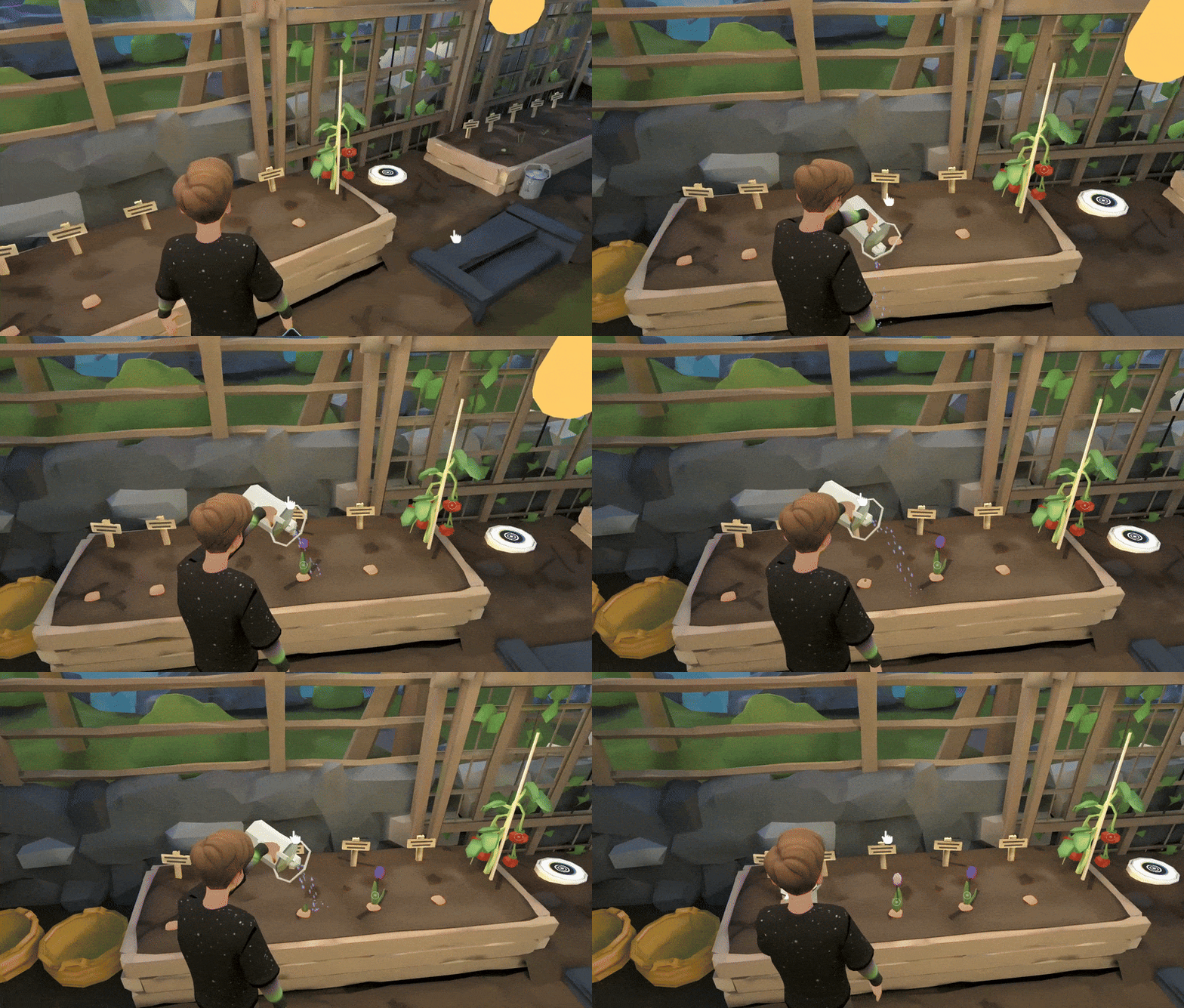
パソコン版で特定のオブジェクトを操作する際は、物を持っている腕を自由に動かす必要があります。Shiftキー を押しながらマウスを 左クリック することで腕を動かせます。この操作は、以下のような場面で役立ちます。
-
液体を注ぐ
-
野菜を切る
-
プロンプトカードの向きを変えて他の人に見せる
🗑️ 破棄する
空間内をすっきりと保つために、不要になったオブジェクトを消去できます。
-
パソコン版:手に持っているオブジェクトを消去する方法は3つあります。
-
キーボードの Xキー を押します。
-
画面下部に表示される 消去ボタン をクリックします。
-
シーン内にあるゴミ箱へ直接置くか、投げ入れます。
-
-
VR版:シーン内の近くにあるゴミ箱へオブジェクトを入れることで処分できます。または、右コントローラーの Bボタン を押してバックパックを開き、バックパックの下に表示される赤い自分専用ゴミ箱へオブジェクトを入れて破棄することも可能です。
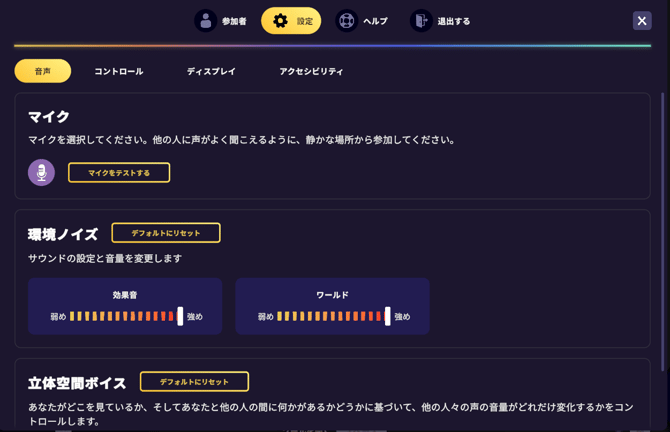
設定メニューを開く
ライブクラスやコミュニティシーンの参加中に設定メニューを開き、サウンド、画面表示、移動、アクセシビリティの各機能を調整できます。
-
パソコン版:キーボードの Escキー を押すか、画面左上にある 3本線のメニューボタン をクリックします。
-
VR版:左コントローラーの Xボタン を押します。
シーンを退出する
ライブクラスやコミュニティシーンを退出してホームルームに戻るには、設定メニューを開いて「退出する」を選択します
-
パソコン版:
-
キーボードの スペースキー を押すか、画面上の ESCアイコン をクリックします。
-
右上に表示される 退出アイコン をクリックします。
-
ポップアップウィンドウで「はい」を選択します。
-
-
VR版:
-
左コントローラーの メニューボタン(3本線のマークが付いた平らなボタン)を押します。
-
ポップアップウィンドウで「はい」を選択します。
-または- -
左コントローラーの Xボタン を押して設定メニューを開きます。
-
右上に表示される 退出アイコン を選択します。
-
ポップアップウィンドウで「はい」を選択します。
-
ライブクラス
IMMERSEのバーチャル空間で行われるライブクラスには、レッスンをより魅力的で効果的なものにするためのインタラクティブツールや共同作業機能、個別学習リソースが備わっています。
プロンプト
プロンプトは、クラス中にガイドがシーン内で展開するアクティビティ機能です。図表(グラフィックオーガナイザー)や画像、カードに表示された質問など、さまざまな形で学習教材を表示・操作できるようにし、アクティビティをサポートします。
インタラクションの管理
他の受講生と共有する没入型デジタル空間では、快適なコミュニケーションを保つためのツールが欠かせません。ガイドへのヘルプリクエストの送信、他の学習者のアバターの非表示設定、ガイド専用のメガホン機能など、快適な学習体験とポジティブな学習環境を維持するための機能が用意されています。
学習者向けツール
ライブクラス中に必要なタイミングですぐに活用できるよう、対象言語の理解を深めるサポート機能が設計されています。「オブジェクトスキャナー」や「言語アシスト機能」などのツールを使うことで、よりスムーズな会話を促し、レッスン内容への理解を深めることができます。
ℹ️ 関連記事:
Meta Quest コントローラー:ショートカット操作一覧
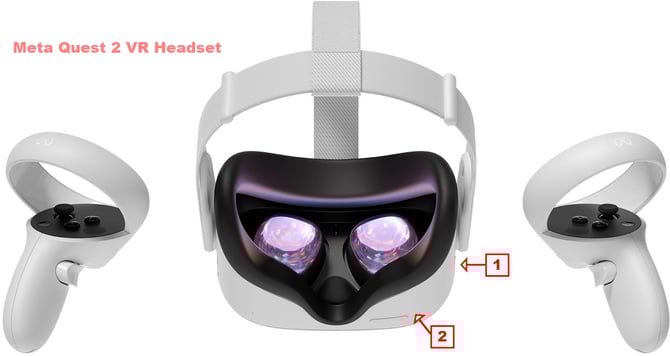
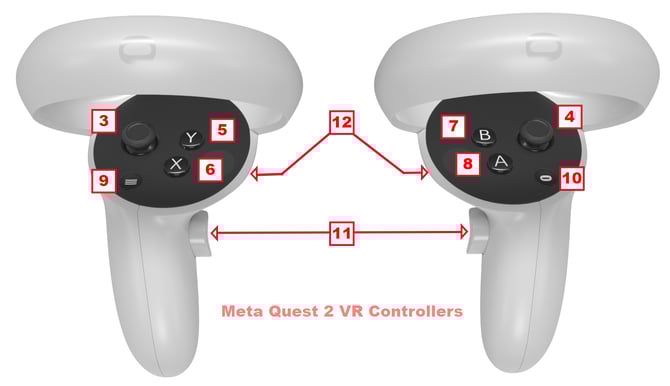
- 電源ボタン
- 音量ボタン
- 左ジョイスティック = 移動
- 右ジョイスティック = 視点の回転/周囲を見渡す
- Yボタン = マイクのミュート切り替え
- Xボタン = 設定メニューを開く
- Bボタン = レーザーポインター
- Aボタン = ツールメニュー
- メニューボタン = ログイン画面に戻る
- Metaボタン:
- 1回タップ:Meta Questのメインメニューに戻る
- 長押し:視点(空間の正面)のリセット
- 長押し + 右フロントトリガー:スクリーンショットを撮影
- 長押し + 右フロントトリガーを2秒間長押し:動画の録画
- ハンドトリガー = オブジェクトをつかむ
- フロントトリガー = ポインターで指したオブジェクトやメニュー項目を選択する
ライブシーン内でも、設定メニューのヘルプタブ(浮輪アイコン)から各ボタンの操作ガイドを確認できます。
.gif?width=640&height=441&name=ezgif.com-video-to-gif-converter%20(1).gif)
❓ IMMERSEの操作方法についてご不明な点がある場合は、サポートチーム(support@immerse.com)までお気軽にお問い合わせください。