
Índice
Configurações de áudio do aplicativo web e móvel
Configurações de áudio do mundo virtual - Acessar
> Do painel de controle da sala de aula de RV
Configurações de áudio do mundo virtual - Opções
Está com dificuldade para ouvir os outros mesmo com o volume no máximo? Tendo dificuldade para captar sons ambientais, como o canto de pássaros ou o crepitar de uma fogueira em determinadas cenas? Ou a música de fundo está atrapalhando? Ajuste suas configurações de áudio para personalizar sua experiência no IMMERSE e aproveitar ao máximo a plataforma.
Configurações de áudio do aplicativo web e móvel
Efeitos sonoros
Escolha se prefere que os avisos sonoros para respostas corretas ou incorretas sejam reproduzidos durante as lições autodidáticas.
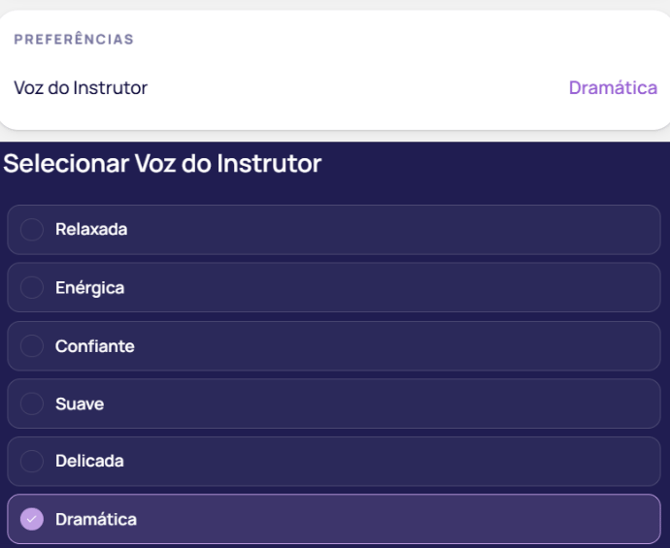
Voz do Instrutor
Escolha como você quer que seu assistente virtual fale com você enquanto captura momentos.
Configurações de Áudio do Mundo Virtual — Acesso
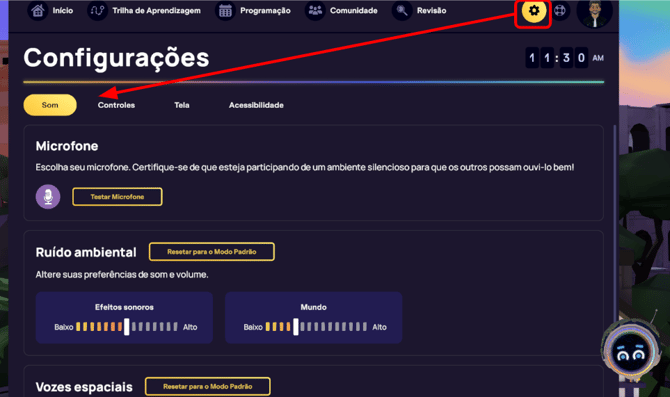
Do painel da sala de Homeroom
- Faça login na sala de aula virtual IMMERSE VR.
- Clique no ícone de engrenagem de Configurações próximo ao ícone do seu perfil.
- Clique na aba Som .
- Configure suas definições de áudio.
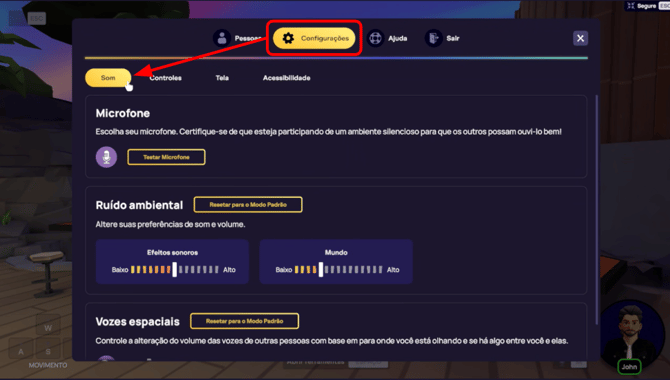
Durante uma Cena ao Vivo
- Abra o menu de configurações da cena.
- No computador: Clique em ESC no seu teclado ou no botão com três linhas no canto superior esquerdo da tela.
- Em realidade virtual: pressione o ícone na parte interna do seu pulso esquerdo ou pressione o botão X no seu controle esquerdo.
- Clique em > Configurações > Som
- Configure suas definições de áudio.
Configurações de áudio do mundo virtual - Opções
Existem várias configurações de áudio a serem consideradas na sua configuração. Abaixo, você encontrará explicações e instruções sobre como configurá-las.
Microfone
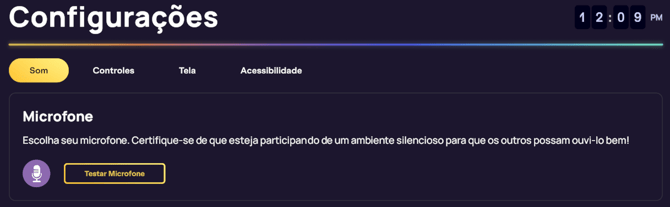
Clique em "Testar microfone" para executar um teste de áudio da sua voz/áudio de entrada.
❓ Como sei se meu microfone está funcionando?
Quando um sinal de entrada do microfone é detectado com sucesso, o controle deslizante ou a barra ao lado do ícone do microfone no menu Microfone se moverá para a esquerda e para a direita enquanto você fala. Além disso, uma sessão de "testar microfone" bem-sucedida incluirá a reprodução do áudio gravado.
Ruído ambiental
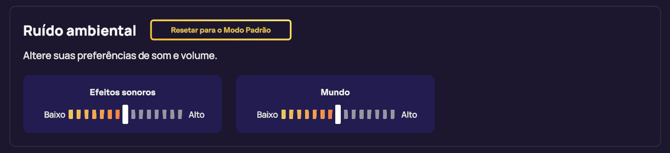
Efeitos sonoros (SFX)
Reduz ou aumenta o volume de botões, objetos e gestos.
Mundo (Contexto)
Reduz ou aumenta o volume de quaisquer ruídos de fundo, incluindo: música, canto de pássaros, água correndo, vento soprando, crepitar do fogo e muito mais!
Vozes Espaciais
Essa configuração influencia as vozes que você ouve ao seu redor, combinando quatro elementos de áudio espacial:
- Áudio direcional: a localização percebida da voz muda de acordo com a direção para a qual você está virado em relação ao falante.
- Volume à distância: O volume da voz é determinado pela distância entre você e a pessoa que está falando.
- Efeitos de obstrução: Se houver objetos entre você e a caixa de som, o áudio ficará abafado ou com volume reduzido.
- Rastreamento de Cabeça: Conforme você move a cabeça, o áudio se ajusta dinamicamente, aumentando ou diminuindo o volume de acordo com seu campo de visão com a pessoa que está falando.

⚙️Recomendação para problemas de volume de voz
Se você estiver com dificuldade para ouvir as pessoas ou se as vozes parecerem muito baixas, recomendamos configurar o recurso Vozes Espaciais para Baixo . Isso limitará o efeito de atenuação do som causado pelo recurso e ajudará a garantir que você ouça as conversas com clareza.
Segue abaixo uma descrição detalhada dos níveis de Vozes Espaciais:
- Nível baixo: Oferece ajustes mínimos. Você consegue ouvir os outros em volume máximo, independentemente da direção para a qual está virado ou se houver obstáculos no caminho.
- Padrão: Oferece a experiência mais natural. O volume das vozes das outras pessoas aumenta quando você está de frente para elas e diminui quando você se vira ou quando há obstáculos.
- Alto: Aplica forte oclusão. Você ouve os outros em volume máximo apenas quando está olhando diretamente para eles, o que reduz significativamente o volume das conversas ao seu redor.
Áudio de Proximidade
O Áudio por Proximidade é um recurso que ajusta o volume das vozes de outros usuários com base na distância entre você e eles, simulando conversas naturais do mundo real e aprimorando a sensação de imersão nas cenas virtuais.
- Como funciona: o volume da voz diminui à medida que você se afasta de alguém e aumenta à medida que você se aproxima, facilitando discussões em grupo e tornando as conversas mais fluidas.
- Principal diferença em relação ao Spatial Voices: o Áudio por Proximidade considera apenas a distância entre os indivíduos, ao contrário das Vozes Espaciais, que podem levar em conta a direção em que a pessoa está olhando.
- Disponibilidade:
- Espaços Comunitários: este recurso está sempre ativo para apoiar a interação social espontânea.
- Aulas: o Guia tem a capacidade de controlar a ativação do Áudio por Proximidade durante essas atividades programadas.

Solução de problemas de áudio
- Resolvendo problemas de detecção de voz em headsets de realidade virtual
- Primeiros passos para solucionar problemas em todas as plataformas
- Recursos de acessibilidade
- Como corrigir um eco no seu headset de realidade virtual
❓Está com algum problema de áudio ou dificuldade com as configurações que não foi abordado aqui? Entre em contato conosco diretamente pelo e-mail support@immerse.com