
Índice
Ferramentas disponíveis
Outros recursos de aprendizagem
> O recurso de Assistência Linguística
> Suportes utilizados pelos guias
Durante uma cena ao vivo (aula ou comunidade), você terá acesso a diversas ferramentas que auxiliarão na compreensão do conteúdo e na navegação pelo ambiente de aprendizagem imersivo. Não deixe de testá-las nos Tutoriais ou nas Cenas da Comunidade antes de participar de uma Aula ao Vivo .
Acessando as ferramentas
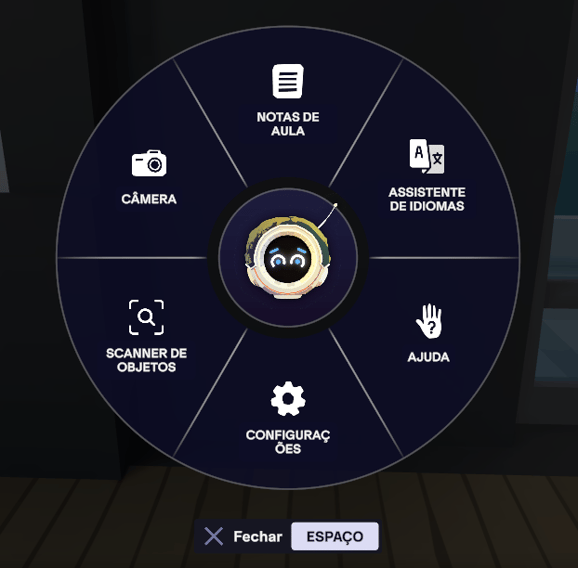
Você pode acessar suas ferramentas através do menu pop-up central.
No computador
- Pressione a barra de espaço no teclado ou clique no ícone da Caixa de Ferramentas na tela.
- Clique na ferramenta que deseja usar.
Realidade Virtual
- Pressione A no controle direito para abrir o menu Geo.
- Clique na ferramenta que deseja usar.
- Use o gatilho na alça do controle para pegar a ferramenta flutuante.
.gif?width=670&height=377&name=CopyofLikesDislikesClassroomVRDesktopTesting-ezgif.com-video-to-gif-converter%20(2).gif)
Ferramentas disponíveis
Scanner de Vocabulário
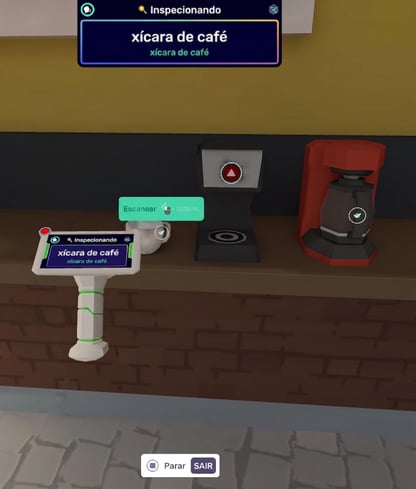
O Scanner de Vocabulário pode ser usado para aprender mais sobre objetos que você não conhece e pode ajudar a ampliar o vocabulário! Assim que o tiver em mãos, você perceberá que diferentes objetos ao redor da sala terão pontos de interrogação próximos a eles para você fazer o Scan.
Como usar
Computador:
- Pressione a BARRA DE ESPAÇO no seu teclado ou selecione o ícone da Caixa de Ferramentas na sua tela.
- Clique no scanner .
- Aponte para o objeto desejado e clique com o botão esquerdo do mouse/trackpad.
- Para ouvir a pronúncia, aponte, clique e mantenha pressionado.
Realidade virtual:
- Pressione A no seu controle direito para abrir o Menu de Geografia.
- Clique no ícone do scanner.
- Pegue o scanner de sua esfera flutuante pressionando o botão de gatilho na alça do controle.
- Aponte o scanner para os objetos marcados com um círculo branco e um ponto de interrogação amarelo.
- Após selecionar o objeto, pressione o gatilho frontal para revelar o nome dele.
- Para ouvir a pronúncia, pressione e mantenha pressionado o gatilho frontal.
⚙️ Por que nem tudo pode ser escaneado?
Para evitar sobrecarga e lentidão do servidor, selecionamos elementos específicos em cada cena que são frequentemente usados em cenários de aula e eventos, para que possam ser capturados e/ou scaneados.
Câmera
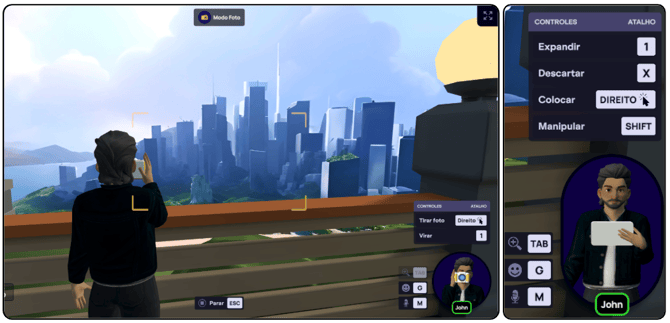
Durante a aula, você poderá ser solicitado a capturar imagens de diferentes elementos da cena para completar as atividades. Nos Espaços em Comum, você pode tirar fotos com amigos ou jogar jogos usando as fotos.
🚨 No momento, não é possível salvar fotos no navegador ou em realidade virtual. O botão "Salvar foto" é exclusivo para Guias e Parceiros com acesso ao nosso aplicativo interno para desktop, onde a foto é salva no computador deles. Os alunos devem fazer uma captura de tela das imagens que desejam salvar diretamente.
Como usar
Computador:
- Pressione a BARRA DE ESPAÇO ou clique no botão Abrir Ferramentas .
- Clique na câmera.
- Utilize os botões de controle (ou teclas de atalho) no lado direito da tela para:
- Tire uma foto.
- Ativar/desativar o modo selfie.
- Amplie a foto depois de capturá-la.
- Coloque a foto dentro da cena.
Observação: as fotos tiradas com o zoom afastado para a perspectiva em terceira pessoa (onde você pode ver seu próprio avatar) ainda capturarão apenas a perspectiva em primeira pessoa — seu avatar não aparecerá na foto.
Realidade virtual:
- Pressione A no controle direito para abrir o menu Geo.
- Clique no ícone da câmera usando o gatilho frontal (dedo indicador).
- Use o gatilho do controle (central) para pegar a câmera.
- Enquadre a cena na lente da câmera.
- Ou pressione o joystick para a frente para estender e girar a câmera e tirar uma selfie.
- Pressione o gatilho frontal para tirar uma foto.
- Use o gatilho do controle (central) para pegar a foto.
- Pressione o botão de disparo frontal para ampliar a foto.
Ponteiro laser
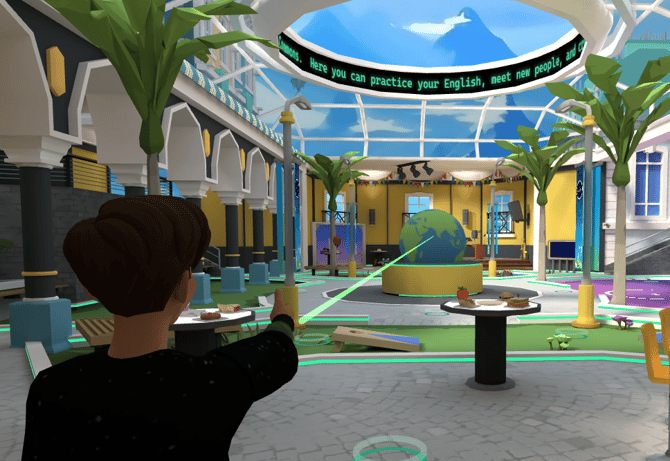
Esta ferramenta permite direcionar a atenção para elementos específicos dentro de uma cena durante as discussões.
Como usar
⚠️ Observação: o ponteiro laser não está localizado no Menu Radial do computador nem no Menu VR do Geo. Para ativar o ponteiro laser, certifique-se de que as mãos do seu avatar estejam vazias.
Computador:
- Pressione e mantenha pressionada a tecla SHIFT + clique no botão principal do seu mouse.
- Mova o cursor do mouse para apontar.
Realidade virtual:
- Pressione e segure o botão B no seu controle direito.
- Mova a mão para apontar.
Outros recursos de aprendizagem
Anotações de aula
São fornecidas anotações de aula para auxiliar você durante as Aulas ao Vivo. Você pode salvar essas anotações ou adicionar as suas próprias a uma lista pessoal de palavras e frases para usar nos Espaços em Comum ou em outras aulas.
Saiba mais sobre as anotações de aula.
O recurso de assistência de idioma
Nossos recursos interativos oferecem suporte linguístico completo. Clique em qualquer palavra em suas Anotações de Aula para obter tradução instantânea, guias de pronúncia precisos e dicas de uso contextual, aprimorando a compreensão. Você também pode fazer perguntas diretas para uma experiência de aprendizado personalizada.
Saiba mais sobre o recurso de assistência linguística.
Suportes utilizados pelos guias
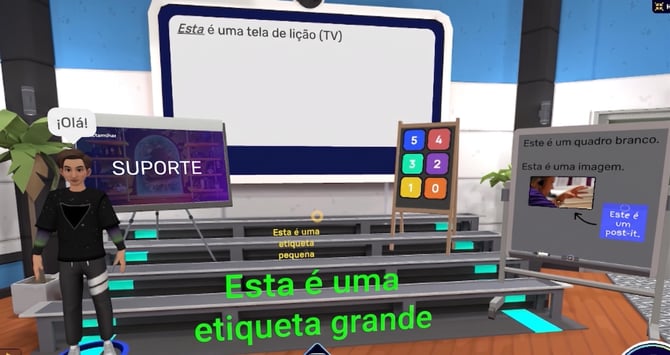
Além de todas as ferramentas que os alunos têm à disposição, nossos instrutores contam com os seguintes recursos para facilitar uma experiência de aprendizado eficaz.
|
Categoria |
Ferramenta(s) |
|
Recursos visuais |
Telas de aula: TVs utilizadas para exibir informações.
Apresentações de slides: apresentações em PowerPoint para transmitir informações.
Imagens: Fornecem contexto visual para palavras de vocabulário, cenários ou atividades. |
|
Ferramentas interativas e colaborativas |
Quadros brancos: Superfícies para digitar ou escrever, com uma superfície adesiva para fixar objetos.
Post-its: Pequenos blocos de notas com texto que podem ser colocados em objetos ou superfícies e que os alunos podem pegar facilmente. |
|
Ferramentas de comunicação e identificação |
Texto rápido: Permite que os guias enviem mensagens ou instruções breves, que aparecem acima de suas cabeças.
Etiquetas: Etiquetas personalizáveis (cor e tamanho da fonte) colocadas em objetos ou superfícies para identificação, rotulagem de etapas do processo ou designação de áreas. |
|
Ferramenta de gerenciamento de tempo |
Cronômetro: Uma ferramenta de contagem regressiva para atividades cronometradas. Ele aparece no pulso esquerdo dos alunos em realidade virtual ou no centro superior da tela em computadores. Todos os participantes ouvem um som quando o cronômetro inicia e termina. |
🎨🖌️ Marcadores e tinta
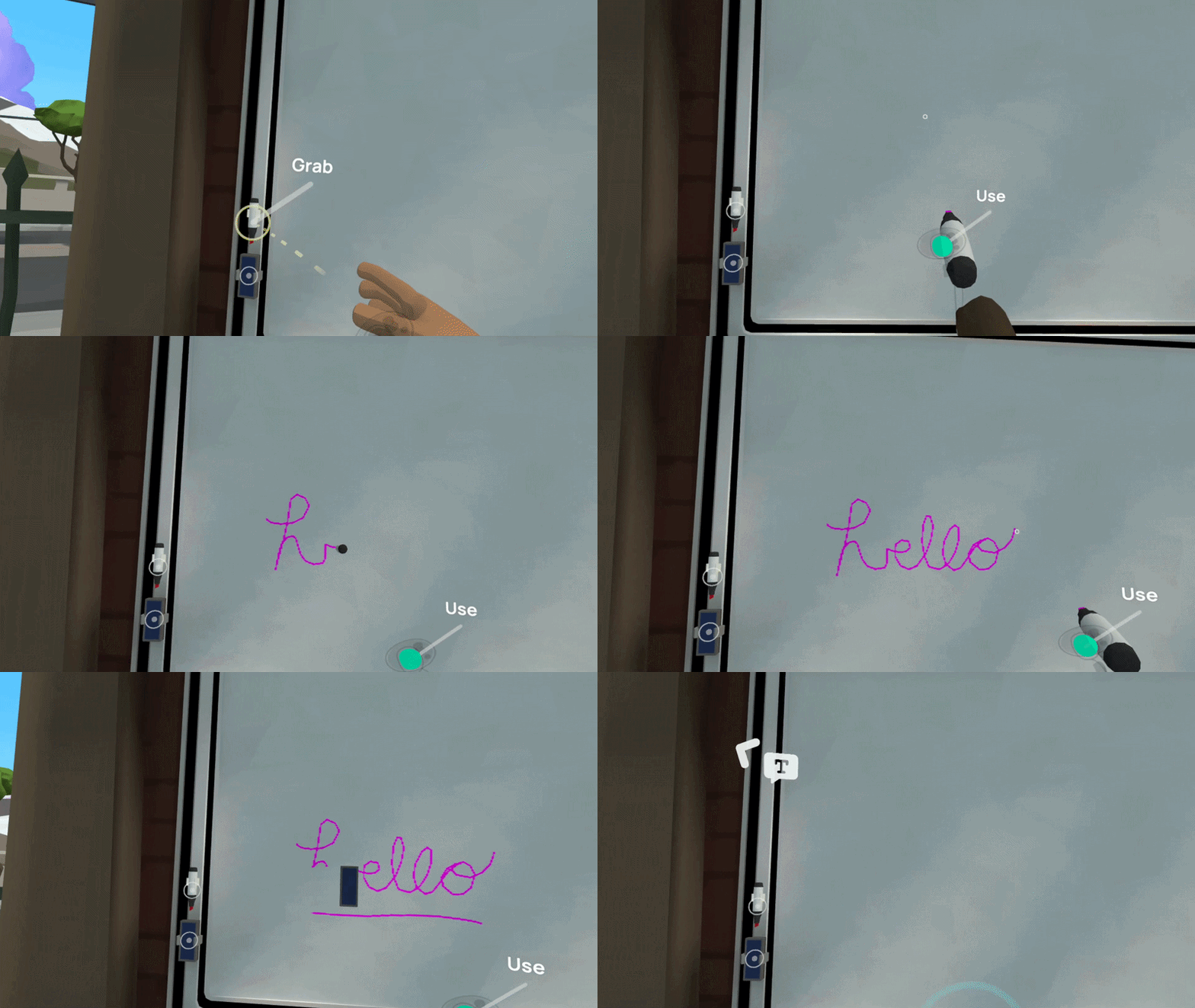
Marcadores e apagadores estão disponíveis em ambos os lados do Organizador Gráfico e em quadros brancos criados, embora não estejam no seu conjunto de ferramentas principal. Para alterar a cor do marcador, puxe o joystick para trás em realidade virtual ou clique no botão de cor na tela do computador. Esse método também se aplica a latas de tinta spray e pincéis nas cenas.
 Instruções detalhadas
Realidade virtual:
- Selecione a ferramenta de sua preferência — marcador, pincel ou tinta spray — usando o gatilho central do controle.
- Para revelar a roda de cores, puxe o joystick da mão que segura a ferramenta.
- Assim que a roda de cores aparecer, mova o mesmo joystick para a esquerda ou para a direita para selecionar a cor desejada.
- Solte o joystick; a ponta do seu marcador/pincel agora refletirá a cor escolhida.
- Pressione o gatilho frontal enquanto aponta para começar a desenhar ou pintar.
Computador:
- Pegue um marcador, um pincel ou tinta spray.
- Pressione o botão de cor na parte inferior da tela para alternar as cores.
ℹ️ Procurando por recursos de acessibilidade? 👉🏼 Saiba mais aqui 👈🏼
⚙️ Quer menos distrações no seu ambiente de estudo? Confira estas opções!
Ajuste as configurações de efeitos sonoros e ruído de fundo.❓Tem alguma dúvida sobre as ferramentas de aprendizagem disponíveis ou está enfrentando algum problema? Não hesite em entrar em contato com nossa equipe de suporte pelo e-mail support@immerse.com