
Sumário
Idioma de exibição da interface do usuário (IU)
> Alterar o idioma de exibição
O aplicativo IMMERSE utiliza duas configurações de idioma distintas: o idioma de exibição e o idioma de tradução . Nossa equipe programa o idioma de exibição , que controla os elementos fixos do aplicativo. Por outro lado, o idioma de tradução determina como o conteúdo dinâmico é apresentado por meio de serviços de tradução por IA.
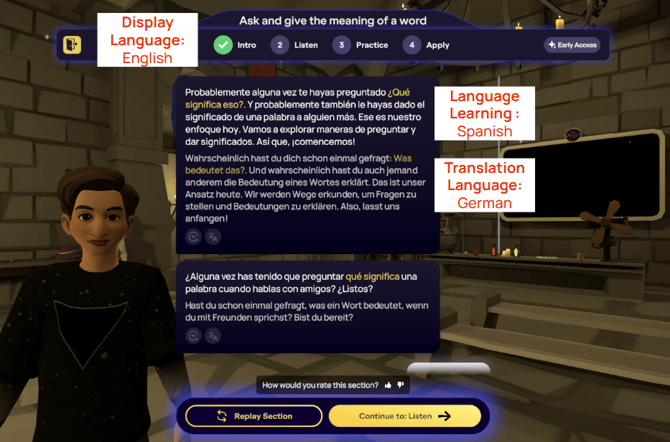
Idioma de exibição da interface do usuário (IU)
O idioma de exibição do sistema controla o idioma da interface do usuário do aplicativo IMMERSE, incluindo menus, botões, rótulos de navegação e mensagens do sistema. Esses elementos são cuidadosamente configurados internamente por nossos especialistas em localização e equipe de desenvolvimento.
Idiomas oferecidos:
-
Inglês (América do Norte)
-
Espanhol (América Latina)
-
Francês
-
Português (Brasileiro)
-
japonês
Alterar o idioma de exibição
👩🏼🏫 Se você se sente confiante em suas habilidades no segundo idioma, experimente mudar o idioma de exibição para ele! Isso ajudará você a testar sua fluência, observando como você navega na IMMERSE e descobre novos termos.
Antes de iniciar sessão
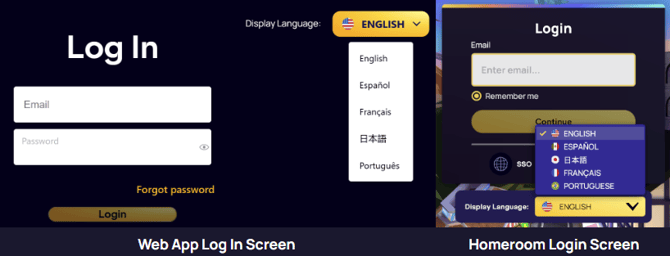
Você pode alterar o idioma de exibição nas telas de login tanto do aplicativo web quanto da sala de aula virtual. Basta selecionar o idioma desejado no menu suspenso antes de inserir suas credenciais.
Após fazer login
Depois de fazer login na IMMERSE , você pode alterar o idioma de exibição em vários locais. Inclusive durante uma aula ao vivo ou uma cena da comunidade! 🎉
Menu de Configurações da Sala de Aula
-
Entre na IMMERSE no computador ou em realidade virtual.
-
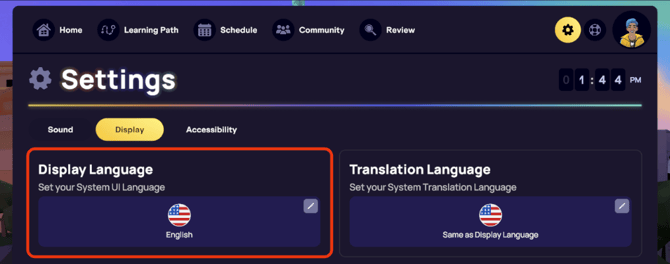
Clique no ícone de engrenagem , ao lado do ícone do seu perfil, para acessar o menu de configurações.
-
Clique em > Exibir.
-
Clique no ícone de lápis dentro da caixa Idioma de exibição.
-
Selecione o idioma desejado no menu suspenso.
-
Clique em > Atualizar para salvar sua seleção.

Menu de configurações na cena
Computador
-
Pressione > ESC no seu teclado ou clique no botão no canto superior esquerdo da tela.
-
Clique em > Configurações > Tela.
-
Clique no ícone de lápis dentro da caixa Idioma de exibição.
-
Selecione o idioma desejado no menu suspenso.
-
Clique em > Atualizar para salvar sua seleção.
-
Clique em > ESC novamente para sair do menu.

Realidade Virtual
-
Pressione X no seu controle ESQUERDO para abrir o menu de configurações.
-
Clique em > Configurações > Tela.
-
Clique no ícone de lápis dentro da caixa Idioma de exibição.
-
Selecione o idioma desejado no menu suspenso.
-
Clique em > Atualizar para salvar sua seleção.
-
Pressione X novamente para fechar o menu.

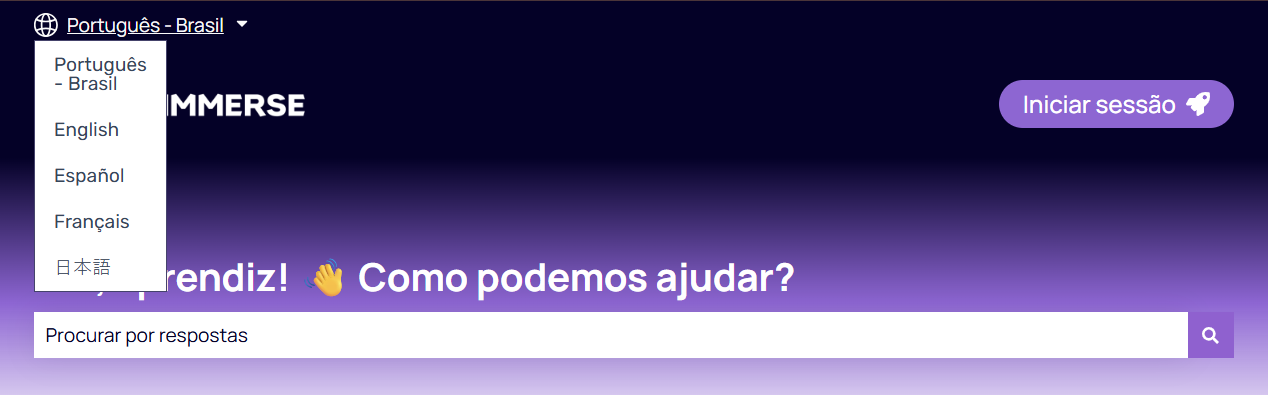
⚙️ Nosso Centro de Ajuda e artigos de suporte estão disponíveis em inglês, espanhol, francês e japonês. Para alternar entre os idiomas, selecione a opção desejada no menu suspenso no canto superior direito da página.
Idioma de tradução
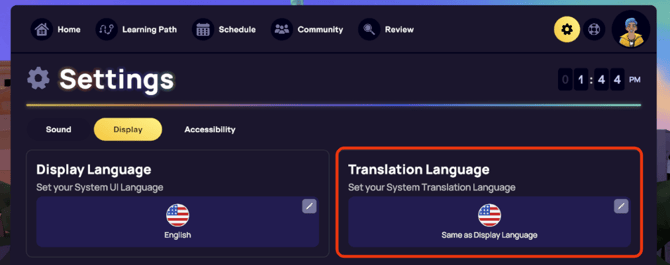
O idioma de tradução do sistema determina o idioma de saída de quaisquer traduções dinâmicas ou geradas por IA que apareçam no aplicativo IMMERSE. Isso inclui traduções de texto e respostas geradas por IA em Lições Autoguiadas, bem como resultados do recurso Assistente de Idiomas. Nossa integração com APIs de IA generativa de terceiros nos permite oferecer suporte a mais idiomas nessas ferramentas do que os disponíveis por meio de nossas opções de idioma de exibição padrão.
Idiomas oferecidos:
*As opções de idioma são exibidas em itálico*
-
Inglês
-
Espanhol
-
Francês
-
Português
-
japonês
-
Alemão
-
Italiano
-
Holandês
-
Sueco
-
Polonês
-
Romeno
-
Russo
-
Ucraniano
-
Turco
-
Húngaro
-
Coreano
-
Chinês simplificado
-
Chinês tradicional
-
Indonésio
-
Vietnamita
Alteração do idioma de tradução
Atualmente, seu idioma de tradução padrão só pode ser ajustado após o login na Página Inicial IMMERSE. Isso pode ser feito em um computador ou em realidade virtual. Após o login, você terá a opção de alterar o idioma dentro da Página Inicial, durante uma Aula ao Vivo ou em uma Cena da Comunidade.
Menu de Configurações da Sala de Aula
-
Acesse a Página Inicial IMMERSE em qualquer dispositivo.
-
Clique no ícone de engrenagem , ao lado do ícone do seu perfil, para acessar o menu de configurações.
-
Clique em > Exibir.
-
Clique no ícone de lápis dentro da caixa Idioma de tradução.
-
Selecione o idioma desejado no menu suspenso.
-
Clique em > Atualizar para salvar sua seleção.

Menu de configurações na cena
Computador
-
Pressione > ESC no seu teclado ou clique no botão no canto superior esquerdo da tela.
-
Clique em > Configurações > Tela.
-
Clique no ícone de lápis dentro da caixa Idioma de tradução.
-
Selecione o idioma desejado no menu suspenso.
-
Clique em > Atualizar para salvar sua seleção.
-
Clique em > ESC novamente para sair do menu.

Realidade Virtual
-
Pressione X no seu controle ESQUERDO para abrir o menu de configurações ou use o botão de menu no seu pulso esquerdo.
-
Clique em > Configurações > Tela.
-
Clique no ícone de lápis dentro da caixa Idioma de tradução.
-
Selecione o idioma desejado no menu suspenso.
-
Clique em > Atualizar para salvar sua seleção.
-
Pressione X novamente para fechar o menu.

❓Tem dúvidas ou preocupações sobre o que leu neste artigo? Entre em contato com nossa equipe de suporte para obter ajuda em support@immerse.com.