
Tabla de contenido
Descripción general de las teclas de acceso rápido de Meta Quest
Navegar por un mundo virtual es una experiencia nueva para muchos estudiantes que exploran IMMERSE. Al igual que conocer los controles de un videojuego antes de unirse a una fiesta en línea en vivo, dominar el movimiento en las Clases en Vivo y los espacios comunitarios te ayuda a maximizar tu aprendizaje.
Aprender los controles
Familiarizarte con la plataforma antes de empezar a aprender te ayudará a tener éxito y hará que el proceso de adquisición sea más rápido y relajado.
ℹ️ ¿Eres un usuario nuevo? Consulta primero el artículo Tutoriales para nuevos usuarios para orientarte.
Punto de vista (POV) - Solo para computadora
Para cambiar tu punto de vista, simplemente desplázate con el mouse o el panel táctil para acercar o alejar la imagen. La vista en primera persona es cuando acercas el zoom al máximo y ves la escena a través de los ojos del avatar. La vista en tercera persona es cuando miras a tu avatar desde atrás y puedes verlo moverse por la escena.
Movimiento
Puedes navegar por nuestras escenas de aprendizaje inmersivas utilizando diversos métodos, dependiendo de la plataforma que selecciones.
🔁 Rotar vista
- Computadora: Haz clic y arrastra por la pantalla para girar.
- O activa la opción “Cursor bloqueado” en el menú de configuración para que tu punto de vista siga hacia donde apuntes con el mouse, sin necesidad de hacer clic y arrastrar.
- Aumenta o disminuye la velocidad del mouse en el menú de configuración.
- Desplázate para acercar o alejar la imagen.
- VR: Usa el joystick derecho para girar tu vista. La velocidad de rotación se puede configurar en el menú de configuración.
🚶Caminar
- Computadora: Usa las teclas W, A, S, D o las flechas del teclado para moverte.
- VR: Empuja y mantén el joystick izquierdo en la dirección en la que quieras moverte.
🏃Caminar rápido / Correr
- Computadora: Mantén presionada la tecla SHIFT mientras usas las teclas W, A, S, D o las flechas del teclado para moverte
- VR: Presiona el joystick izquierdo hacia abajo y, mientras lo mantienes presionado, empújalo en la dirección en la que quieras moverte.
ℹ️ ¿Por qué no puedo sujetar cosas con ambas manos y moverme en VR?
En VR, solo puedes hacer una cosa a la vez con cada control. Por lo tanto, si estás sujetando un objeto con ambas manos, usar el joystick para avanzar no funcionará. Esto se debe a que la función de "agarrar" permanece activa y prioriza el movimiento del objeto sobre el tuyo.
🌀 Teletransporte
- Computadora: Haz doble clic en el suelo para desplazarte rápidamente a esa ubicación. O selecciona un círculo de teletransporte brillante en la escena para ir allí.
- Realidad virtual: Mantén pulsado el joystick, apunta a un punto del suelo y suéltalo para teletransportarte.
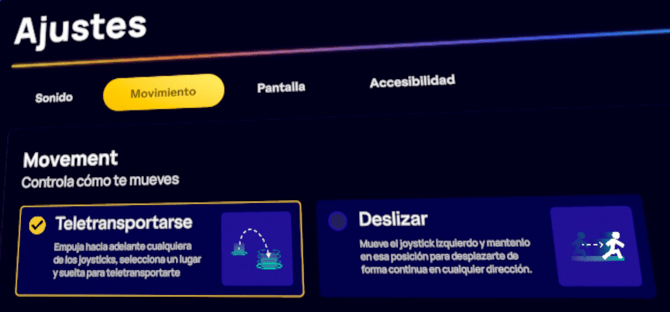
⚙️ Cambiar entre deslizamiento y teletransporte en VR
- Presiona X en el control izquierdo para abrir el menú de configuración mientras estás en una escena en vivo.
- Ve a la pestaña de configuración. (También desde tu Homeroom)
- Desplázate hacia abajo para ver la configuración de movimiento.
- Marca el círculo correspondiente al modo de transporte que quieras usar.
- Pulsa X para cerrar el menú de configuración.
👋 Gestos
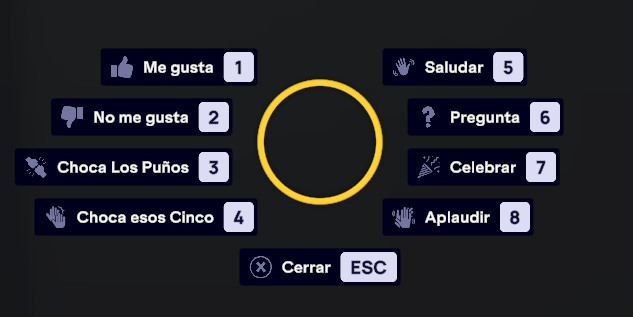
Puedes hacer gestos divertidos en escenas en vivo de diferentes maneras.
Computadora
- Pulsa la tecla G de tu teclado o haz clic en el ícono de la carita sonriente que aparece en la parte inferior derecha de la pantalla. A continuación, selecciona el botón correspondiente en la pantalla o en tu teclado para activarlo.
- Para Chocar los cinco y Choque de puños, tendrás que acercarte a otro usuario y tocar su mano para que se activen los emotes de gestos.
VR
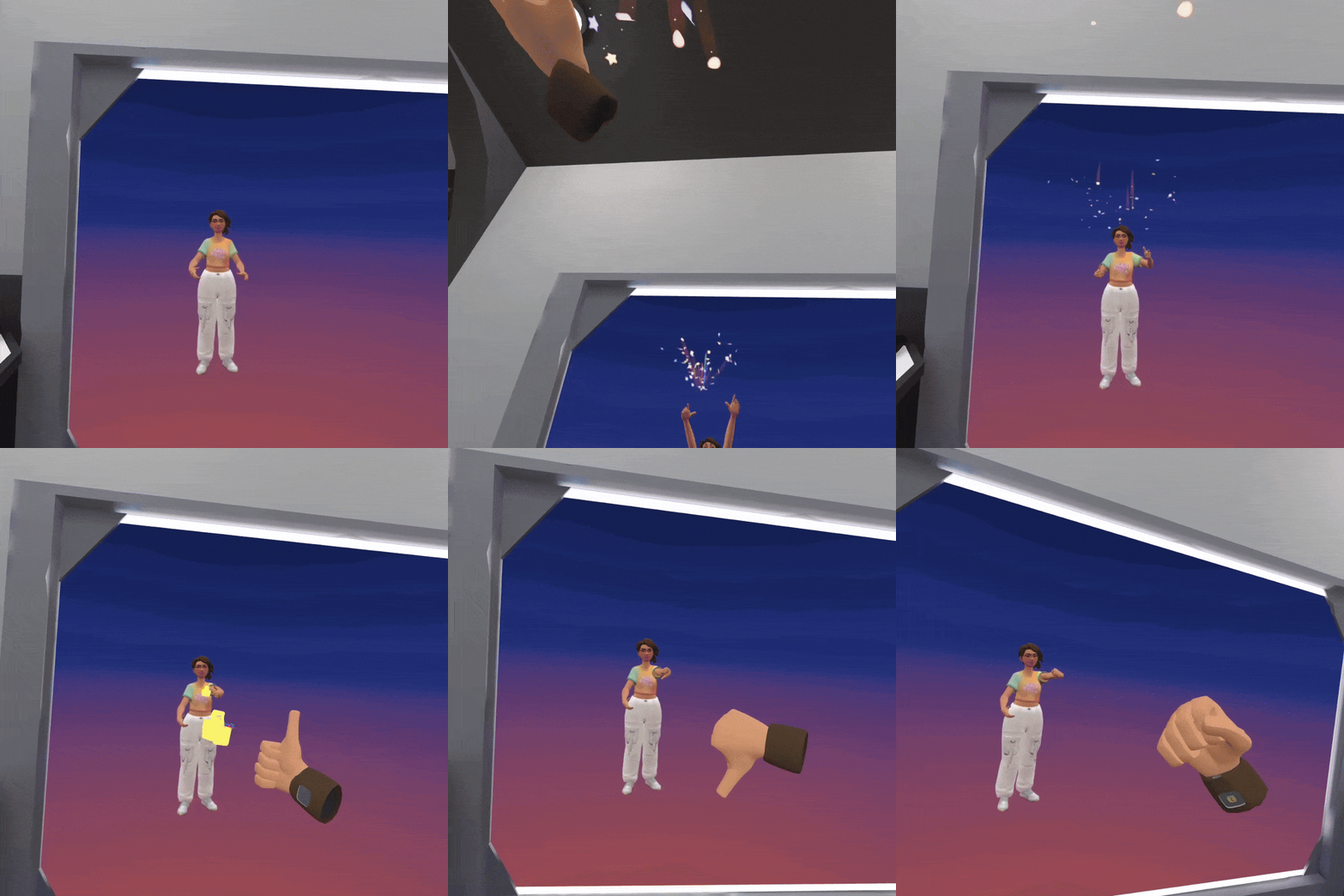
Mueve tu cuerpo de forma natural para activar los siguientes gestos dentro del mundo virtual.
- Pulgar hacia arriba: Con la mano sujetando el control y el pulgar apoyado suavemente sobre el botón ‘A’, levanta el pulgar y extiende el brazo hacia afuera y hacia arriba.
- Pulgar hacia abajo: Este gesto no activa ningún emote para evitar el spam de tristeza. En su lugar, realiza un “Pulgar hacia arriba” y luego voltea la mano.
- Choque de puños: Con el pulgar apoyado en el botón ‘A’ (sin presionarlo) y sujetando el control, extiende el brazo para chocar el puño con el de otra persona.
- Chocar los cinco: Levanta el brazo, asegurándote de que el pulgar no esté apoyado en ningún botón, y toca la mano levantada de otra persona.
- Saludo: Con la mano levantada y el pulgar fuera de cualquier botón, mueve la muñeca de izquierda a derecha.
- Pregunta/Encogimiento de hombros: Encoge los hombros como lo harías en la vida real.
- Celebración: Levanta ambas manos por encima de la cabeza con un movimiento rápido y festivo.
- Aplauso: Sujeta ambos controles con los pulgares en alto (sin presionar ningún botón). Inclina las manos hacia afuera en un ángulo de 45 grados (con las palmas hacia arriba) y junta la parte inferior de las palmas como si fueras a aplaudir. No golpees los controles entre sí. Para aplaudir rápidamente, usa movimientos más rápidos y cerrados.
Interacción con objetos
IMMERSE ofrece un entorno de aprendizaje interactivo con diversos objetos diseñados para captar la atención de los estudiantes y mejorar la enseñanza. A continuación, se detallan las acciones y controles esenciales para interactuar con estos objetos, junto con consejos para su uso eficaz durante tus sesiones.
ℹ️ ¿Será compatible alguna vez con IMMERSE el seguimiento completo de manos (también conocido como sin controles en VR)?
Nuestro mundo inmersivo es bastante complejo y, con todas las combinaciones de teclas de acceso rápido en nuestros controles, es poco probable que alguna vez sea compatible una opción sin controles. Aun así, ¡sin duda estamos trabajando en una función de accesibilidad para usar una sola mano!
🤌Agarrar
En el entorno de IMMERSE, muchos objetos son interactivos. Los objetos con círculos blancos se pueden recoger.
- Computadora: Coloca el cursor sobre el objeto y haz clic con el botón izquierdo del mouse.
- VR: Apunta a cualquier objeto con un círculo blanco y, a continuación, presiona el gatillo de agarre de tu control para sujetarlo.
Una vez recogido, puedes interactuar más con el objeto.
🫴Colocar
Puedes colocar objetos sobre las superficies de la escena. Algunos objetos requieren una ubicación específica para activar una acción; verás un punto amarillo brillante que indica la ubicación correcta.
- Computadora: Mientras sostienes un objeto, mueve el puntero del mouse al lugar donde deseas colocarlo y presiona el botón derecho del mouse.
- Realidad virtual: Sujeta el objeto y suéltalo para pegarlo a una pizarra blanca o colocarlo en cualquier otro lugar de la escena.
🤾 Lanzar
Solo en VR, los objetos se pueden lanzar a cualquier parte de la escena, lo cual es útil para juegos interactivos o actividades dinámicas. Mientras sostienes un objeto, mantén presionado el gatillo frontal. Aparecerá una flecha de intensidad y una respuesta háptica. Apunta el objeto hacia donde quieras lanzarlo y suelta el gatillo frontal cuando alcances la fuerza deseada.
🎬 Usar
En nuestro mundo virtual, se puede interactuar con algunos objetos de una manera más profunda.
- Computadora: Sujeta el objeto y pulsa 1, o haz clic en el botón de acción (como Jugar, Beber o Usar) que aparece en la parte inferior de la pantalla. Observa la vista frontal de la interacción en el espejo dinámico del avatar en la esquina inferior derecha.
- VR: Para usar un objeto con una función oculta, presiona el gatillo frontal mientras lo sostienes.
⚙️ Manipulación de objetos en la computadora
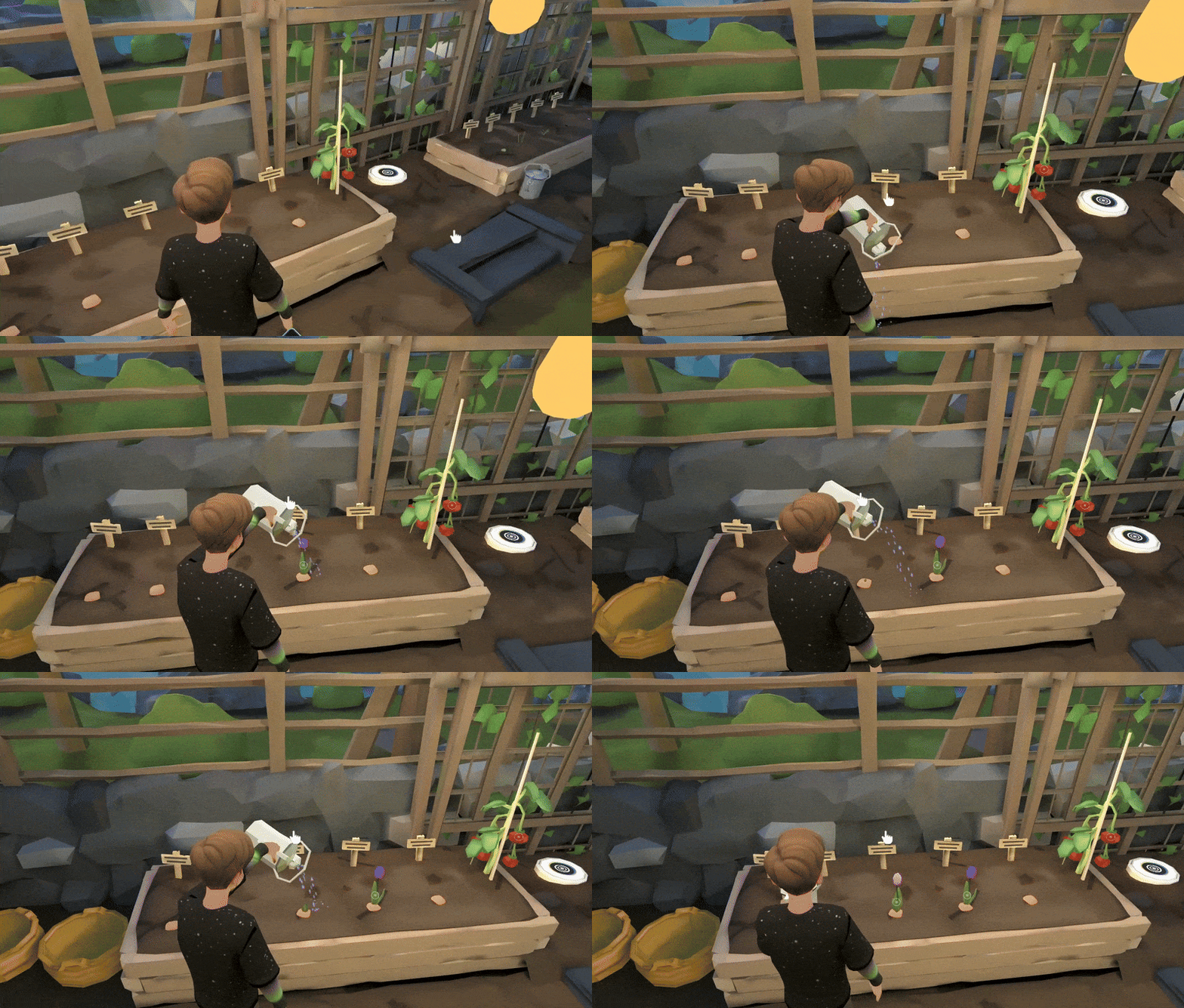
Para interactuar con ciertos objetos en una computadora, necesitas mover libremente el brazo que los sostiene. Esto se logra manteniendo presionada la tecla SHIFT y haciendo clic izquierdo con el mouse. Esta acción es útil para:
- Verter líquidos
- Cortar verduras
- Dar la vuelta a las tarjetas de indicaciones para que otros las vean
🗑️ Desechar
Se pueden destruir objetos para mantener la escena despejada.
- Computadora: Hay tres maneras de destruir los objetos que tienes en la mano:
- Pulsa la tecla 'X' de tu teclado.
- Haz clic en el botón "destruir" que se encuentra en la parte inferior de la pantalla.
- Coloca o arroja el objeto directamente a un bote de basura dentro de la escena.
- VR: Puedes deshacerte de un objeto dejándolo caer en un bote de basura cercano dentro de la escena. Como alternativa, presiona el botón B de tu control derecho para abrir tu mochila y deposita el objeto en el bote de basura rojo personal que se encuentra debajo de la mochila.
Abrir el menú de configuración
Puedes acceder al menú de configuración durante las Clases en Vivo y las escenas comunitarias para ajustar las funciones de Sonido, Visualización, Movimiento y Accesibilidad.
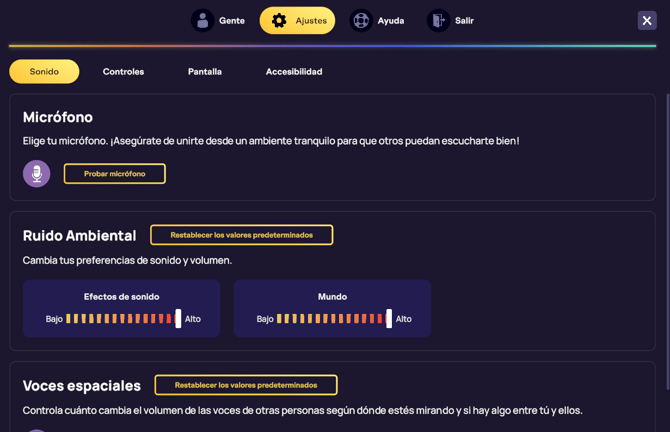
Aquí te explicamos cómo abrirlo:
- Computadora: Presiona ESC en tu teclado o haz clic en el botón de 3 líneas en la parte superior izquierda de la pantalla.
- VR: Pulsa X en tu mando IZQUIERDO
ℹ️ Más información:
Salir de la escena
Para salir de una Clase en Vivo o una escena comunitaria y volver a tu Homeroom, simplemente abre el menú de configuración y selecciona Salir.
- Computadora:
- Presiona ESPACIO en el teclado o haz clic en el ícono ESC en la pantalla.
- Haz clic en el ícono SALIR que se encuentra en la esquina derecha.
- Selecciona SÍ en la ventana emergente.
- VR:
- Presiona el botón MENÚ de tu control IZQUIERDO (plano con 3 líneas).
- Selecciona SÍ en la ventana emergente. -O-
- Presiona X en tu control IZQUIERDO para abrir el menú de configuración.
- Haz clic en el ícono SALIR que se encuentra en la esquina derecha.
- Selecciona SÍ en la ventana emergente.
Clases en Vivo
IMMERSE ofrece herramientas interactivas, funcionalidades colaborativas y recursos personalizados diseñados para que cada Clase en Vivo en nuestro mundo virtual sea más atractiva y eficaz.
Indicaciones
Las indicaciones son actividades que el Guía habilita en la escena durante las clases. Apoyan las actividades al mostrar y facilitar la interacción con el material de aprendizaje de diversas maneras, como organizadores gráficos, imágenes y preguntas en tarjetas.
Gestión de interacciones
Para gestionar las interacciones sociales y personales dentro de un espacio digital inmersivo compartido con otras personas reales, es necesario utilizar ciertas herramientas. Funciones como enviar una solicitud de ayuda al Guía, ocultar el avatar de otro estudiante y usar el megáfono del Guía se diseñaron para mejorar tu experiencia y mantener un entorno de aprendizaje positivo.
Herramientas para estudiantes
Las funciones diseñadas para facilitar la comprensión del idioma meta te brindan apoyo cuando y donde lo necesitas durante las Clases en Vivo. Herramientas como el Escáner de objetos y la Asistencia lingüística te ayudan a sentirte con más fluidez y aportan claridad a tus clases.
ℹ️ Más información:
Control de Meta Quest: descripción general de las teclas de acceso rápido
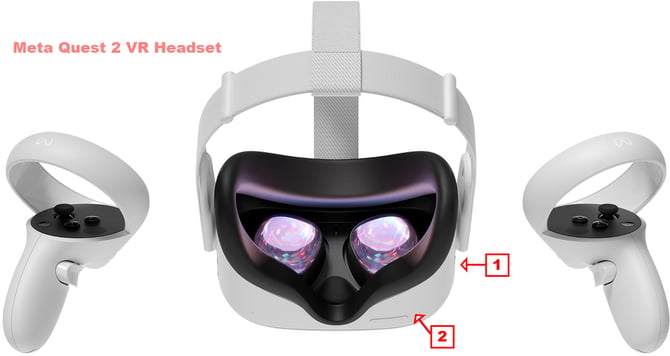
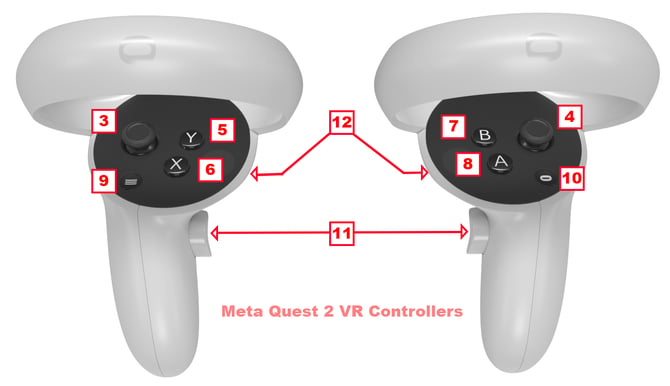
- Botón de encendido
- Botón de volumen
- Joystick izquierdo = Movimiento
- Joystick derecho = Girar/Mirar alrededor de la escena
- Botón Y = Silenciar micrófono
- Botón X = Menú de configuración
- Botón B = Puntero láser
- Botón A = Menú de herramientas de Geo
- Botón de menú = Volver a la página de inicio de sesión
- Botón Meta:
- Pulsa una vez para volver al menú principal de Meta Quest 2.
- Mantén pulsado para restablecer/centrar la vista de la escena.
- Mantén pulsado y presiona el gatillo superior derecho para tomar una foto instantánea.
- Mantén pulsado y mantén presionado el gatillo superior derecho durante 2 segundos para grabar un video.
- Gatillos de agarre = Agarrar objetos
- Gatillos frontales = Seleccionar objetos u opciones de menú después de apuntar hacia ellos.
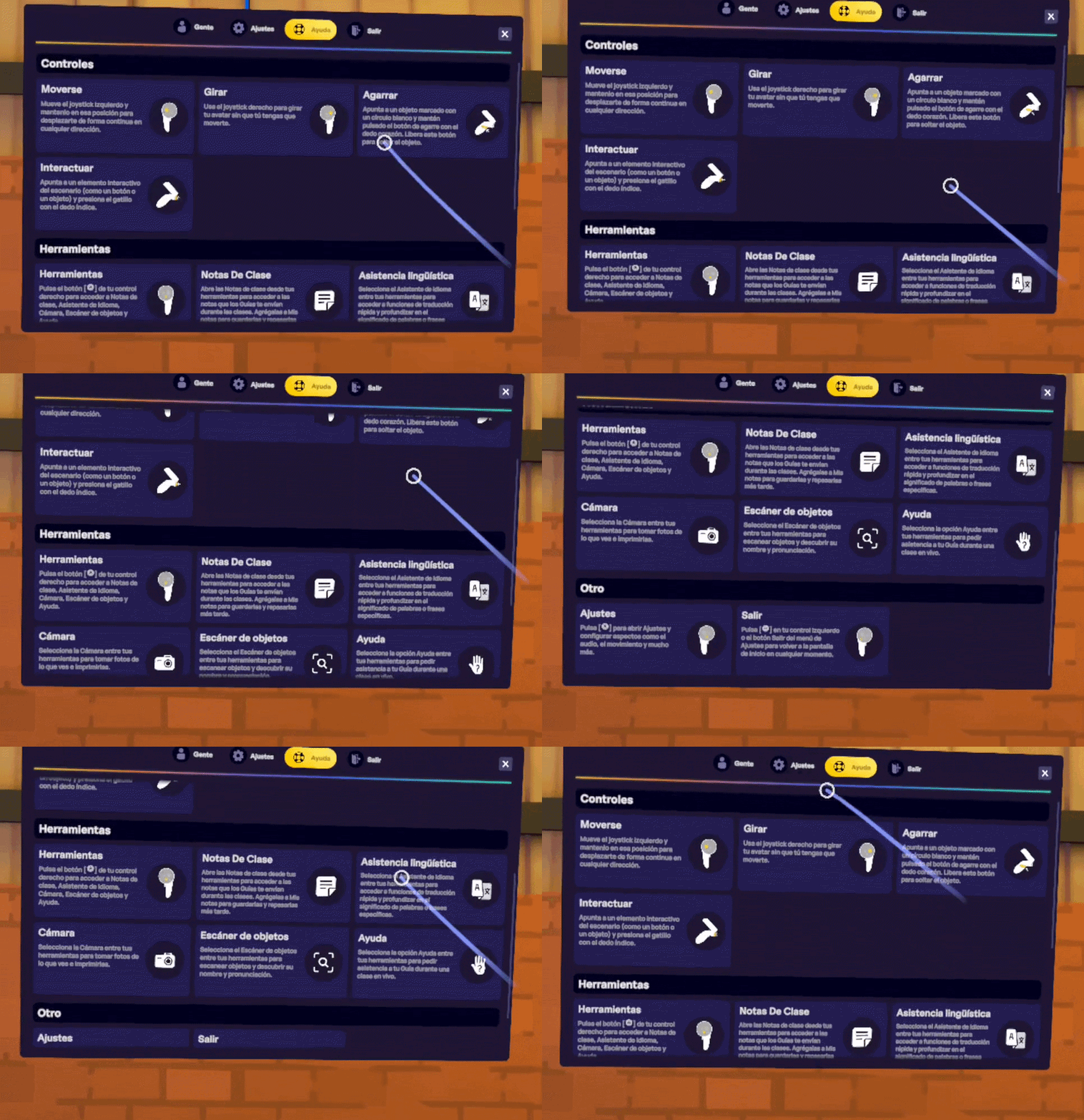
Nota: Puedes acceder a una guía de botones dentro de las escenas en vivo a través de la pestaña de ayuda del salvavidas en el menú de configuración.
❓ ¿Tienes preguntas sobre cómo hacer algo en IMMERSE? Contacta a nuestro Equipo de Soporte para obtener ayuda escribiéndonos a support@immerse.com.