
Índice
Nossa equipe interna dedicada testa rigorosamente cada atualização, cena e interação para evitar qualquer desconforto. Eles analisam meticulosamente o fluxo visual, a velocidade e a consistência espacial para garantir uma experiência perfeita e confortável. Seu conforto é nossa prioridade, permitindo que você mergulhe completamente no jogo sem preocupações.
⚠️ Certifique-se de compreender os conceitos básicos antes de explorar essas configurações personalizadas.
Movimento
Se você costuma sentir enjoo em realidade virtual, provavelmente já sabe que se teletransportar para se movimentar no IMMERSE é uma opção melhor do que deslizar. Isso porque o teletransporte se alinha melhor com a forma como nossos sentidos processam o movimento quando nosso corpo físico está parado. Mas você sabia que existem controles adicionais para ajudar a prolongar seu tempo na IMMERSE e tornar sua experiência mais confortável?
Para acessar o menu de configurações de movimento durante uma cena:
-
Pressione X no controle esquerdo.
-
Clique em > Configurações
-
Clique em > Movimento
-
Deslize para baixo para ver o menu completo.
Rotação
Para aproveitar ao máximo a realidade virtual e minimizar o enjoo, tente manter a cabeça imóvel e use o joystick direito para girar a visão. Isso pode proporcionar uma experiência mais suave e confortável! Escolha uma das opções abaixo:
Giro Rápido
Os incrementos de um quarto de volta permitem a rotação instantânea do corpo sem deslizamento visual. Esta opção oferece o máximo conforto para quem tem sensibilidade aguçada.
Movimento
Para aumentar a imersão e evitar o enjoo, gire o corpo suavemente em incrementos de um oitavo de volta. Esse método preserva os movimentos precisos e "estalos" que combatem a sensação de deslizamento visual.
Suave
O movimento rotacional completo aprimora a experiência imersiva, criando uma jornada visual verdadeiramente dinâmica e envolvente. No entanto, pode ser menos confortável a longo prazo se você tiver tendência a enjoar com movimentos.

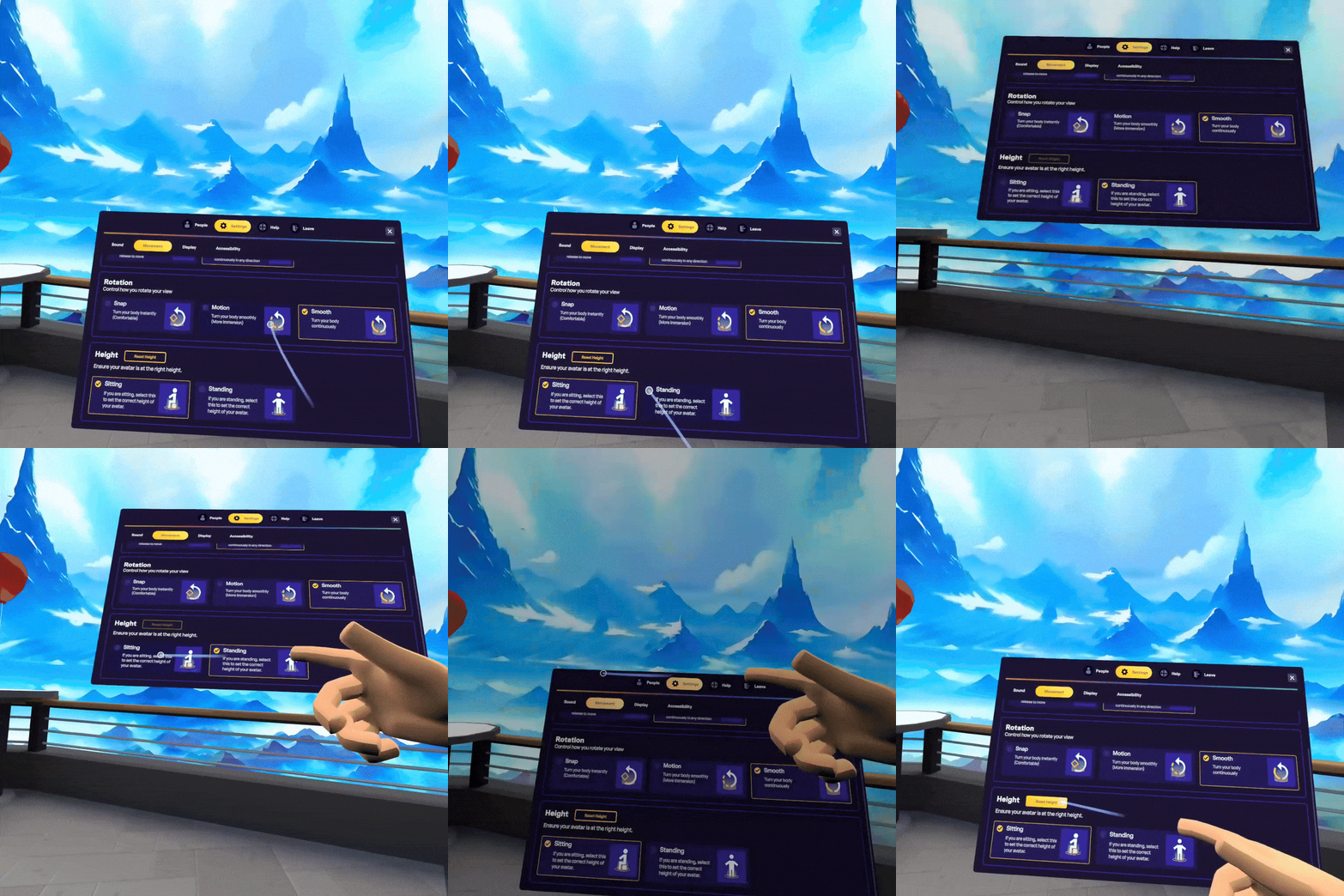
⚙️ Ajustando a altura
Ajuste a altura do seu avatar para corresponder à sua postura na vida real clicando em " sentado" ou "em pé" . Se você passar de em pé para sentado durante uma cena, lembre-se de clicar no botão "redefinir altura" que aparece após selecionar " sentado" .
Outras funcionalidades
Essas configurações adicionais estão localizadas na seção Acessibilidade do seu menu de configurações. Você pode acessá-las em uma cena seguindo os passos abaixo ou na sua Sala de Aula clicando no ícone de engrenagem .
-
Pressione X no controle esquerdo.
-
Clique em > Configurações
-
Clique em > Acessibilidade
Assistência para o conforto
Ao se movimentar, você pode estreitar seu campo de visão com um efeito de "visão em túnel". Isso reduz o movimento periférico, o que pode tornar o movimento mais confortável e ajudar a retardar o enjoo. Aumentar o nível de assistência de conforto tornará a vinheta preta (sombra) mais proeminente, diminuindo ainda mais seu campo de visão.

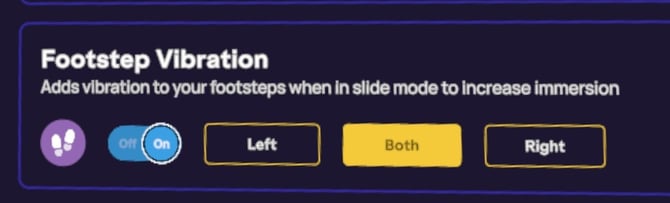
Vibração ao pisar (feedback háptico)
No modo de deslizamento , ative esta configuração para aprimorar sua experiência imersiva com feedback tátil. Este recurso adiciona vibração aos seus passos, transmitida pelos seus controles. Você pode optar por sentir o feedback em ambos os pés ou priorizar um lado em detrimento do outro.
Painéis reposicionáveis
Alguns painéis e menus dentro do IMMERSE e do seu headset podem ser movidos, reposicionados ou reorientados para se adaptar ao seu conforto e fluxo de trabalho.
O menu Geo
Geo é o companheiro virtual de aprendizado do IMMERSE, disponível em VR para orientar e apoiar você durante suas sessões. Além de oferecer ajuda, Geo funciona como um centro para exibir vários menus e recursos importantes:
Saiba mais sobre o Geo
Como exibir e mover o Geo
- Pressione o botão A no controle direito do Meta Quest para abrir o Geo.
- Pressione o gatilho (Trigger) em qualquer um dos controles para ativar o ponteiro.
- Aponte o ponteiro para o Geo.
- Pressione e segure o botão Grip (gatilho inferior) na lateral de qualquer um dos controles para segurar o Geo.
- Arraste o Geo para qualquer posição na tela.
Mover o Geo também reposiciona qualquer menu que esteja sendo exibido abaixo dele, fazendo com que todo o menu do Geo se mova junto e acompanhe você pelo ambiente.
A sobreposição da Biblioteca Meta
Pressione o botão Meta no controle para abrir a sobreposição do menu Biblioteca. Se a sobreposição aparecer em uma posição desconfortável, você pode reorientá-la para alinhá-la com a posição atual da sua cabeça pressionando e segurando o botão Meta. Isso ajusta o menu Biblioteca para onde você estiver olhando, facilitando a navegação sem precisar virar a cabeça ou se esticar.
Você pode pressionar o botão Meta duas vezes para fechar esse menu quando terminar de fazer os ajustes.
Movendo painéis de aplicativos
Depois que um painel de aplicativo estiver aberto, ele pode ser movido de duas maneiras:
- Selecione a barra longa abaixo do painel, ou
- Selecione a área logo acima do painel para revelar uma barra branca fina e, em seguida, pressione o botão Trigger ou Grip para segurá-lo.
Com o painel segurado, arraste-o para qualquer posição no seu espaço. Para ajustar a distância do painel, empurre o joystick para cima ou para baixo para aproximá-lo ou afastá-lo de você.
❓ Tem dúvidas sobre essas configurações? Entre em contato com nossa equipe de suporte pelo e-mail support@immerse.com para obter mais informações.