
Tabla de contenido
Descripción general de la configuración
> Dentro de las escenas en vivo
Descripción general de la configuración
La app de IMMERSE utiliza dos configuraciones de idioma distintas: el idioma de visualización y el idioma de traducción. Nuestro equipo programa el idioma de visualización, que controla los elementos fijos de la app. Por otro lado, el idioma de traducción determina cómo se presenta el contenido dinámico mediante servicios de traducción con IA.

Idioma de visualización de la interfaz de usuario (UI)
El idioma de visualización del sistema controla el idioma de la interfaz de usuario de la app de IMMERSE, elementos como tus menús, botones, etiquetas de navegación y mensajes del sistema. Estos elementos son configurados cuidadosamente de forma interna por nuestros expertos en localización y nuestro equipo de desarrollo.
Idiomas ofrecidos:
- Inglés (norteamericano)
- Español (latinoamericano)
- Francés
- Portugués (brasileño)
- Japonés
👩🏼🏫 Si confías en tus habilidades en tu segundo idioma, ¡intenta cambiar tu idioma de visualización para que coincida con tu idioma meta! Esto te ayudará a poner a prueba tu fluidez al ver qué tan bien navegas por IMMERSE y descubres nuevos términos.
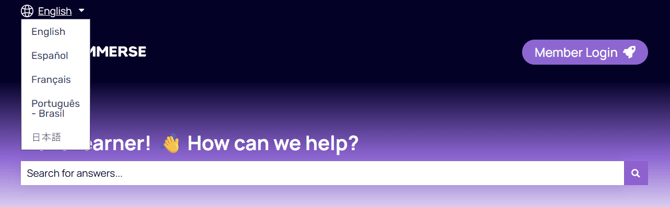
⚙️ Nuestro Centro de ayuda y nuestros artículos de soporte también están disponibles en inglés, español, francés, portugués y japonés. Para cambiar de idioma, selecciónalo en el menú desplegable situado en la parte superior izquierda de la página.
Idioma de traducción
El idioma de traducción del sistema determina el idioma de salida de las traducciones dinámicas o generadas por IA que aparecen en la app de IMMERSE. Esto incluye traducciones de texto y respuestas generadas por IA en las Lecciones a tu propio ritmo, así como los resultados de la función de Asistencia lingüística. Nuestra integración con API de IA generativa de terceros nos permite admitir más idiomas en estas herramientas que los disponibles en nuestras opciones estándar de idioma de visualización.
Idiomas ofrecidos:
*Las opciones de idioma de visualización se muestran en cursiva *
- Inglés
- Español
- Francés
- Portugués
- Japonés
- Alemán
- Italiano
- Holandés
- Sueco
- Polaco
- Rumano
- Ruso
- Ucraniano
- Turco
- Húngaro
- Coreano
- Chino simplificado
- Chino tradicional
- Indonesio
- Vietnamita
Aprende sobre las Lecciones a tu propio ritmo
Aprende sobre la función de Asistencia lingüística
Cambiar la configuración
Antes de iniciar sesión
Puedes cambiar el idioma de visualización en las pantallas de inicio de sesión tanto de la app web/móvil como del Homeroom en VR. Simplemente selecciona tu idioma preferido en el menú desplegable antes de ingresar tus credenciales.

Después de iniciar sesión en IMMERSE en computadora, dispositivo móvil o VR, hay varios lugares desde donde puedes cambiar tus idiomas de visualización y traducción. Incluso mientras estás en una clase en vivo o una escena comunitaria.
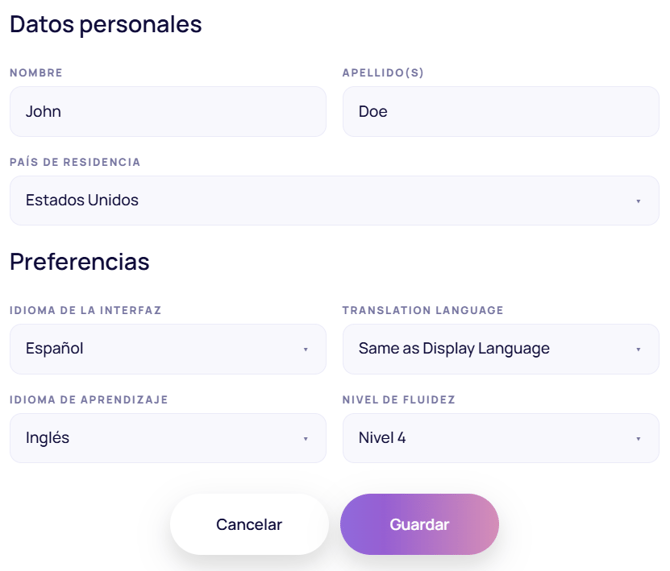
Menú de configuración en computadora/móvil
- Inicia sesión en IMMERSE desde una computadora o un dispositivo móvil
- Haz clic en > Icono de perfil > Configuración
- Haz clic en > el ícono del lápiz en el cuadro de Información de la cuenta
- Haz clic en el cuadro Idioma de visualización o Idioma de traducción
- Selecciona el idioma que quieras en el menú desplegable
- Haz clic en> Guardar
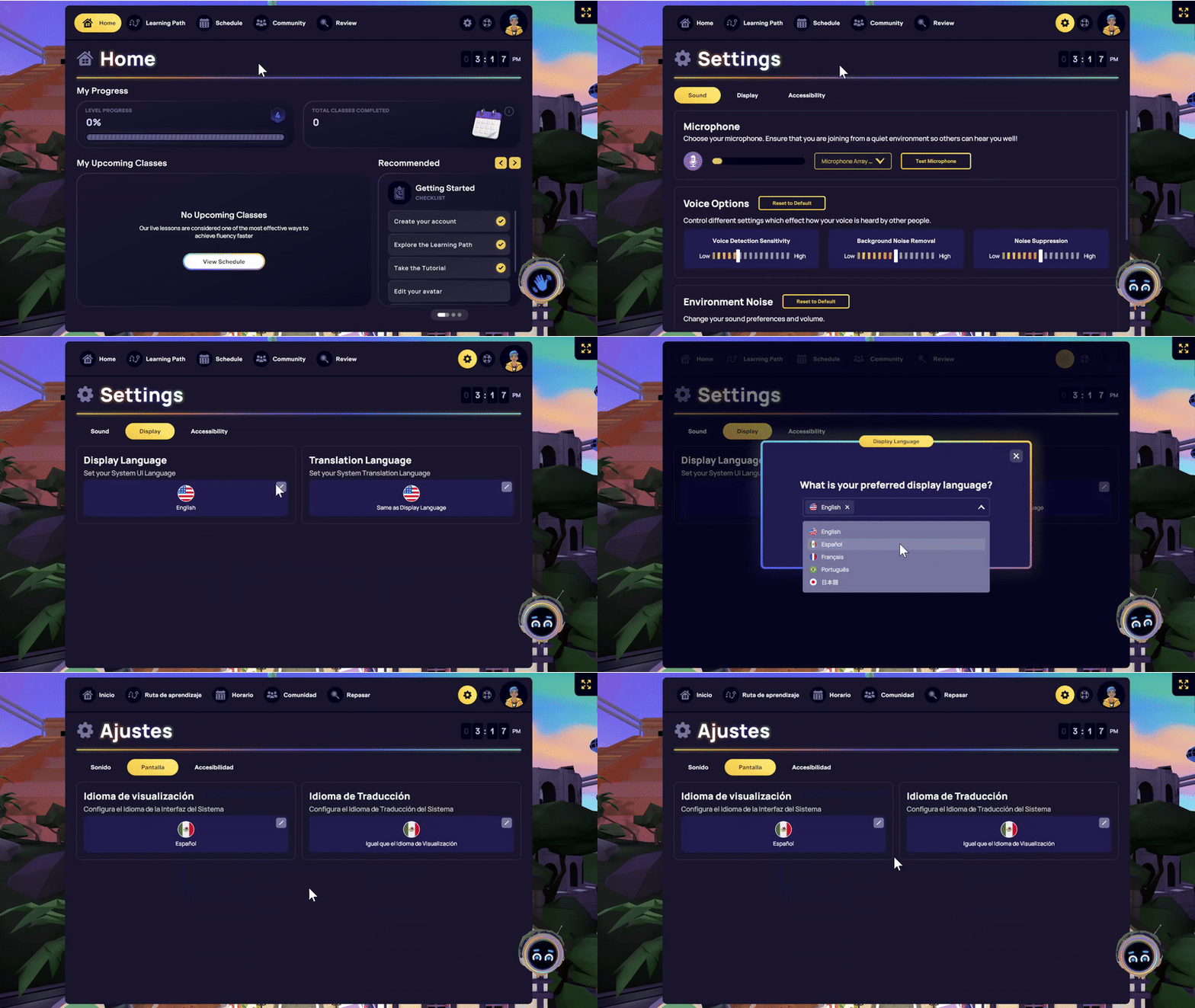
Menú de configuración del Homeroom en VR
- Entra al Homeroom de IMMERSE en VR.
- Haz clic en > el ícono de engranaje, junto a tu ícono de perfil, para acceder al menú de configuración.
- Haz clic en > Visualización.
- Haga clic en > el icono del lápiz dentro del cuadro Idioma de visualización o Idioma de traducción
- Seleccione su idioma preferido en el menú desplegable.
- Haz clic en > Actualizar para guardar tu selección.
Menús de configuración de las escenas en vivo
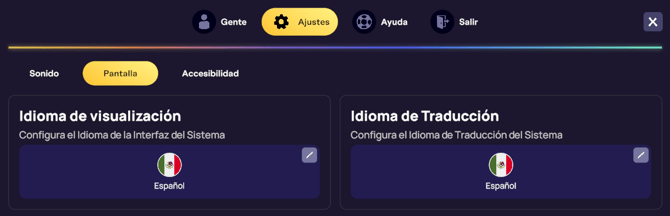
Una vez dentro de una Clase en Vivo o una escena comunitaria, puedes cambiar los idiomas de visualización y traducción desde el menú de configuración de la escena. Sigue los pasos que se indican a continuación según la plataforma que utilices.
Computadora
- Presiona > ESC en tu teclado o haz clic en el botón de la parte superior izquierda de tu pantalla.
- Haz clic en > Configuración > Visualización
- Haz clic en > el ícono del lápiz dentro del cuadro Idioma de visualización o Idioma de traducción
- Selecciona tu idioma preferido en el menú desplegable.
- Haz clic en > Actualizar para guardar tu selección.
- Haz clic de nuevo en > ESC para salir del menú.
VR
- Presiona X en tu control IZQUIERDO para abrir el menú de configuración.
- Haz clic en > Configuración > Visualización
- Haz clic en > el ícono del lápiz dentro del cuadro Idioma de visualización o Idioma de traducción
- Selecciona tu idioma preferido en el menú desplegable.
- Haz clic en > Actualizar para guardar tu selección.
- Presiona X de nuevo para cerrar el menú.
ℹ️ ¿Buscas cambiar tu programa de idiomas? 👉 Cambiar de programa de idiomas o Nivel de Fluidez
❓¿Tienes preguntas o dudas sobre lo que leíste en este artículo? Ponte en contacto con nuestro equipo de soporte para obtener ayuda en support@immerse.com.