
Tabla de contenido
Herramientas disponibles
Otros recursos didácticos
> La función de Asistencia lingüística
> Soportes utilizados por los guías
En una sesión en vivo (clase o comunidad), tendrás acceso a diversas herramientas que te ayudarán a comprender el material y a navegar por el entorno de aprendizaje inmersivo. Asegúrate de probarlas en los tutoriales o en las sesiones de la comunidad antes de unirte a una clase en vivo .
Acceso a las herramientas
Puedes acceder a tus herramientas a través del menú emergente central.
En la computadora
- Pulsa la tecla ESPACIO del teclado o haz clic en el ícono de la Caja de herramientas en la pantalla.
- Haz clic en la herramienta que deseas utilizar.
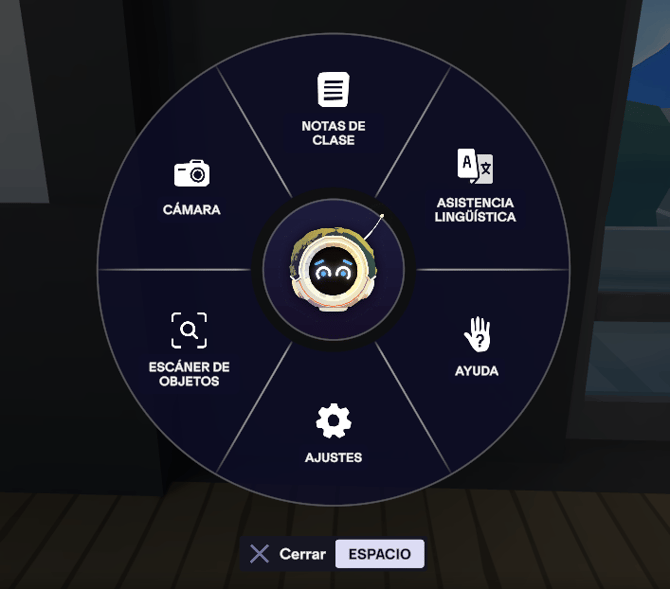
En realidad virtual
- Pulsa el botón A del control derecho para abrir el menú Geo.
- Haz clic en la herramienta que deseas utilizar.
- Usa el gatillo del control para agarrar la herramienta flotante.
.gif?width=670&height=377&name=CopyofLikesDislikesClassroomVRDesktopTesting-ezgif.com-video-to-gif-converter%20(2).gif)
Herramientas disponibles
Escáner de vocabulario
El identificador de objetos te permitirá aprender más sobre objetos que no conoces y te ayudará a ampliar tu vocabulario. Una vez que lo tengas en tus manos, notarás que diferentes objetos de la habitación tienen signos de interrogación cerca para que los escanees.
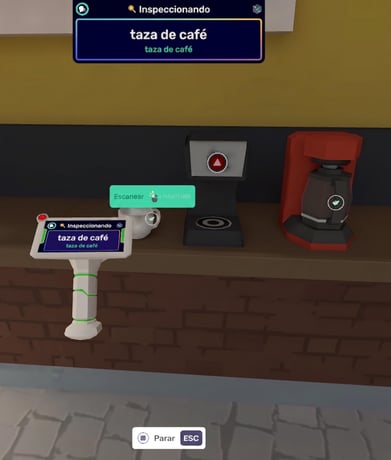
Cómo usar
Computadora:
- Pulsa la barra espaciadora del teclado o selecciona el icono de la caja de herramientas en la pantalla.
- Haz clic en el escáner .
- Apunte al objeto deseado y haga clic con el botón izquierdo del ratón/panel táctil.
- Para escuchar la pronunciación, apunta, haz clic y mantén pulsado.
Realidad virtual:
- Pulsa el botón A de tu mando derecho para abrir el menú Geo.
- Haz clic en el icono del escáner.
- Sujeta el escáner desde su esfera flotante pulsando el botón de disparo en la empuñadura del mando.
- Apunta el escáner hacia los objetos marcados con un círculo blanco y un signo de interrogación amarillo.
- Una vez fijado el objetivo, pulse el gatillo delantero para revelar el nombre del objeto.
- Para escuchar la pronunciación, mantén pulsado el gatillo delantero.
⚙️ ¿Por qué no se puede escanear todo?
Para evitar la sobrecarga del servidor y la latencia, hemos seleccionado elementos específicos en cada escena que se utilizan con frecuencia en escenarios de clase y eventos para que puedan ser agarrados y/o escaneados.
Cámara
Durante la clase, es posible que se te pida que captures imágenes de diferentes elementos de la escena para completar las actividades. En los espacios comunitarios, puedes tomar fotos con amigos o jugar con ellas.
🚨 Actualmente, no es posible guardar fotos en el navegador ni en realidad virtual. El botón "Guardar foto" está disponible para guías y colaboradores con acceso a nuestra aplicación de escritorio interna, donde la foto se guarda en su computadora. Los estudiantes deben hacer capturas de pantalla de las imágenes que deseen guardar directamente.
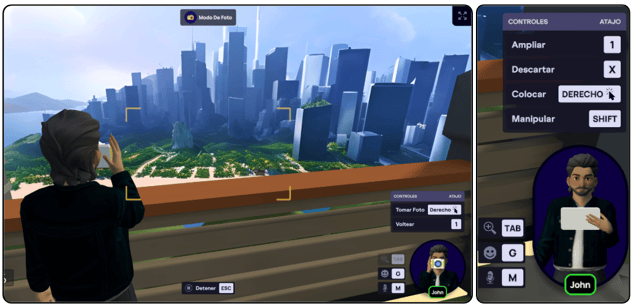
Cómo usar
Computadora:
- Pulsa la BARRA ESPACIADORA o haz clic en el botón Abrir herramientas.
- Haz clic en la cámara.
- Utiliza los botones de control (o teclas de acceso rápido) situados en el lado derecho de la pantalla para :
- Toma una foto.
- Activar/desactivar el modo selfie.
- Ampliar una foto una vez capturada.
- Coloca la foto dentro de la escena.
Nota : Las fotos tomadas al alejar la imagen a la vista en tercera persona (donde puedes ver tu propio avatar) seguirán tomando solo una vista en primera persona; tu avatar no aparecerá en la foto.
Realidad virtual:
- Pulsa el botón A del mando derecho para abrir el menú Geo.
- Haz clic en el icono de la cámara usando el botón delantero (dedo índice).
- Usa el gatillo central del mando para agarrar la cámara.
- Alinea la toma con el objetivo de la cámara.
- O bien, empuja el joystick hacia adelante para extender y girar la cámara para tomarte una selfie.
- Presiona el gatillo delantero para tomar una foto.
- Usa el gatillo del mando (central) para tomar la foto.
- Pulsa el botón del gatillo delantero para ampliar la foto.
Puntero láser
Esta herramienta permite dirigir la atención hacia elementos específicos dentro de una escena durante las discusiones.
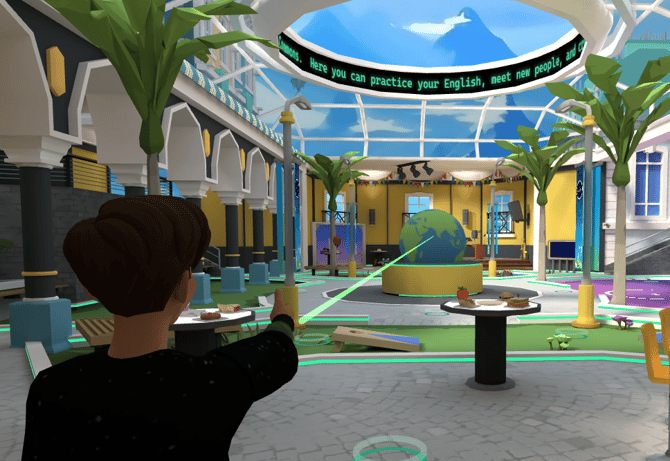
Cómo usar
⚠️ Nota : el puntero láser no se encuentra en el menú radial de la computadora ni en el menú de VR de Geo. Para activar el puntero láser, asegúrate de que las manos de tu avatar estén vacías.
Computadora:
- Mantén pulsada la tecla SHIFT y haz clic en el botón principal del ratón.
- Mueve el ratón para señalar.
Realidad virtual:
- Mantén pulsado el botón B de tu control derecho.
- Mueve la mano para señalar.
Otros recursos didácticos
Apuntes de clase
Se proporcionan apuntes de clase para ayudarte durante las Clases en Vivo. Puedes guardar estos apuntes o añadir los tuyos a una lista personal de palabras y frases para usar en los espacios comunitarios u otras clases.
Obtén más información sobre los apuntes de clase.
La función de Asistencia lingüística
Nuestras funciones interactivas ofrecen un soporte lingüístico integral. Haz clic en cualquier palabra de tus apuntes de clase para obtener una traducción instantánea, guías de pronunciación precisas y consejos de uso contextual que facilitan la comprensión. También puedes hacer preguntas directamente para una experiencia de aprendizaje personalizada.
Obtén más información sobre la función de Asistencia lingüística.
Soportes utilizados por los guías
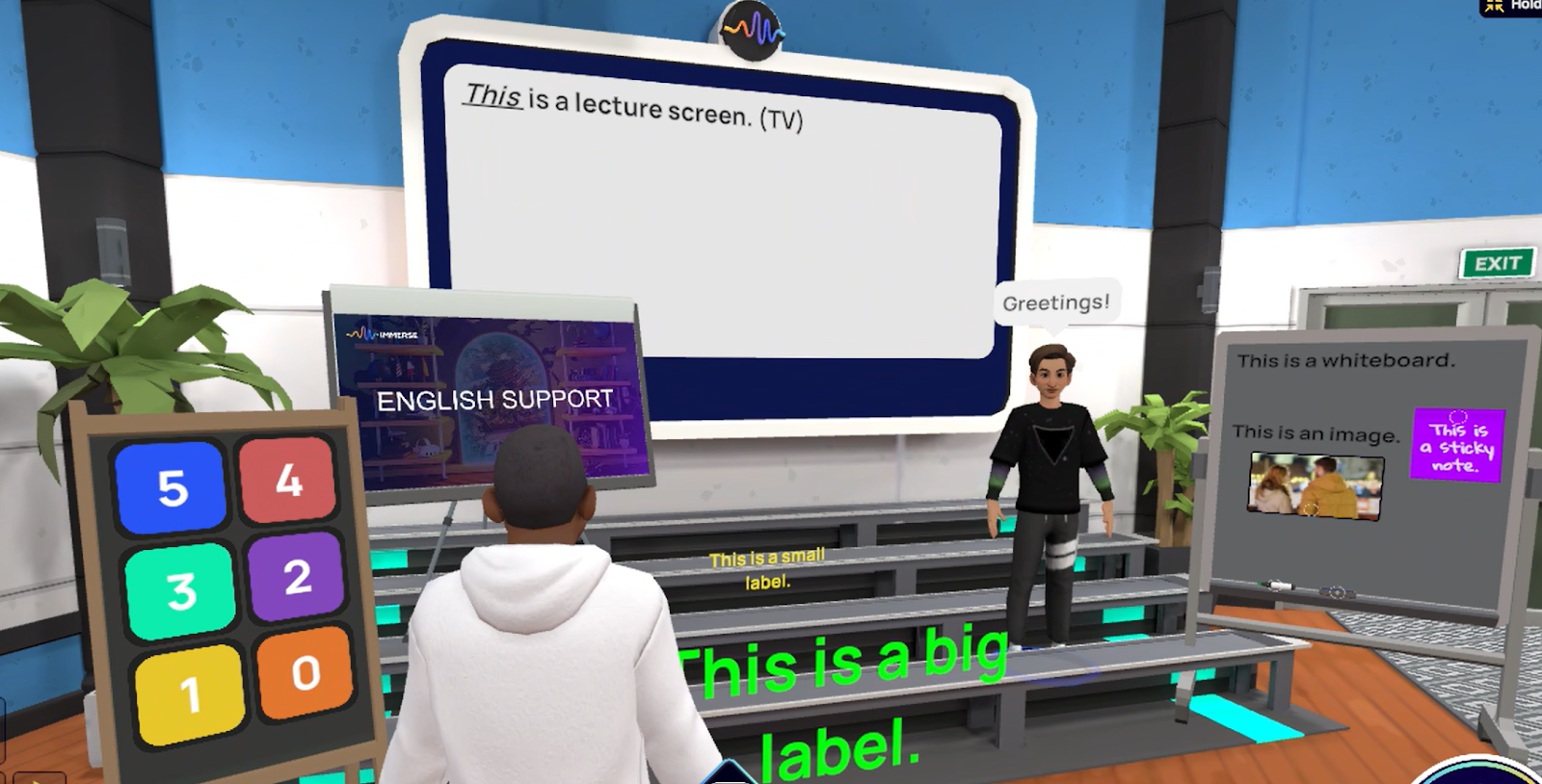
Además de todas las herramientas que tienen los estudiantes, nuestros instructores disponen de lo siguiente para facilitar una experiencia de aprendizaje eficaz.
|
Categoría |
Herramientas) |
|
Ayudas visuales |
Pantallas de conferencias: televisores utilizados para mostrar información.
Presentaciones de diapositivas: presentaciones de PowerPoint para transmitir información.
Imágenes: proporcionan contexto visual para las palabras del vocabulario, los escenarios o las actividades. |
|
Herramientas interactivas y colaborativas |
Pizarras: superficies para teclear o escribir, con una función adhesiva para fijar objetos.
Notas adhesivas: pequeñas notas de texto que se pueden colocar en objetos o superficies y que los estudiantes pueden agarrar. |
|
Herramientas de comunicación e identificación |
Mensaje rápido: permite a los guías enviar mensajes o instrucciones breves, que aparecen encima de su cabeza.
Etiquetas: etiquetas personalizables (color y tamaño de fuente) que se colocan en objetos o superficies para su identificación, para etiquetar los pasos de un proceso o para designar áreas. |
|
Herramienta de gestión del tiempo |
Temporizador: una herramienta de cuenta regresiva para actividades cronometradas. Aparece en la muñeca izquierda de los estudiantes en realidad virtual o en la parte superior central de la pantalla en la versión de escritorio. Todos los participantes oyen un sonido cuando el temporizador comienza y termina. |
🎨🖌️ Rotuladores y pintura
Los rotuladores y borradores están disponibles a ambos lados del organizador gráfico y en las pizarras que aparecen, aunque no forman parte de tu kit de herramientas principal. Para cambiar el color del rotulador, tira del joystick hacia atrás en realidad virtual o haz clic en el botón de color en la pantalla de tu computadora. Este método también se aplica a los botes de pintura en aerosol y a los pinceles en las escenas.
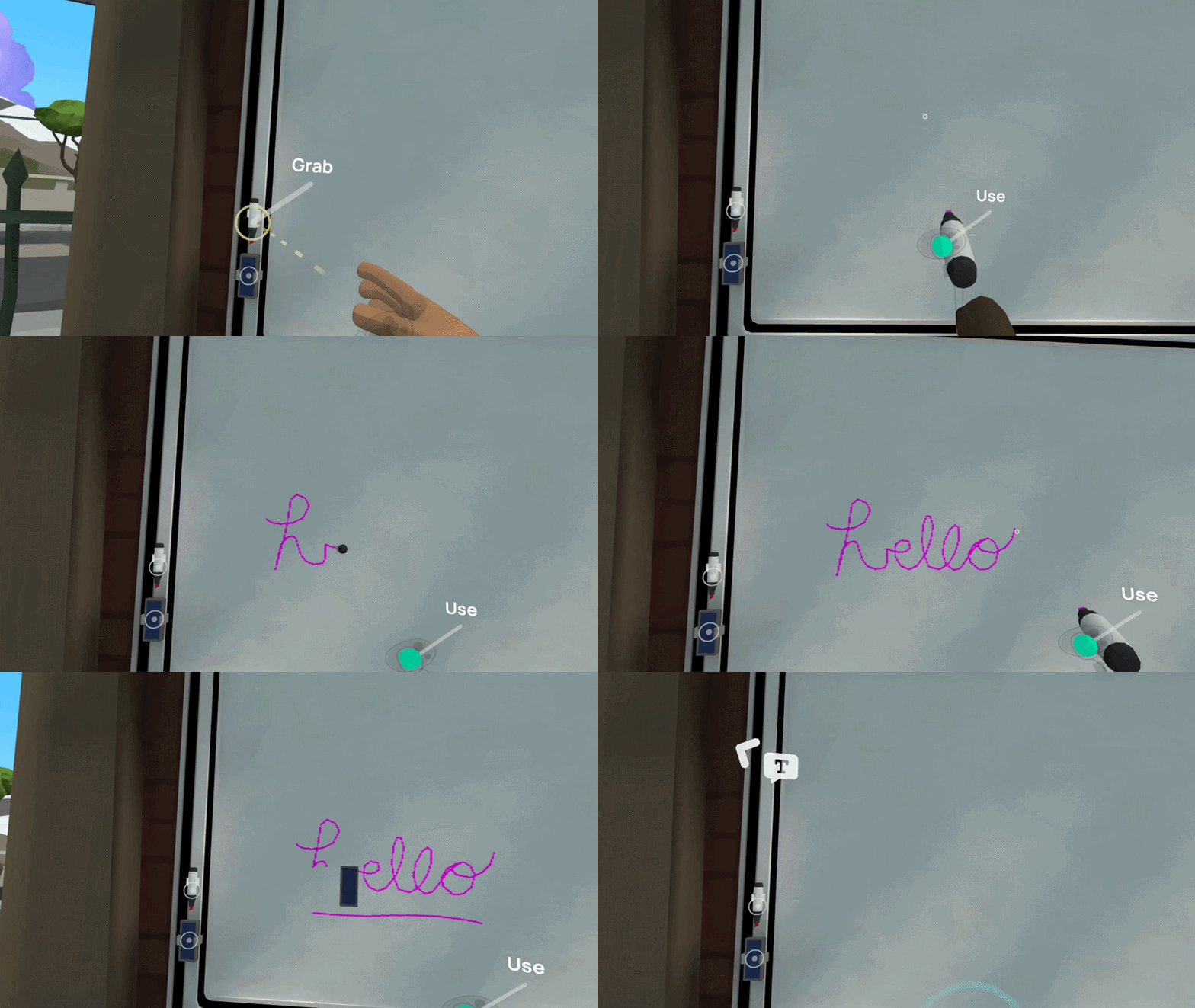 Instrucciones detalladas
Realidad virtual:
- Selecciona tu herramienta preferida — rotulador, pincel o pintura en aerosol — usando el gatillo central del control.
- Para que aparezca la rueda de colores, tira hacia atrás del joystick de la mano que sostiene la herramienta.
- Una vez que aparezca la rueda de colores, mueve el mismo joystick hacia la izquierda o hacia la derecha para seleccionar el color deseado.
- Suelta el joystick; la punta de tu rotulador/pincel reflejará ahora el color elegido.
- Pulsa el gatillo delantero mientras apuntas para empezar a dibujar o pintar.
Computadora:
- Toma un rotulador, un pincel o pintura en aerosol.
- Pulsa el botón de color en la parte inferior de la pantalla para cambiar de color.
ℹ️ ¿Buscas funciones de accesibilidad? 👉🏼 Más información aquí 👈🏼
⚙️ ¿Quieres menos distracciones en tu entorno de aprendizaje? ¡Echa un vistazo a estas opciones!
Ajustar la configuración de efectos de sonido y ruido de fondo
Silenciar, ocultar y denunciar a otros miembros
¿Tienes alguna pregunta sobre las herramientas de aprendizaje disponibles o estás experimentando algún problema? No dudes en contactar con nuestro equipo de soporte en support@immerse.com.