
Tabla de contenido
Configuración de audio para aplicaciones web y móviles
Configuración de audio del mundo virtual - Acceso
> Desde el panel de control del aula de realidad virtual
Configuración de audio del mundo virtual - Opciones
Solución de problemas de audio
¿Te cuesta oír a los demás incluso con el volumen al máximo? ¿Te distraen los sonidos ambientales, como el canto de los pájaros o el crepitar del fuego en ciertas escenas? ¿O te distrae la música de fondo? Ajusta la configuración de audio para personalizar tu experiencia IMMERSE y disfrutarla al máximo.
Configuración de audio para aplicaciones web y móviles
Para las lecciones a tu propio ritmo y la función de captura , hay un par de ajustes de audio que puedes modificar para personalizar tu experiencia fuera del mundo virtual. Ve a tu perfil para gestionar estos ajustes.
Efectos de sonido
Elige si prefieres que se reproduzcan o no señales de audio para las respuestas correctas o incorrectas durante las lecciones a tu propio ritmo.
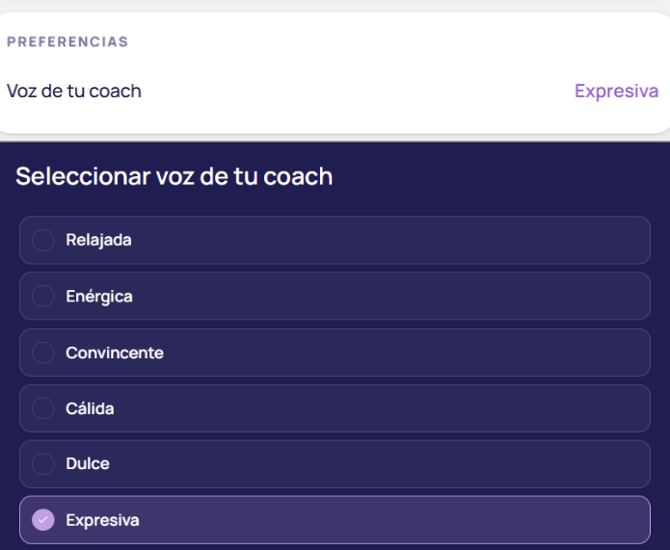
Voz de tu coach
Elige cómo quieres que suene tu entrenador de IA cuando te hable mientras capturas momentos .
Configuración de audio del mundo virtual - Acceso
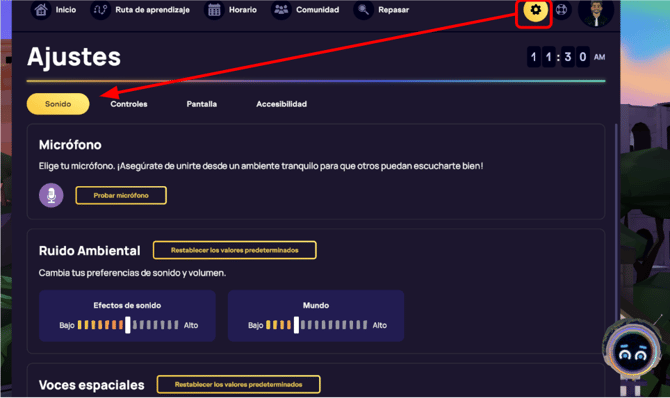
Desde el panel de control del Homeroom
- Inicia sesión en el Homeroom de IMMERSE VR.
- Haz clic en el icono de engranaje de Configuración que se encuentra junto al icono de tu perfil.
- Haz clic en > la pestaña Sonido .
- Configura tus ajustes de audio.
Durante las escenas en vivo
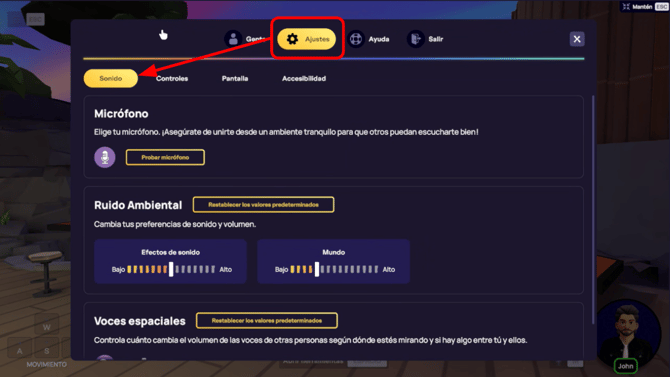
- Abre el menú de configuración de la escena.
- En la computadora: haz clic en ESC en tu teclado o en el botón de 3 líneas que se encuentra en la parte superior izquierda de la pantalla.
- En realidad virtual: presiona el ícono en la parte interior de tu muñeca izquierda o presiona el botón X en tu controlador izquierdo.
- Haz clic en > Configuración > Sonido
- Configura tus ajustes de audio.
Configuración de audio del mundo virtual - Opciones
Hay varias opciones de configuración de audio que debes tener en cuenta. A continuación, encontrarás explicaciones e instrucciones sobre cómo configurarlas.
Micrófono
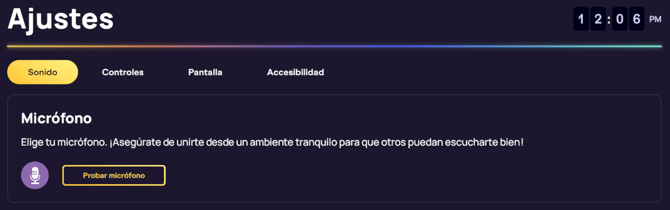
Haz clic en "Probar micrófono" para realizar una prueba de audio de tu voz entrante.
❓ ¿Cómo sé si mi micrófono funciona?
Cuando se detecta correctamente la señal de entrada del micrófono, el control deslizante o la barra junto al ícono del micrófono en el menú Micrófono se moverá de izquierda a derecha mientras hablas. Además, una sesión exitosa de "Probar micrófono" incluirá la reproducción del audio grabado.
Ruido ambiental
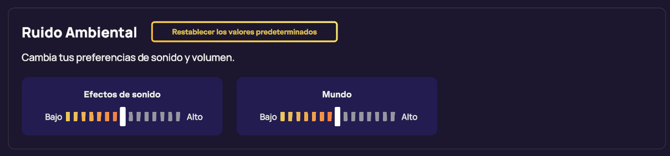
Efectos de sonido (SFX)
Esto permitirá subir o bajar el volumen de cualquier botón, objeto o gesto.
Mundo (Fondo)
Esto permitirá bajar o subir el volumen de cualquier ruido de fondo, incluyendo: música, canto de pájaros, goteo de agua, viento, crepitar del fuego, ¡y mucho más!
Voces espaciales
Esta configuración influye en las voces que escuchas a tu alrededor mediante la combinación de cuatro elementos de audio espacial:
- Audio direccional: La ubicación percibida de la voz cambia según la dirección en la que estés mirando con respecto al hablante.
- Volumen según la distancia: El volumen de una voz está determinado por la distancia que hay entre tú y la persona que habla.
- Efectos de obstrucción: Si hay objetos entre usted y el altavoz, el audio se oirá amortiguado o atenuado.
- Seguimiento de la cabeza: A medida que muevas la cabeza, el audio se ajustará dinámicamente, aumentando o disminuyendo el volumen según tu línea de visión con la persona que habla.

⚙️Recomendación para solucionar problemas de volumen de voz
Si tienes dificultades para oír a las personas o si las voces te parecen demasiado débiles, te recomendamos configurar la función Voz Espacial en Bajo. Esto limitará la atenuación de la función y te ayudará a oír las conversaciones con claridad.
Aquí tienes un desglose de los niveles de Voz Espacial:
- Bajo: Proporciona un ajuste mínimo. Podrás oír a los demás a todo volumen, independientemente de la dirección en la que estés mirando o de si hay obstáculos en el camino.
- Predeterminado: Ofrece la experiencia más natural. El volumen de las voces de los demás aumenta cuando los miras directamente y disminuye cuando te das la vuelta o cuando hay obstáculos.
- Alto: Aplica una fuerte oclusión. Solo oirás a los demás a todo volumen cuando los mires directamente, lo que reduce significativamente el volumen de las conversaciones a tu alrededor.
Audio de proximidad
El audio de proximidad es una función que ajusta el volumen de las voces de otros usuarios en función de la distancia que te separa de ellos, simulando conversaciones naturales y reales y mejorando la sensación de inmersión en nuestros escenarios virtuales.
- Cómo funciona: El volumen de la voz disminuye a medida que te alejas de alguien y aumenta a medida que te acercas, lo que facilita las discusiones en grupo y hace que sea más fácil mantener conversaciones.
- Diferencia clave con las voces espaciales: el audio de proximidad solo considera la distancia entre las personas, a diferencia de las voces espaciales, que pueden tener en cuenta la dirección hacia la que mira una persona.
- Disponibilidad:
- Espacios comunitarios: Esta función está siempre activa para fomentar la interacción social espontánea.
- Clases: El guía tiene la capacidad de controlar la activación del audio de proximidad durante estas actividades programadas.

Solución de problemas de audio
- Solución de problemas de detección de voz en auriculares de realidad virtual
- Primeros pasos para la resolución de problemas en todas las plataformas
- Características de accesibilidad
- Cómo solucionar el eco en tus auriculares de realidad virtual
¿Tienes algún problema de audio o con la configuración que no se haya tratado aquí? Ponte en contacto con nosotros directamente en support@immerse.com.