
Table des matières
Apprendre à utiliser les commandes
Aperçu des raccourcis Meta Quest
Naviguer dans un monde virtuel est une nouveauté pour de nombreux apprenants qui découvrent IMMERSE. Comme connaître les commandes d’un jeu vidéo avant de rejoindre une soirée en ligne en direct, maîtriser les déplacements dans les Cours en live et les scènes communautaires t’aide à optimiser ton apprentissage.
Apprendre à utiliser les commandes
Te familiariser avec la plateforme avant de commencer à apprendre t’aidera à réussir et rendra le processus d’acquisition plus rapide et plus détendu.
ℹ️ Nouvel utilisateur ? Consulte d’abord l’article « Tutoriels pour les nouveaux utilisateurs » pour t’orienter.
Point de vue (POV) - Ordinateur uniquement
Pour changer ton point de vue, fais simplement défiler la molette de ta souris ou de ton pavé tactile pour zoomer et dézoomer. En vue subjective, vous êtes zoomé au maximum et observez la scène à travers les yeux de votre avatar. En vue à la troisième personne, vous regardez votre avatar de dos et le voyez se déplacer dans la scène.
Mouvement
Tu peux naviguer dans nos scènes d’apprentissage immersives en utilisant différentes méthodes, selon la plateforme que tu choisis.
🔁 Rotation de la vue
- Ordinateur : Clique et fais glisser sur ton écran pour faire pivoter la vue.
- Ou active l’option « Curseur verrouillé » dans le menu Paramètres pour que ton point de vue suive l’endroit où tu pointes ta souris, sans avoir à cliquer et à faire glisser.
- Augmente ou diminue la vitesse de la souris dans le menu Paramètres.
- Fais défiler pour zoomer et dézoomer
- VR : Utilise le joystick droit pour faire pivoter ta vue. La vitesse de rotation peut être configurée dans le menu Paramètres.
🚶Marcher
- Ordinateur : Utilise les touches W, A, S, D ou les flèches directionnelles de ton clavier pour te déplacer.
- VR : Pousse et maintiens le joystick gauche dans la direction où tu souhaites te déplacer.
🏃 Marche rapide / Course
- Ordinateur : Maintiens la touche MAJ enfoncée tout en utilisant les touches W, A, S, D ou les flèches directionnelles de ton clavier pour te déplacer.
- VR : Appuie sur le joystick gauche et, tout en maintenant la pression, pousse-le dans la direction où tu souhaites te déplacer.
ℹ️ Pourquoi ne puis-je pas tenir des objets dans les deux mains et me déplacer en VR ?
En VR, tu ne peux faire qu’une seule chose à la fois avec chaque manette. Par conséquent, si tu tiens un objet à deux mains, utiliser le joystick pour avancer ne fonctionnera pas. En effet, la fonction « saisir » reste active et privilégie le déplacement de l’objet plutôt que le tien.
🌀 Téléportation
- Ordinateur : Double-cliquez sur le sol pour vous déplacer rapidement à cet endroit. Ou sélectionnez un cercle de téléportation lumineux dans la scène pour vous y rendre.
- VR : Maintenez le joystick enfoncé, visez un emplacement au sol, puis relâchez pour vous téléporter.
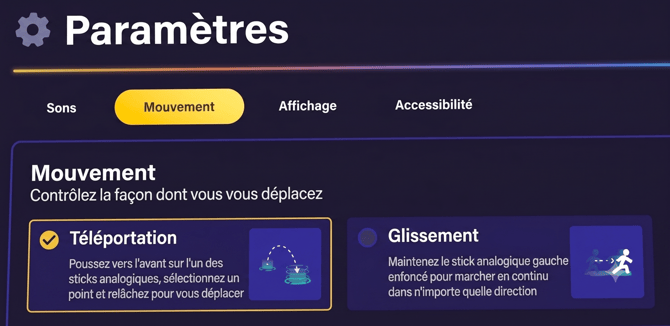
⚙️ Basculer entre Glisser et Téléporter en VR
- Appuie sur X sur la manette gauche pour ouvrir le menu Paramètres pendant une scène en direct.
- Accède à l’onglet Paramètres (également depuis ton Homeroom).
- Fais défiler vers le bas pour afficher les paramètres de mouvement.
- Coche le cercle correspondant au mode de déplacement souhaité.
- Appuie sur X pour fermer le menu Paramètres.
👋 Gestes
Tu peux faire des gestes amusants dans les scènes en direct de différentes manières.
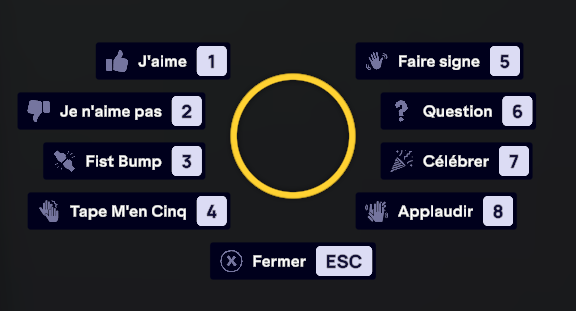
Ordinateur
- Appuie sur la touche G de ton clavier ou clique sur l’icône du smiley en bas à droite de ton écran. Sélectionne ensuite le bouton correspondant à l’écran ou sur ton clavier pour l’activer.
- Pour Tope là et Check du poing, tu devras t’approcher d’un autre utilisateur et lui toucher la main pour activer les emotes de gestes.
VR
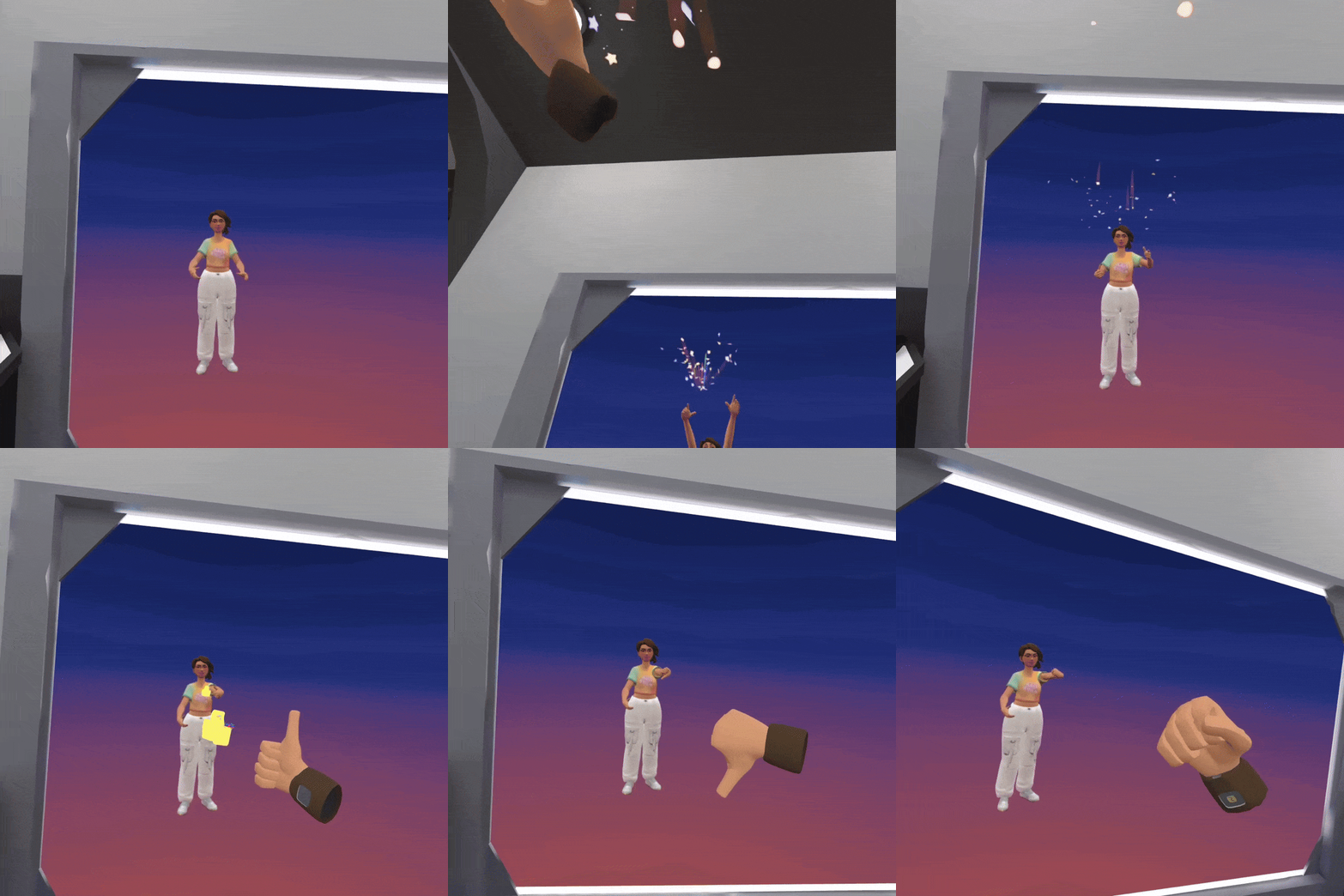
Bouge ton corps naturellement pour activer les gestes suivants dans le monde virtuel.
- Pouce levé : En tenant la manette et en posant délicatement ton pouce sur le bouton « A », lève ton pouce et tends ton bras vers l’avant et vers le haut.
- Pouce vers le bas : Ce geste ne déclenche pas d’emote, afin d’éviter de spammer la tristesse. À la place, fais un « Pouce levé », puis retourne ta main.
- Check du poing : Avec ton pouce posé sur le bouton « A » (sans appuyer) et en tenant la manette, tends le bras pour cogner ton poing contre celui de quelqu’un d’autre.
- Tope là : Lève le bras en l’air en veillant à ce que ton pouce ne repose sur aucun bouton, et tape dans la main levée de quelqu’un d’autre.
- Coucou : Main levée et pouce hors de tout bouton, déplace ton poignet de gauche à droite.
- Question / Haussement d’épaules : Hausse les épaules comme tu le ferais dans la vraie vie.
- Célébrer : Lève les deux mains au-dessus de ta tête dans un mouvement rapide et festif.
- Applaudir : Saisis les deux manettes, pouces en l’air (sans appuyer sur aucun bouton). Incline tes mains vers l’extérieur à un angle de 45 degrés (paumes vers le haut) et joins le bas de tes paumes comme si tu allais applaudir. Ne cogne pas les manettes l’une contre l’autre. Pour des applaudissements rapides, fais des mouvements plus rapides et plus serrés.
Interaction avec les objets
IMMERSE propose un environnement d’apprentissage interactif avec divers objets conçus pour stimuler l’engagement des apprenants et enrichir l’enseignement. Tu trouveras ci-dessous les actions et commandes essentielles pour interagir avec ces objets, ainsi que des conseils pour une utilisation optimale pendant tes sessions.
ℹ️ Le suivi complet des mains (c’est-à-dire sans manette en VR) sera-t-il un jour compatible avec IMMERSE ?
Notre univers immersif est assez complexe, et compte tenu de toutes les combinaisons de raccourcis disponibles sur nos manettes, il est peu probable qu’une option sans manette soit un jour compatible. Cependant, nous travaillons activement sur une fonctionnalité d’accessibilité pour une utilisation à une main !
🤌Saisir
Dans l’environnement IMMERSE, de nombreux objets sont interactifs. Les objets avec un cercle blanc peuvent être ramassés.
- Ordinateur : Survole l’objet et clique avec le bouton gauche de la souris.
- VR : Pointe un objet avec un cercle blanc, puis appuie sur la gâchette de saisie de ta manette pour le saisir.
Une fois l’objet ramassé, tu peux interagir davantage avec lui.
🫴 Placer
Tu peux placer des objets sur les surfaces de la scène. Certains objets nécessitent un placement précis pour déclencher une action ; tu verras un point jaune lumineux indiquant l’emplacement exact.
- Ordinateur : Tout en tenant un objet, déplace le pointeur de ta souris à l’endroit où tu souhaites le déposer, puis appuie sur le bouton droit de la souris.
- VR : Saisis l’objet, puis relâche-le pour le coller sur un tableau blanc ou le poser ailleurs dans la scène.
🤾 Lancer
En VR uniquement, les objets peuvent être lancés n’importe où dans la scène, ce qui est pratique pour les jeux interactifs ou les activités dynamiques. Tout en tenant un objet, appuie sur la gâchette avant et maintiens-la enfoncée. Une flèche d’intensité et un retour haptique s’afficheront. Vise l’endroit où tu souhaites lancer l’objet et relâche la gâchette avant lorsque la force désirée est atteinte.
🎬 Utiliser
Certains objets de notre monde virtuel permettent une interaction plus poussée.
- Ordinateur : Saisis l’objet et appuie sur 1, ou clique sur le bouton d’action (comme Jouer, Boire ou Utiliser) qui apparaît en bas de l’écran. Observe l’interaction en vue de face dans le miroir dynamique de ton avatar, en bas à droite.
- VR : Pour utiliser un objet doté d’une fonction cachée, appuie sur la gâchette avant tout en le tenant
⚙️ Manipulation d'objets sur ordinateur
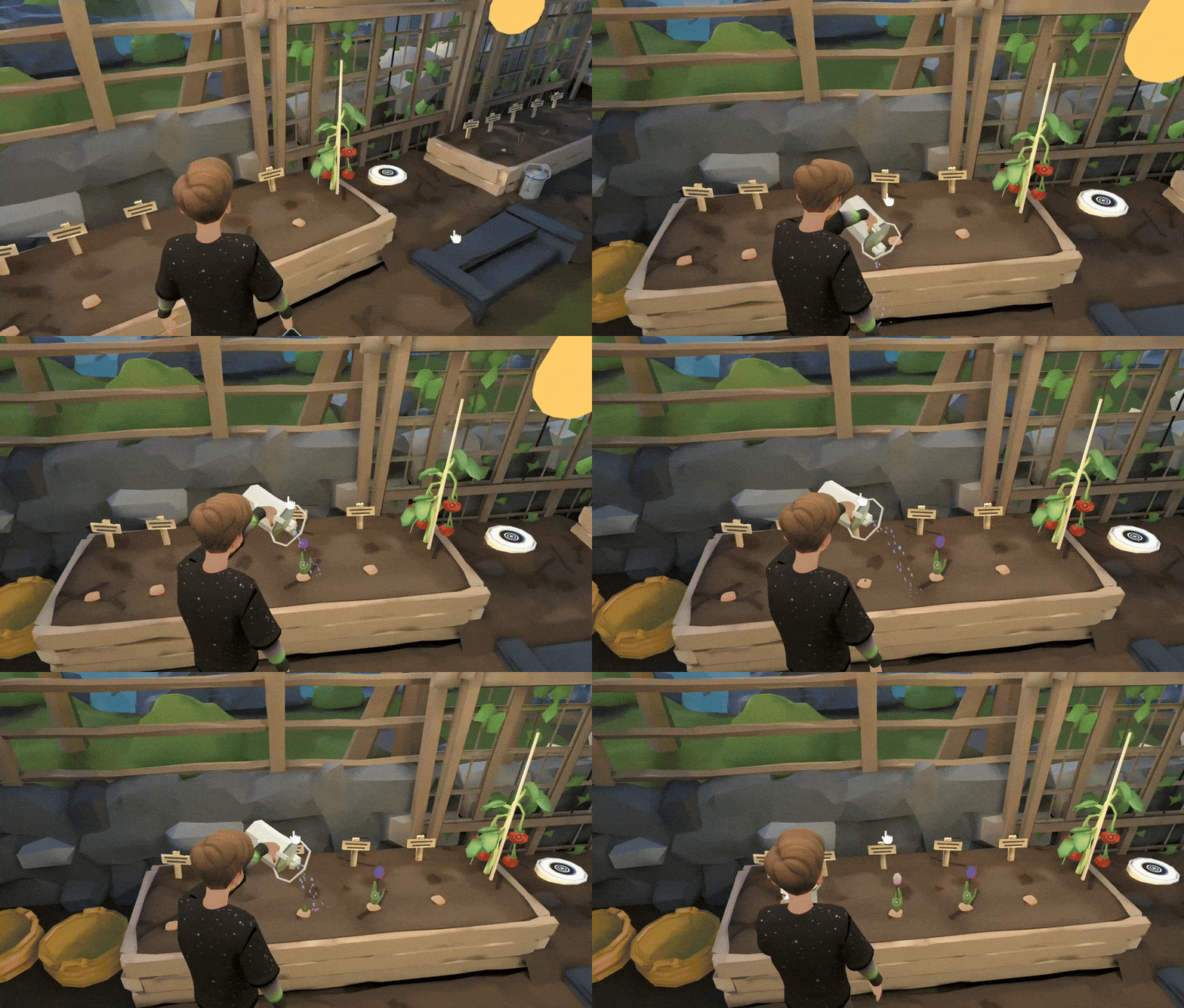
Pour interagir avec certains objets sur un ordinateur, tu dois déplacer librement le bras qui tient l’objet. Pour cela, maintiens la touche MAJ enfoncée et clique avec le bouton gauche de ta souris. Cette action est utile pour :
- Verser des liquides
- Couper les légumes
- Retourner les fiches d’invite pour que les autres puissent les voir
🗑️ Jeter
Des objets peuvent être détruits pour dégager la scène.
- Ordinateur : Il existe trois façons de détruire les objets que tu tiens en main :
- Appuie sur la touche « X » de ton clavier.
- Clique sur le bouton « Détruire » en bas de ton écran.
- Dépose ou jette l’objet directement dans une poubelle de la scène.
- VR : Tu peux te débarrasser d’un objet en le déposant dans une poubelle à proximité dans la scène. Tu peux aussi appuyer sur B sur ta manette droite pour ouvrir ton sac à dos et placer l’objet dans la poubelle rouge personnelle située en dessous du sac à dos.
Ouverture du menu Paramètres
Le menu Paramètres est accessible pendant les Cours en live et dans les scènes communautaires pour ajuster tes options de Son, d’Affichage, de Mouvement et d’Accessibilité.
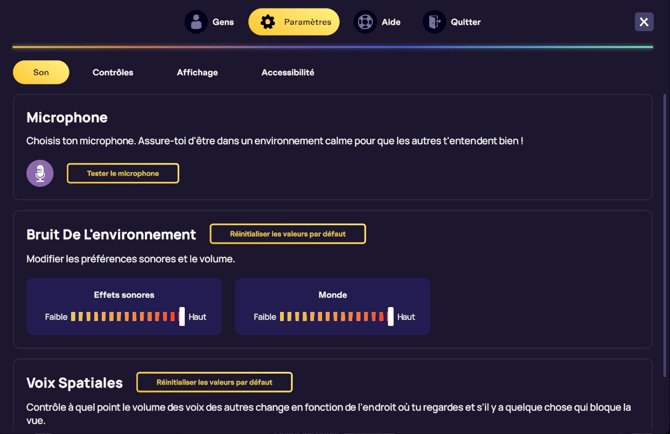
Voici comment l’ouvrir :
- Ordinateur : Appuie sur la touche Échap de ton clavier ou sur le bouton à trois lignes en haut à gauche de ton écran.
- VR : Appuie sur X sur ta manette GAUCHE
ℹ️ En savoir plus :
Quitter la scène
Pour quitter un Cours en live ou une scène communautaire et retourner à ton Homeroom, ouvre simplement le menu Paramètres et sélectionne Quitter.
- Ordinateur:
- Appuie sur la barre d’espace du clavier ou clique sur l’icône ESC à l’écran.
- Clique sur l’icône QUITTER dans le coin droit.
- Choisis OUI dans la fenêtre contextuelle.
- VR :
- Appuie sur le bouton MENU de ta manette GAUCHE (plat, avec 3 lignes).
- Choisis OUI dans la fenêtre contextuelle
- Appuie sur X sur ta manette GAUCHE pour ouvrir le menu Paramètres.
- Clique sur l’icône QUITTER dans le coin droit.
- Choisis OUI dans la fenêtre contextuelle.
Cours en live
IMMERSE propose des outils interactifs, des fonctionnalités collaboratives et des ressources personnalisées conçues pour rendre chaque Cours en live dans notre monde virtuel plus attrayant et efficace.
Invites
Les invites sont des activités activées dans la scène par le Guide pendant les cours. Elles soutiennent les activités en affichant le matériel pédagogique et en permettant d’interagir avec lui de diverses manières, comme des organisateurs graphiques, des images et des questions affichées sur des fiches.
Gestion des interactions
Certains outils sont indispensables pour gérer les interactions sociales et personnelles au sein d’un espace numérique immersif partagé avec d’autres personnes réelles. Des fonctionnalités telles que la possibilité de soumettre une demande d’aide au Guide, de masquer l’avatar d’un autre apprenant et d’utiliser le mégaphone du Guide ont été conçues pour enrichir ton expérience et maintenir un environnement d’apprentissage positif.
Outils pour apprenants
Des fonctionnalités destinées à faciliter ta compréhension de la langue cible ont été conçues pour t’accompagner au moment et à l’endroit où tu en as besoin pendant les Cours en live. Des outils comme le Scanner de vocabulaire et l’Assistance linguistique t’aident à gagner en aisance et à rendre tes cours plus clairs.
ℹ️ En savoir plus :
Manette Meta Quest – Aperçu des raccourcis
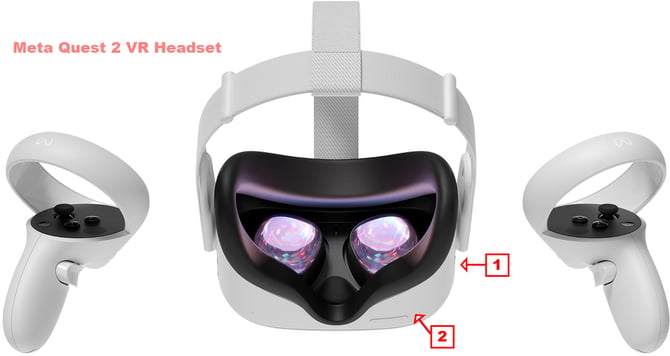
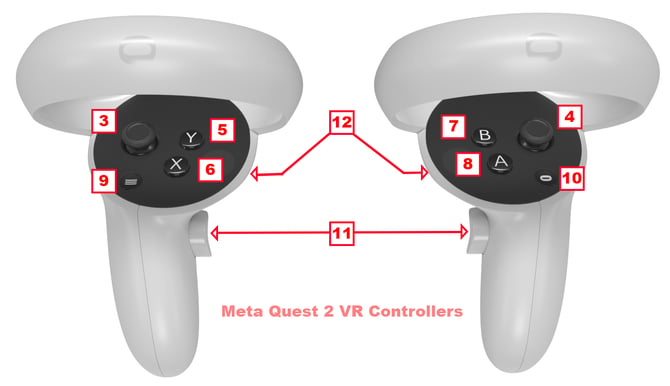
- Bouton d'alimentation
- Bouton de volume
- Joystick gauche = Déplacement
- Joystick droit = Rotation / Regarder autour dans la scène
- Bouton Y = Couper le micro
- Bouton X = Menu Paramètres
- Bouton B = Pointeur laser
- Bouton A = Menu des outils de Geo
- Bouton Menu = Retour à la page de connexion
- Bouton Meta :
- Appuie une fois pour revenir au menu principal de Meta Quest 2
- Maintiens enfoncé pour réinitialiser / centrer la vue de la scène
- Maintiens enfoncé + appuie sur la gâchette supérieure droite pour prendre une photo instantanée
- Maintiens enfoncé + maintiens la gâchette supérieure droite enfoncée pendant 2 secondes pour enregistrer une vidéo
- Gâchettes de saisie = Saisir des objets
- Gâchettes avant = Sélectionner des objets ou des options de menu après les avoir pointés
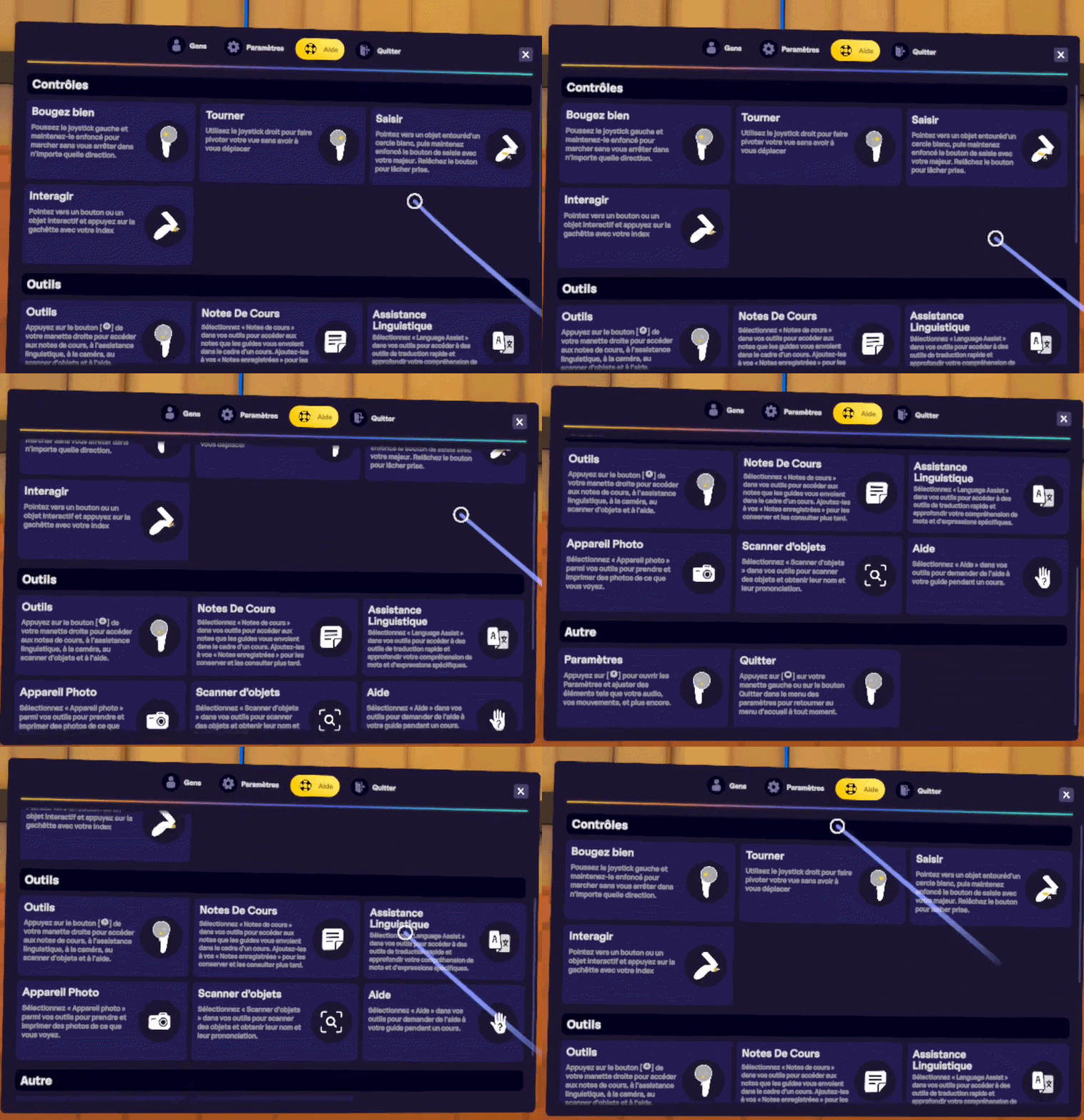
Remarque : Tu peux accéder à un guide des boutons dans les scènes en direct via l’onglet d’aide avec la bouée de sauvetage dans ton menu Paramètres.
❓ Tu as des questions sur la façon de faire quelque chose dans IMMERSE ? Contacte notre Équipe d’assistance par e-mail à l’adresse support@immerse.com pour obtenir de l’aide.