
Table des matières
Aperçu des paramètres
L’application IMMERSE utilise deux paramètres linguistiques distincts : la langue d’affichage et la langue de traduction. Notre équipe programme la langue d’affichage, qui contrôle les éléments fixes de l’application. La langue de traduction, quant à elle, détermine la manière dont le contenu dynamique est présenté grâce à des services de traduction automatique par IA.
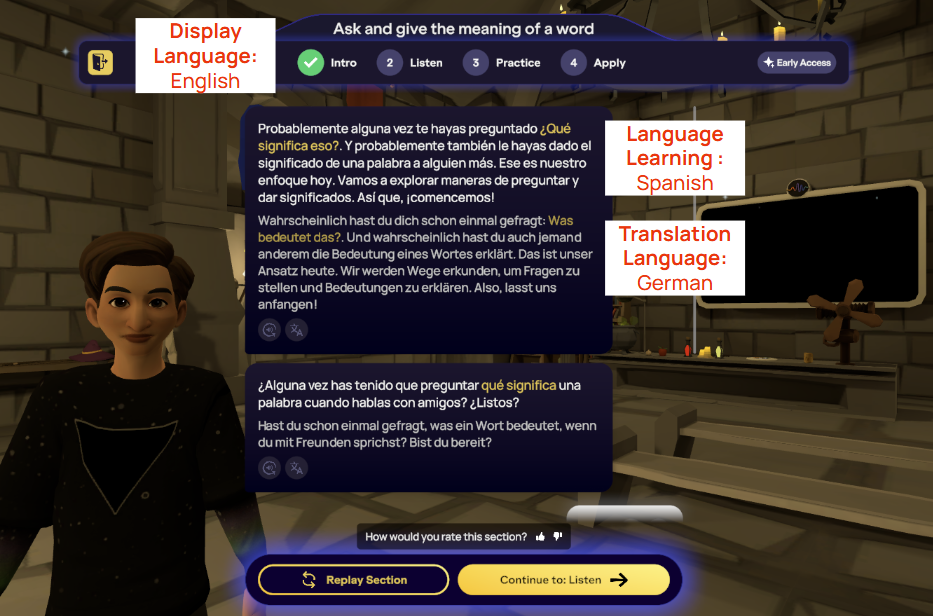
Langue d’affichage de l’interface utilisateur (UI)
La langue d'affichage du système détermine la langue de l'interface utilisateur de l'application IMMERSE, notamment les menus, les boutons, les libellés de navigation et les messages système. Ces éléments sont configurés avec soin en interne par nos experts en localisation et notre équipe de développement.
Langues proposées :
- Anglais (Amérique du Nord)
- Espagnol (Amérique latine)
- Français
- Portugais (Brésilien)
- japonais
👩🏼🏫 Si tu maîtrises bien ta deuxième langue, essaie de changer la langue d’affichage pour qu’elle corresponde à ta langue cible ! Cela te permettra de tester ton aisance en observant ta navigation dans IMMERSE et en découvrant de nouveaux termes.
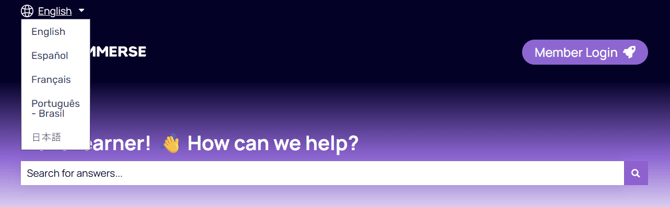
⚙️ Notre Centre d’aide et nos articles d’assistance sont également disponibles en anglais, espagnol, français, portugais et japonais. Pour changer de langue, sélectionne-la dans le menu déroulant en haut à gauche de la page.
Langue de traduction
La langue de traduction du système détermine la langue de sortie de toutes les traductions dynamiques ou générées par l’IA dans l’application IMMERSE. Cela inclut les traductions de texte et les réponses générées par l’IA dans les Cours à ton rythme, ainsi que les résultats de la fonction d’Assistance linguistique. L’intégration d’API d’IA générative tierces nous permet de prendre en charge davantage de langues dans ces outils que celles disponibles via nos options de langue d’affichage standard.
Langues proposées :
*Les options de langue d'affichage sont indiquées en italique*
- Anglais
- Espagnol
- Français
- portugais
- japonais
- Allemand
- italien
- Néerlandais
- suédois
- polonais
- roumain
- russe
- ukrainien
- turc
- hongrois
- coréen
- Chinois simplifié
- Chinois traditionnel
- indonésien
- vietnamien
Apprends-en davantage sur les Cours à ton rythme
Apprends-en davantage sur la fonction d’Assistance linguistique
Modification des paramètres
Avant de te connecter
Tu peux modifier la langue d’affichage sur les écrans de connexion de l’application Web/mobile et du Homeroom en VR. Il te suffit de sélectionner ta langue préférée dans le menu déroulant avant de saisir tes identifiants.
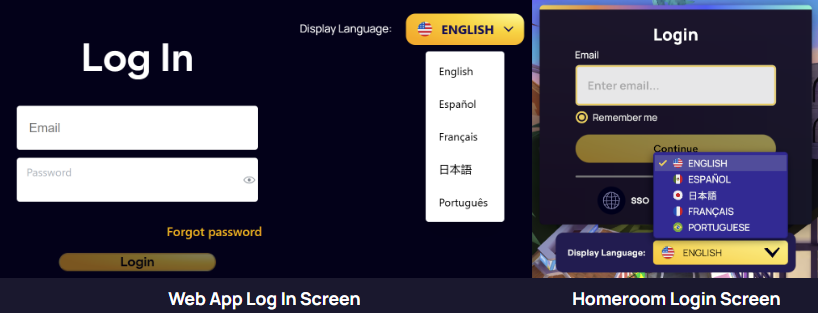
Une fois connecté(e) à IMMERSE sur ordinateur, mobile ou VR, tu peux modifier tes langues d’affichage et de traduction à plusieurs endroits, y compris pendant un Cours en live ou dans une scène communautaire.
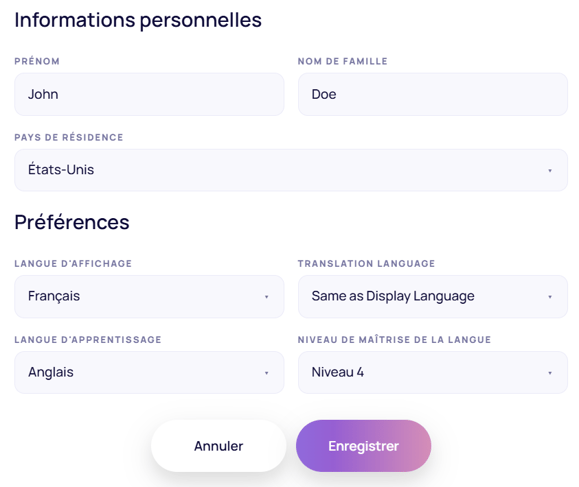
Menu Paramètres ordinateur/mobile
- Connecte-toi à IMMERSE sur ordinateur ou mobile
- Clique sur > Icône de profil > Paramètres
- Clique sur l' icône en forme de crayon dans la zone Informations du compte
- Clique dans la zone Langue d'affichage ou Langue de traduction
- Sélectionne la langue souhaitée dans le menu déroulant.
- Clique sur> Enregistrer
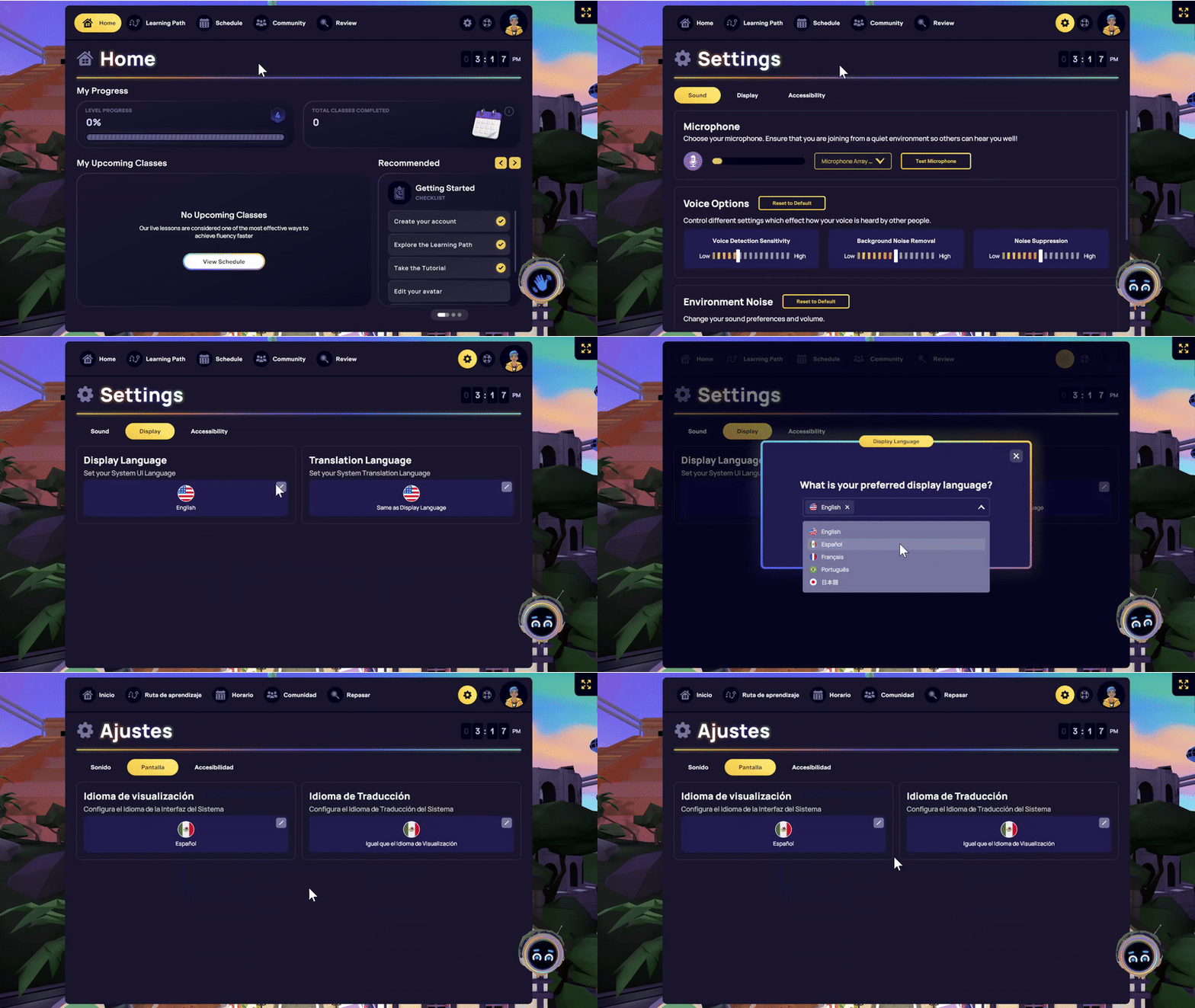
Menu Paramètres du Homeroom en VR
- Entre dans le Homeroom IMMERSE en VR.
- Clique sur > l’icône d’engrenage, à côté de ton icône de profil, pour accéder au menu Paramètres.
- Clique sur > Affichage
- Clique sur > l’icône en forme de crayon dans la zone Langue d’affichage ou Langue de traduction
- Sélectionne ta langue préférée dans le menu déroulant.
- Clique sur > Mettre à jour pour enregistrer ta sélection.
Menus de paramètres de scène en direct
Une fois dans un Cours en live ou une scène communautaire, tu peux modifier les langues d’affichage et de traduction depuis le menu Paramètres de la scène. Suis les étapes ci-dessous correspondant à ta plateforme.
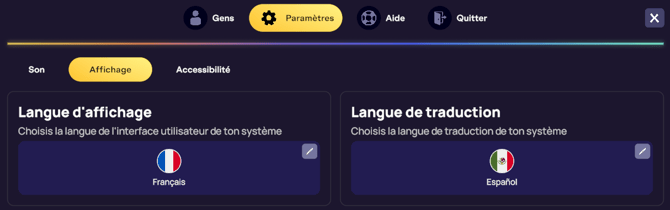
Ordinateur
- Appuie sur la touche > Échap de ton clavier ou clique sur le bouton en haut à gauche de ton écran.
- Clique sur > Paramètres > Affichage
- Clique sur l'icône en forme de crayon dans la zone Langue d'affichage ou Langue de traduction.
- Sélectionne ta langue préférée dans le menu déroulant.
- Clique sur > Mettre à jour pour enregistrer ta sélection.
- Clique à nouveau sur > Échap pour quitter le menu.
VR
- Appuie sur X sur ta manette GAUCHE pour ouvrir le menu des paramètres.
- Clique sur > Paramètres > Affichage
- Clique sur l'icône en forme de crayon dans la zone Langue d'affichage ou Langue de traduction.
- Sélectionne ta langue préférée dans le menu déroulant.
- Clique sur > Mettre à jour pour enregistrer ta sélection.
- Appuie de nouveau sur X pour fermer le menu.
ℹ️ Tu souhaites plutôt changer de programme linguistique ? ✏️ 👉 Changer de programme linguistique ou de niveau de maîtrise
❓ Tu as des questions ou des inquiétudes concernant ce que tu as lu dans cet article ? Contacte notre Équipe d’assistance à l’adresse support@immerse.com pour obtenir de l’aide.