
Outils disponibles
Autres ressources pédagogiques
> Supports utilisés par les Guides
Lors d'une scène en live (cours ou communauté), tu auras accès à divers outils qui t'aideront à comprendre le contenu et à naviguer dans l'environnement d'apprentissage immersif. N'oublie pas de les tester dans les tutoriels ou les scènes communautaires avant de rejoindre un Cours en live.
Accéder aux outils
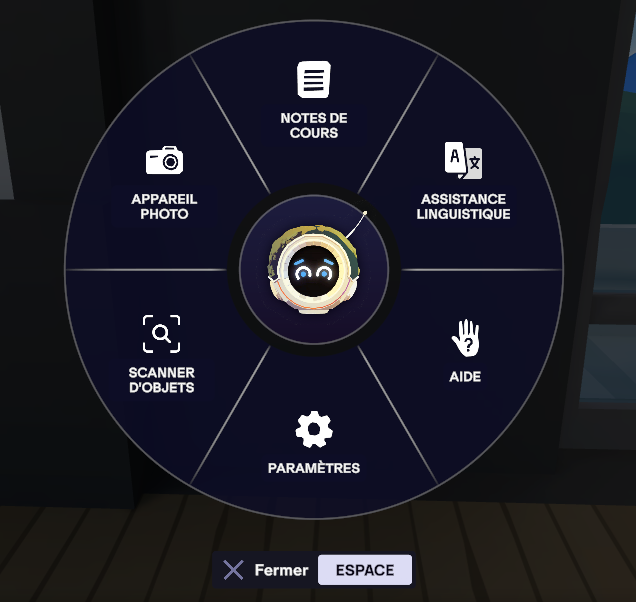
Tu peux accéder à tes outils via le menu pop-up central.
Sur ordinateur
- Appuie sur la touche ESPACE de ton clavier ou clique sur l'icône de la Boîte à outils à l'écran.
- Clique sur l'outil que tu souhaites utiliser.
En réalité virtuelle
- Appuie sur le bouton A de ta manette droite pour ouvrir le menu Geo.
- Clique sur l'outil que tu souhaites utiliser.
- Utilise la gâchette de la poignée de la manette pour saisir l'outil flottant.
.gif?width=670&height=377&name=CopyofLikesDislikesClassroomVRDesktopTesting-ezgif.com-video-to-gif-converter%20(2).gif)
Outils disponibles
Scanner de vocabulaire
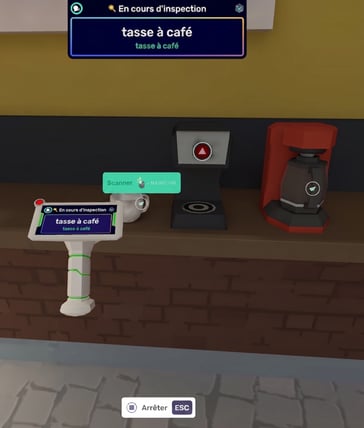
L'identificateur d'objets te permet d'en apprendre davantage sur des objets que tu ne connais pas et t'aide à enrichir ton vocabulaire ! Une fois en main, tu remarqueras que différents objets dans la salle sont signalés par des points d'interrogation à scanner.
Comment l'utiliser
Ordinateur:
- Appuie sur la BARRE D'ESPACE de ton clavier ou sélectionne l'icône de la Boîte à outils à l'écran.
- Clique sur le Scanner de vocabulaire.
- Pointe vers l'objet souhaité et clique avec le bouton gauche de la souris/du pavé tactile pour le scanner.
- Pour entendre la prononciation, pointe, clique et maintiens enfoncé.
Réalité virtuelle :
- Appuie sur le bouton A de ta manette droite pour ouvrir le menu Geo.
- Clique sur l'icône du Scanner de vocabulaire.
- Saisis le Scanner depuis sa sphère flottante en appuyant sur la gâchette de la poignée de la manette.
- Pointe le Scanner vers les objets marqués d'un cercle blanc et d'un point d'interrogation jaune.
- Une fois l'objet ciblé, appuie sur la gâchette frontale pour scanner et révéler son nom.
- Pour entendre la prononciation, maintiens la gâchette frontale enfoncée.
⚙️ Pourquoi ne peut-on pas tout scanner ?
Afin d'éviter la surcharge et la latence du serveur, nous avons sélectionné des éléments spécifiques dans chaque scène, fréquemment utilisés dans les scénarios de cours et les événements, qui peuvent être saisis et/ou scannés.
Appareil photo
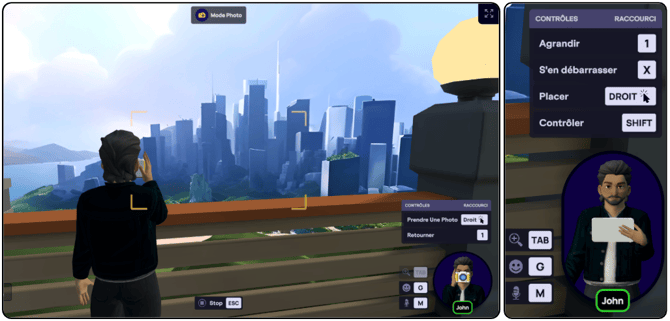
Pendant le cours, il t'arrivera peut-être de devoir capturer des images de différents éléments de la scène pour compléter des activités. Dans l'espace partagé, tu peux prendre des photos avec des amis ou jouer à des jeux avec les photos.
🚨 Il n'est actuellement pas possible de sauvegarder des photos dans le navigateur ou en réalité virtuelle. Le bouton « Sauvegarder la photo » est réservé aux Guides et aux Partenaires ayant accès à notre application desktop interne, où la photo est enregistrée sur leur ordinateur. Les apprenants doivent faire une capture d'écran des images qu'ils souhaitent conserver directement.
Comment utiliser
Ordinateur:
- Appuie sur la BARRE D'ESPACE ou clique sur le bouton Ouvrir les outils.
- Clique sur l'appareil photo.
- Utilise les boutons de commande (ou les raccourcis clavier) situés sur le côté droit de l'écran pour :
- Prendre une photo.
- Activer/désactiver le mode selfie.
- Zoomer sur une photo après l'avoir prise.
- Placer la photo dans la scène.
Remarque : les photos prises en vue dézoomée à la troisième personne (où tu peux voir ton propre avatar) continueront de capturer uniquement la vue à la première personne — ton avatar n'apparaîtra pas sur la photo.
Réalité virtuelle :
- Appuie sur le bouton A de ta manette droite pour ouvrir le menu Geo.
- Clique sur l'icône de l'appareil photo avec la gâchette frontale (index).
- Utilise la gâchette centrale de la manette pour saisir l'appareil photo.
- Cadre la scène dans l'objectif de l'appareil photo.
- Ou pousse le joystick vers l'avant pour avancer et faire pivoter l'appareil photo afin de prendre un selfie.
- Appuie sur la gâchette frontale pour prendre une photo.
- Utilise la gâchette centrale de la manette pour saisir la photo.
- Appuie sur la gâchette frontale pour zoomer sur la photo.
Pointeur laser
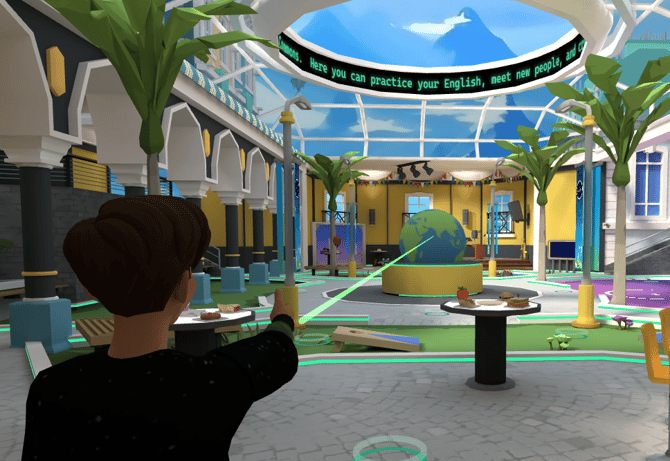
Cet outil permet d'attirer l'attention sur des éléments spécifiques d'une scène lors des discussions.
Comment l'utiliser
⚠️ Remarque : le pointeur laser ne se trouve pas dans le menu radial de l'ordinateur ni dans le menu VR de Geo. Pour activer le pointeur laser, assure-toi que les mains de ton avatar sont vides.
Ordinateur:
- Maintiens la touche MAJ enfoncée et cliquez sur le bouton principal de votre souris.
- Déplace la souris pour pointer.
Réalité virtuelle :
- Maintiens le bouton B de ta manette droite enfoncé.
- Déplace ta main pour pointer.
Autres ressources pédagogiques
Notes de cours
Des notes de cours te sont fournies pour t'aider pendant les Cours en live. Tu peux sauvegarder ces notes ou ajouter les tiennes à une liste personnelle de mots et expressions à utiliser dans l'espace partagé ou d'autres cours.
En savoir plus sur les notes de cours.
L'Assistance linguistique
Nos fonctionnalités interactives offrent un soutien linguistique complet. Clique sur n'importe quel mot dans tes notes de cours pour obtenir une traduction instantanée, des guides de prononciation précis et des conseils d'utilisation contextuels qui facilitent la compréhension. Tu peux également poser des questions directement pour une expérience d'apprentissage personnalisée.
En savoir plus sur l'Assistance linguistique.
Supports utilisés par les guides
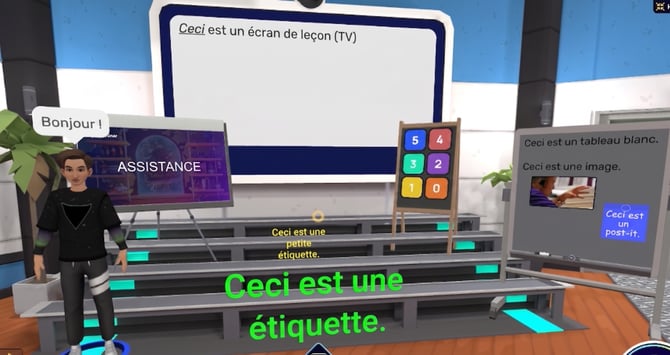
En plus de tous les outils disponibles pour les apprenants, nos instructeurs disposent des éléments suivants pour faciliter une expérience d'apprentissage efficace.
|
Catégorie |
Outil(s) |
|
Aides visuelles |
Écrans de cours : téléviseurs utilisés pour afficher des informations.
Présentations de diapositives : présentations PowerPoint pour transmettre des informations.
Images : fournissent un contexte visuel pour les mots de vocabulaire, les scénarios ou les activités. |
|
Outils interactifs et collaboratifs |
Tableaux blancs : surfaces permettant de taper ou d'écrire, avec une fonction adhésive pour fixer des objets.
Post-its : petites notes de texte pouvant être placées sur des objets ou des surfaces, que les apprenants peuvent saisir. |
|
Outils de communication et d'identification |
Message rapide : permet aux Guides d'envoyer des messages ou instructions courts, qui s'affichent au-dessus de leur tête.
Étiquettes : étiquettes personnalisables (couleur et taille de police) placées sur des objets ou des surfaces à des fins d'identification, pour étiqueter les étapes d'un processus ou désigner des zones. |
|
Outil de gestion du temps |
Minuteur : un outil de compte à rebours pour les activités chronométrées. Il apparaît sur le poignet gauche des apprenants en réalité virtuelle ou en haut au centre de l'écran sur la version ordinateur. Tous les participants entendent un son lorsque le minuteur démarre et se termine. |
🎨🖌️ Marqueurs et peinture
Des marqueurs et des gommes sont disponibles des deux côtés de l'organisateur graphique et sur les tableaux blancs qui apparaissent, bien qu'ils ne fassent pas partie de ta boîte à outils principale. Pour changer la couleur du marqueur, tire le joystick vers l'arrière en réalité virtuelle ou clique sur le bouton de couleur à l'écran sur ton ordinateur. Cette méthode s'applique également aux bombes de peinture et aux pinceaux dans les scènes.
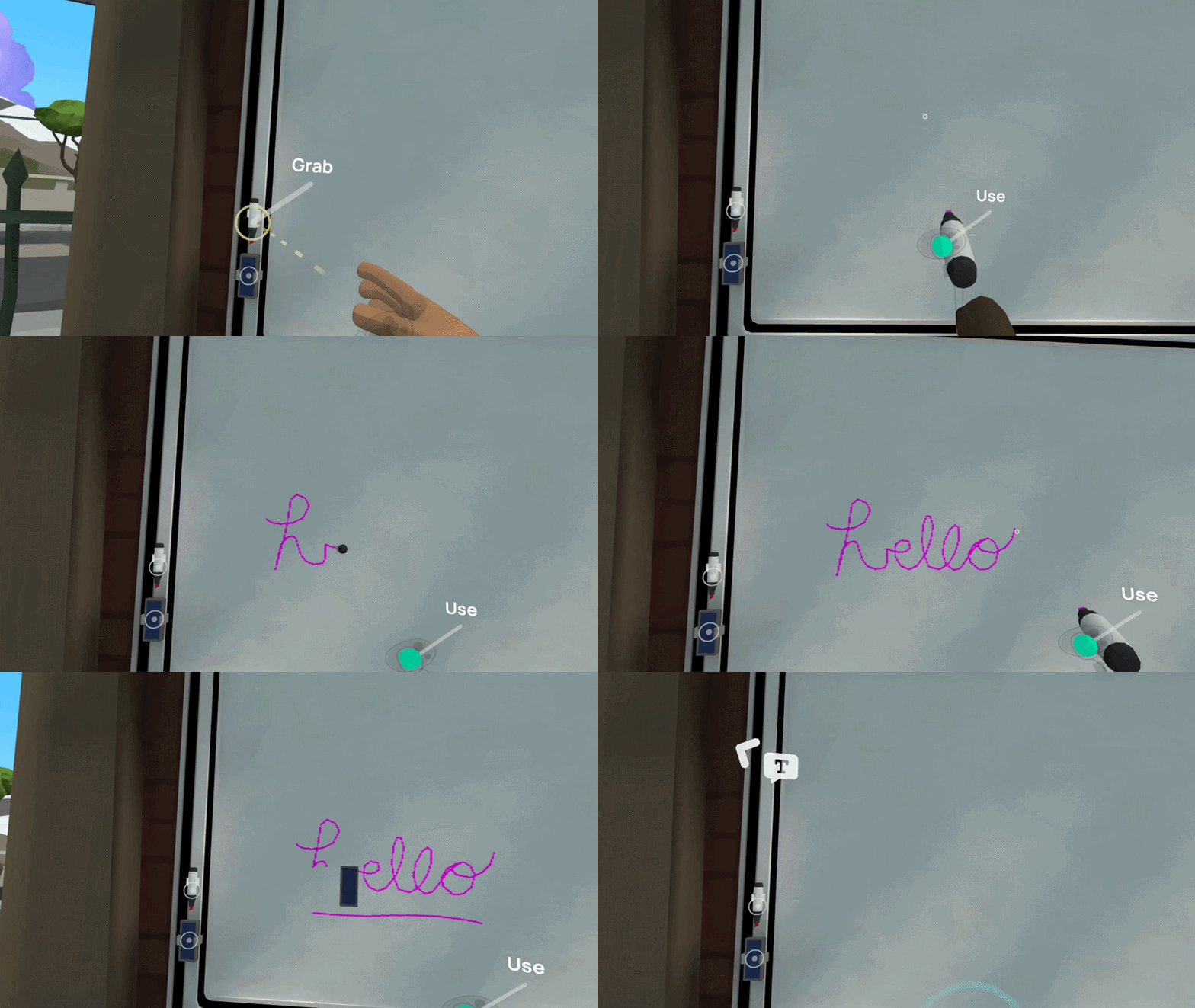 Instructions détaillées
Réalité virtuelle :
- Sélectionne l'outil de ton choix — marqueur, pinceau ou bombe de peinture — à l'aide de la gâchette centrale de la manette.
- Pour faire apparaître la roue des couleurs, tire le joystick de la main tenant l'outil vers l'arrière.
- Une fois la roue des couleurs affichée, déplace le même joystick vers la gauche ou vers la droite pour sélectionner la couleur souhaitée.
- Relâche le joystick ; l'embout de ton marqueur/pinceau reflétera désormais la couleur choisie.
- Appuie sur la gâchette frontale en pointant pour commencer à dessiner ou peindre.
Ordinateur:
- Saisis un marqueur, un pinceau ou une bombe de peinture.
- Appuie sur le bouton de couleur en bas de l'écran pour changer de couleur.
ℹ️ Tu cherches des fonctionnalités d'accessibilité ? 👉🏼 En savoir plus ici 👈🏼
⚙️ Tu veux moins de distractions dans ton environnement d'apprentissage ? Jette un œil à ces options !
Ajuster les paramètres des effets sonores et du bruit de fond.
Masquer, ignorer et signaler les autres membres
❓ Tu as des questions sur les outils d'apprentissage disponibles ou tu rencontres un problème? N'hésite pas à contacter notre équipe d'assistance à l'adresse support@immerse.com.