
Tabla de contenido
Información profesional para estudiantes empresariales
Editar información profesional
Restablecer tu contraseña
La información de la cuenta se actualiza más fácilmente desde una computadora a través de la aplicación web o la aplicación móvil. Sin embargo, los suscriptores individuales también pueden gestionar todos los datos, excepto el restablecimiento de contraseñas, directamente desde la aplicación de VR.
Configuración del perfil
En el ícono de tu perfil encontrarás las opciones para modificar la información personal asociada a tu cuenta de IMMERSE. Sigue los pasos a continuación para editar cualquier campo.
- Inicia sesión en IMMERSE a través de la aplicación web para computadora o la aplicación móvil.
- Haz clic en > Foto de perfil > Configuración
- Haz clic en el icono del lápiz en el cuadro de Información de la cuenta.
- Haz clic en el campo que deseas editar.
- Edita tu información escribiendo directamente o seleccionándola en el menú desplegable.
- Haz clic en > Guardar .
Campos
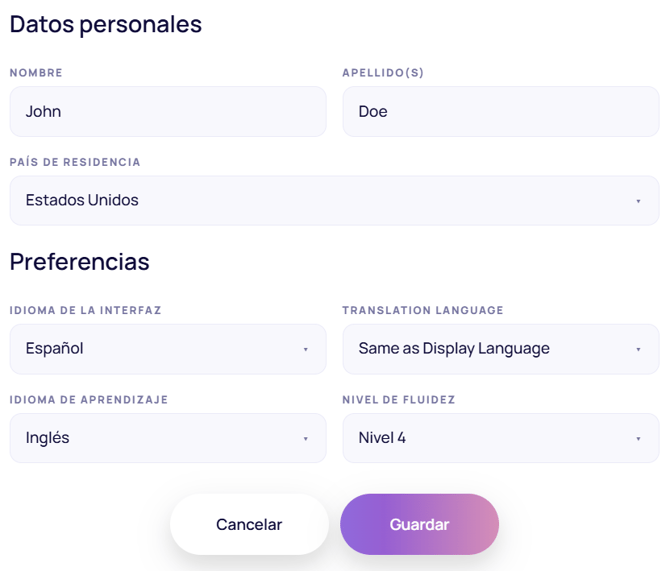
- Nombre y apellido : Úsalo solo para corregir errores ortográficos, cambios legales de nombre o apodos. El nombre de tu cuenta debe estar claramente vinculado a tu información de facturación para validar tu cuenta.
- País de residencia : Utilizamos tu país para determinar tu zona horaria y así mostrarte información sobre horarios, clases reservadas y recordatorios. Esto no afecta el contenido de aprendizaje ni las clases disponibles.
- Idioma de visualización : Cambia el idioma de la interfaz de tu aplicación IMMERSE, lo que afecta la navegación y las explicaciones visuales.
- Idioma de traducción : Cambia el idioma que utilizan las funciones de IA, como la Asistencia lingüística y las lecciones a tu propio ritmo, para localizar el contenido.
- Enfoque lingüístico : Cambia el idioma que estás aprendiendo.
- Nivel de fluidez : Cambia el nivel del material de aprendizaje en la Ruta de Aprendizaje y el Horario de Clases en Vivo.
⚠️ Cambiar tu dirección de correo electrónico
Dado que tu dirección de correo electrónico es la información principal que vincula todos tus registros de actividad de aprendizaje y el acceso a la plataforma, no permitimos cambios manuales. Para garantizar el acceso ininterrumpido a tu cuenta y el aprendizaje continuo, es necesario actualizarla en varios lugares.
Envía un correo electrónico a nuestro equipo de soporte a support@immerse.com con tu correo electrónico actual de la cuenta de IMMERSE y el nuevo que deseas usar para todas las comunicaciones, el inicio de sesión y la facturación. Con gusto realizaremos el cambio por ti.
Información profesional para estudiantes empresariales
Como estudiante empresarial, puedes actualizar directamente algunos de tus datos demográficos en tu cuenta de IMMERSE. Esto elimina la necesidad de contactar con el administrador de RR. HH. o el administrador del programa. Entendemos que tus datos pueden cambiar a medida que avanza tu carrera o te mudas, y queremos asegurarnos de que te sientas representado con precisión en tus clases.
.gif?width=670&height=103&name=IMMERSE_TheFluencyPerformancePlatform-26June2026-ezgif.com-video-to-gif-converter%20(1).gif)
La información que compartes en tu perfil también influye en tu experiencia de IMMERSE. Tus respuestas son utilizadas por nuestros tutores de IA en las lecciones a tu propio ritmo, por los compañeros de conversación de IA en las escenas comunitarias y durante las sesiones personalizadas de repaso geográfico. Compartir detalles sobre tu vida diaria ayuda a personalizar tu aprendizaje, lo que se traduce en un progreso más rápido y una mayor satisfacción.
Editar información profesional
- Inicia sesión en IMMERSE a través de la aplicación móvil o web.
- Haz clic en > Icono de perfil > Configuración
- En el cuadro de Información profesional , haz clic en el ícono de lápiz para realizar cambios.
- Haz clic en el menú desplegable del campo que deseas editar.
- Selecciona o ingresa tu opción.
- Haz clic en > Guardar
Campos
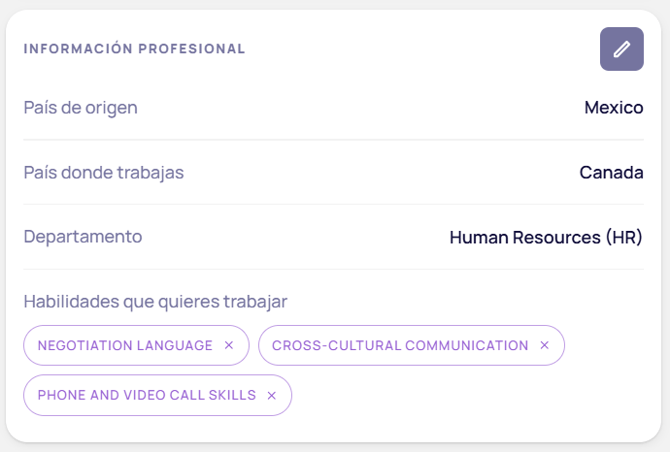
- País de origen: Cuéntanos de dónde vienes para que podamos incorporar historia y cultura relevantes en tus clases.
- País de trabajo: Indícanos en qué país trabajas, especialmente si es diferente a tu país de origen, para que podamos incorporar historia y cultura relevantes en tus clases.
- Departamento: Para ayudarnos a personalizar tu experiencia de aprendizaje con terminología relevante para tu puesto y área de especialización, asegúrate de indicarnos tu departamento dentro de la empresa.
- Áreas de enfoque de habilidades: Estas habilidades específicas del puesto nos permiten adaptar el lenguaje de las actividades con mayor precisión que tu departamento. Selecciona las habilidades que más necesitas practicar para tu puesto.
ℹ️ ¿No encuentras tu departamento, área relacionada o especialidad en la lista? Envía una solicitud de mejora a nuestro equipo. Obtén más información sobre cómo reportar problemas, enviar comentarios y hacer seguimiento de tus solicitudes de soporte.
Restablecer tu contraseña
Contraseñas olvidadas
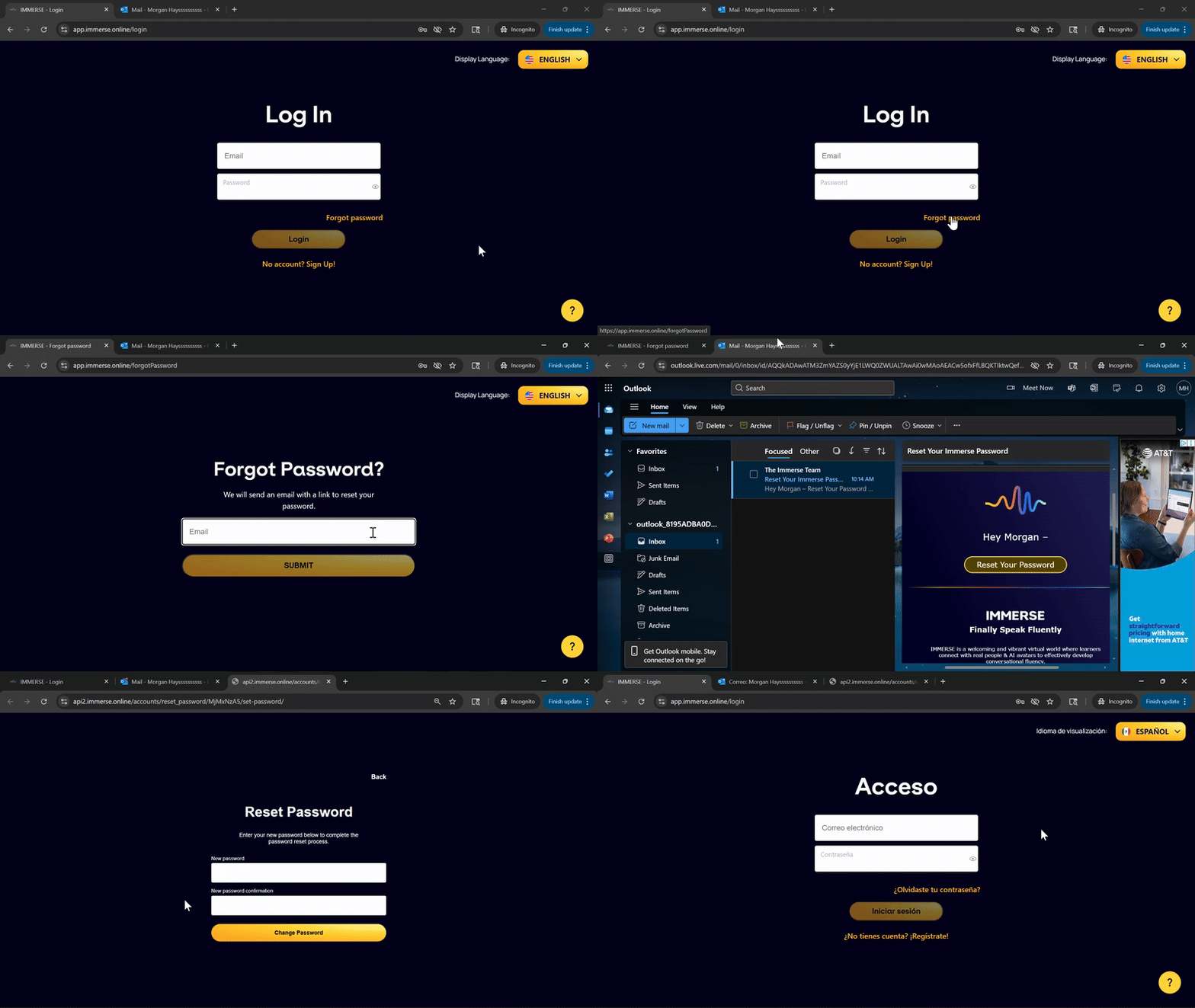
Todos los estudiantes pueden recuperar o cambiar su contraseña accediendo a la página "¿Olvidaste tu contraseña?". Sigue los pasos a continuación para restablecerla:
- Ve a la pantalla de inicio de sesión de la aplicación web para computadora o la aplicación móvil.
- Haz clic en > ¿Olvidaste tu contraseña?
- Ingresa la dirección de correo electrónico de tu cuenta de IMMERSE.
- Haz clic en > Enviar.
- Ve a tu bandeja de entrada y abre el correo electrónico.
- Haz clic en > Restablecer contraseña.
- Ingresa y confirma tu nueva contraseña.
- Haz clic en > Cambiar contraseña para guardar.
- Regresa a la pantalla de inicio de sesión e inicia sesión con tu nueva contraseña.
🚨¿No recibiste el correo electrónico de restablecimiento?
A veces, los proveedores de correo electrónico bloquean el correo de restablecimiento porque no reconocen al remitente. Para asegurarte de recibirlo, agrega noreply@info.immerse.online a tu lista de contactos e inténtalo de nuevo. Revisa también las carpetas de spam, correo no deseado y promociones.
Si aún no recibes el correo electrónico, contáctanos en support@immerse.com. Restableceremos tu contraseña e investigaremos el problema.
Contraseñas conocidas
Si crees que tu contraseña fue comprometida o compartida sin tu permiso, puedes cambiarla en cualquier momento desde la configuración de tu perfil.
- Inicia sesión en IMMERSE a través de la aplicación móvil o web para computadora.
- Haz clic en > Ícono de perfil > Configuración.
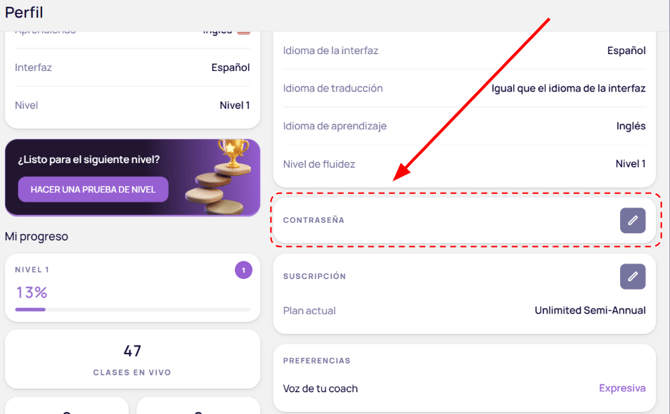
- Ubica el cuadro de Contraseña.
- Haz clic en > el ícono de lápiz para editar.
- Ingresa tu contraseña actual.
- Ingresa una nueva contraseña.
- Confirma tu nueva contraseña.
- Haz clic en > Guardar.
ℹ️ Las contraseñas deben:
- Tener al menos 8 caracteres de longitud.
- No parecerse demasiado al correo electrónico u otros atributos del usuario.
- No ser una contraseña común o fácil de hackear.
- No ser enteramente numéricas.
❓¿Tienes problemas para ajustar esta configuración? Ponte en contacto con nuestro equipo de soporte en support@immerse.com y con gusto te ayudaremos.