
目次
Reset Your Password
アカウント情報の変更は、パソコンのWebアプリまたはモバイルアプリから行うのが最も簡単です。ただし、個人プランをご利用の方は、パスワードの再設定を除き、VRアプリ内からでもすべての情報を直接管理できます。
プロフィール設定
プロフィールアイコンから、IMMERSEアカウントに登録されている個人情報の変更オプションにアクセスできます。各項目を編集するには、以下の手順に従ってください。
- パソコンのWebアプリまたはモバイルアプリから IMMERSE にログインします。
- プロフィールアイコン >「設定」 をクリックします。
- 「アカウント情報」枠内にある鉛筆アイコンをクリックします。
- 編集したい項目をクリックします。
- 直接文字を入力するか、ドロップダウンメニューから選択して情報を編集します。
- 「保存」 をクリックします。
設定項目一覧
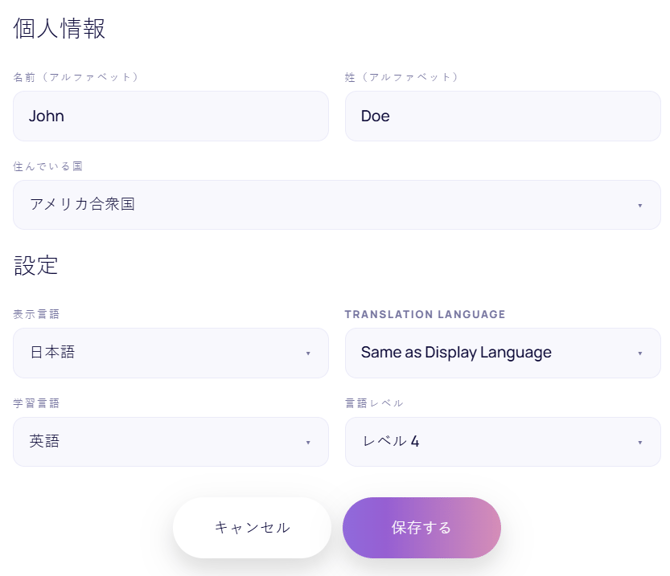
- 氏名 - スペルの誤り、改姓・改名、またはニックネームの設定にのみご使用ください。アカウントを有効に維持するため、アカウント名は請求情報と明確に紐付いている必要があります。
- 居住国 -スケジュール情報、予約済みクラス、リマインダーなどのタイムゾーンを決定するために使用されます。学習コンテンツや受講可能なクラスには影響しません。
- 表示言語 - IMMERSEアプリのインターフェース言語を変更します。メニュー表示や各種説明の言語に反映されます。
- 翻訳言語 - 言語アシスト機能や自主学習型レッスンなどのAI機能がコンテンツを翻訳・ローカライズする際の言語を変更します。
- 学習言語 - 現在学習している対象言語を変更します。
- レベル - ラーニングパスやライブクラスのスケジュールに表示される学習教材の難易度レベルを変更します。
⚠️ メールアドレスの変更について
メールアドレスは、すべての学習履歴データやプラットフォームへのアクセス権を紐付ける最も重要な情報であるため、お客様ご自身による手動変更はできない仕様となっております。アカウントへのアクセスや学習を途切れることなく継続していただくため、システム内の複数の場所で更新処理を行う必要があります。
メールアドレスの変更をご希望の場合は、現在IMMERSEにご登録中のメールアドレスと、今後のご連絡・ログイン・ご請求先として使用したい新しいメールアドレスを記載の上、サポートチーム(support@immerse.com)までご連絡ください。スタッフが変更手続きを対応いたします。
法人プログラム受講者向けのプロフィール情報
法人契約の受講者様は、ご自身の属性情報の一部を IMMERSE アカウントから直接更新できます。これにより、社内の人事担当者様やプログラム管理者様に連絡する手間を省くことができます。キャリアのステップアップや転勤・引越しなどに伴う情報の変化に合わせて、クラス内でもご自身の現状が正しく反映されるよう設定していただけます。
.gif?width=670&height=103&name=IMMERSE_TheFluencyPerformancePlatform-26June2026-ezgif.com-video-to-gif-converter%20(1).gif)
また、プロフィールにご登録いただいた情報は、IMMERSE での学習体験にも活用されます。ご入力内容は、自主学習レッスン内の AI チューター、コミュニティシーン内の AI 会話パートナー、そして個別最適化されたGeo レビューセッションで参照されます。日々の生活や業務に関する詳細を共有していただくことで、よりパーソナライズされた学習が可能になり、上達のスピードアップやモチベーション向上につながります。
職務情報の編集方法
- モバイルアプリまたはWebアプリから IMMERSE にログインします。
- プロフィールアイコン >「設定」 をクリックします。
- 職務情報枠内にある鉛筆アイコンをクリックして変更を開始します。
- 編集したい項目のドロップダウンボックスをクリックします。
- 該当する項目を選択するか、直接入力します。
- 「保存」 をクリックします。
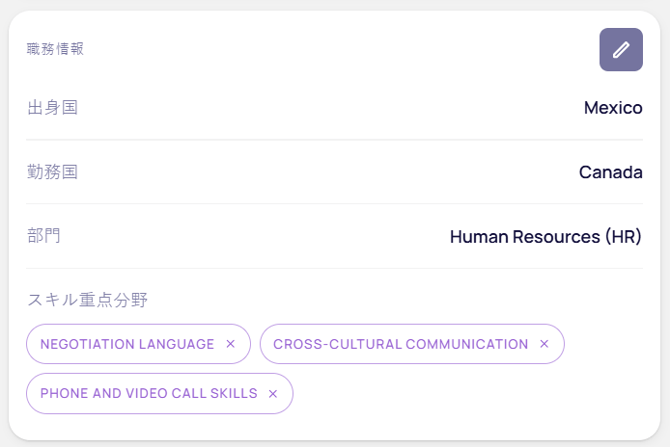
設定項目一覧
- 出身国 - 出身国を設定することで、レッスン内に関連する歴史や文化の話題を取り入れることができます。
- 勤務国 - 勤務先のある国を設定してください(特に出身国と異なる場合)。レッスン内により適切な地域・文化的背景を反映させることができます。
- 部署 - 社内での所属部署をお知らせいただくことで、ご自身の役職や専門分野に合った業界用語・ビジネス表現をレッスンに取り入れ、学習体験をカスタマイズできます。
- 重点スキル分野 - 部署単位よりもさらに細かく、ご自身の役職に特化したスキルに合わせてアクティビティ内の語彙や表現を調整します。現在の業務で最も練習が必要なスキルを選択してください。
ℹ️ 該当する部署、関連分野、または特定のスキル分野が見当たりませんか?改善リクエストをサポートチームまでお送りください。問題の報告、フィードバックの送信、およびサポートチケットの確認方法について詳しくはこちら
パスワードの再設定
パスワードをお忘れの場合の変更手続き
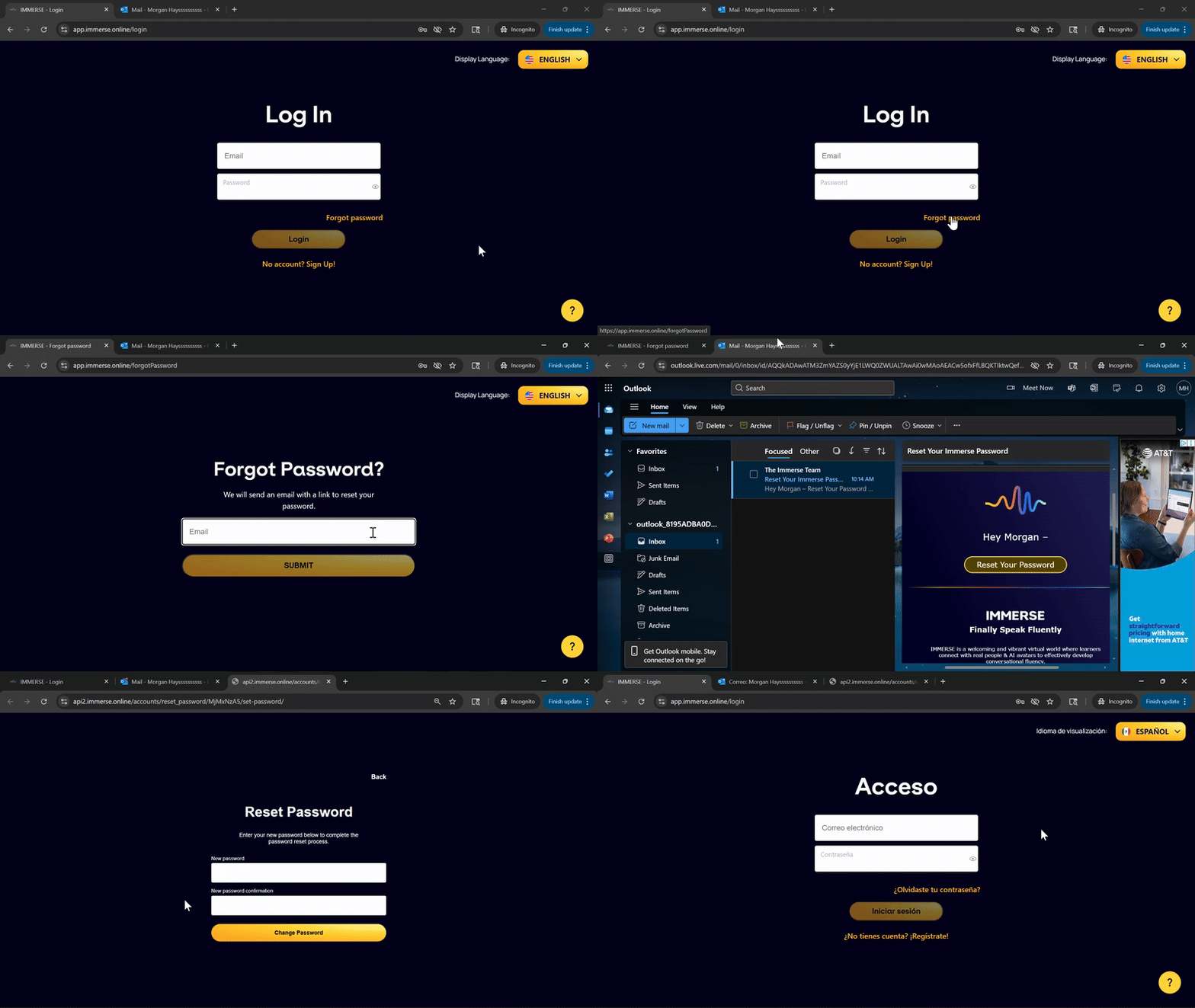
「パスワードをお忘れの方」ページからパスワードの復旧・変更が可能です。以下の手順に従って再設定を行ってください。
- パソコンのWebアプリまたはモバイルアプリのログイン画面を開きます。
- 「パスワードをお忘れの方」 をクリックします。
- IMMERSEアカウントに登録されているメールアドレスを入力します。
- 「送信」 をクリックします。
- 受信トレイを確認し、届いたメールを開きます。
- メール内の 「パスワードを再設定」 をクリックします。
- 新しいパスワードを入力し、確認用にもう一度入力します。
- 「パスワードを変更する」 をクリックして保存します。
- ログイン画面に戻り、新しいパスワードでログインします。
🚨 再設定メールが届かない場合
ご利用のメールプロバイダーによって、送信元が認識されず再設定メールがブロックされている場合があります。確実に受信できるよう、連絡先リストに noreply@info.immerse.online を追加してから再度お試しください。また、迷惑メール、ゴミ箱、プロモーション用フォルダもあわせてご確認ください。
それでもメールが届かない場合は、support@immerse.com までお問い合わせください。サポートチームにてパスワードの再設定を行い、原因を調査いたします。
現在のパスワードが分かっている場合の変更手続き
パスワードが漏洩した疑いがある場合や、無断で共有された可能性がある場合は、プロフィール設定からいつでもパスワードを変更できます。
- モバイルアプリまたはパソコンのWebアプリからIMMERSE にログインします。
- プロフィールアイコン >「設定」 をクリックします。
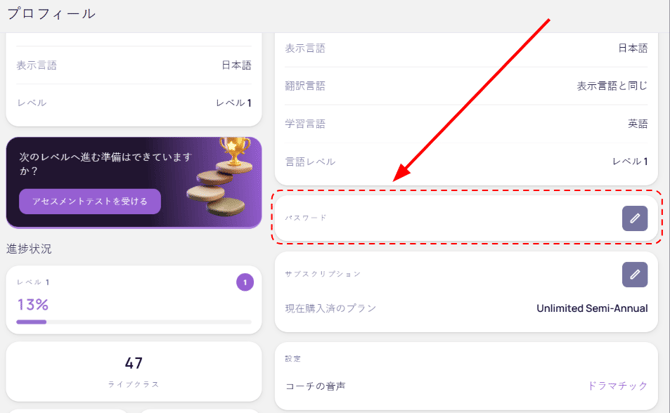
- 「パスワード」欄を見つけます。
- 鉛筆アイコンをクリックして編集画面を開きます。
- 現在のパスワードを入力します。
- 新しいパスワードを入力します。
- 新しいパスワードを確認用にもう一度入力します。
- 「保存」 をクリックします。
ℹ️ パスワードの要件:
- 8文字以上であること
- メールアドレスやその他のユーザー属性情報と酷似していないこと
- 一般的で推測されやすい(ハッキングされやすい)パスワードでないこと
- 数字のみで構成されていないこと
❓設定の変更でお困りですか?ご不明な点がございましたら、サポートチーム(support@immerse.com)までお気軽にお問い合わせください。