
Índice
Informações profissionais para alunos empresariais
> Editar informações profissionais
Redefinir sua senha
A atualização dos dados da conta é mais fácil em um computador, através do aplicativo web ou do aplicativo móvel. No entanto, os assinantes individuais também podem gerenciar todos os dados, com exceção da redefinição de senha, diretamente no aplicativo de realidade virtual.
Configurações de perfil
O ícone do seu perfil é onde você encontrará as opções para alterar as informações pessoais associadas à sua conta IMMERSE. Siga os passos abaixo para editar qualquer campo.
- Faça login no IMMERSE pelo aplicativo web para computador ou pelo aplicativo móvel.
- Clique em > Foto do perfil > Configurações.
- Clique no ícone de lápis na caixa Informações da conta.
- Clique no campo que deseja editar.
- Edite suas informações digitando diretamente ou selecionando uma opção no menu suspenso.
- Clique em > Salvar.
Campos
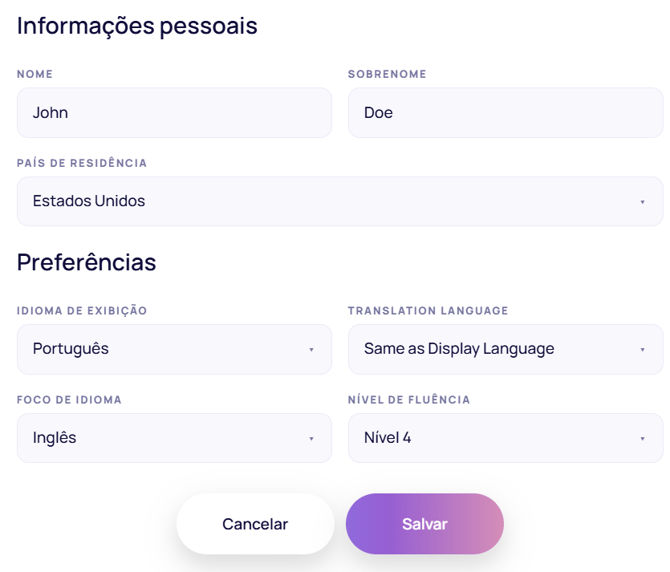
- Nome e sobrenome - Use apenas para corrigir erros de ortografia, alterações legais de nome ou apelidos. O nome da sua conta deve estar claramente vinculado às suas informações de faturamento para validar sua conta.
- País de residência - Usamos seu país para determinar seu fuso horário para informações de horário, aulas reservadas e lembretes. Isso não afeta o conteúdo de aprendizagem nem as aulas disponíveis.
- Idioma de exibição -Altere o idioma da interface do seu aplicativo IMMERSE, afetando a navegação e as explicações visuais.
- Idioma de tradução - Altere o idioma que os recursos de IA, como o Assistente de Idioma e as Lições Autoguiadas, usam para localizar o conteúdo.
- Foco no idioma - Altere o idioma que você está aprendendo.
- Nível de Fluência - Altere o nível do material de aprendizagem na Trilha de Aprendizagem e na Programação das Aulas ao Vivo.
ℹ️ Saiba mais:
⚠️ Alterando seu endereço de e-mail
Como seu endereço de e-mail é a principal informação que vincula todos os seus registros de atividades de aprendizado e o acesso à plataforma, não permitimos alterações manuais. Para garantir o acesso ininterrupto à sua conta e o aprendizado contínuo, ele precisa ser atualizado em vários locais.
Envie um e-mail para nossa equipe de suporte no endereço support@immerse.com, informando o e-mail da sua conta IMMERSE atual e o novo e-mail que você gostaria de usar para todas as comunicações, login e faturamento. Teremos prazer em fazer a alteração para você.
Informações profissionais para alunos empresariais
Como aluno empresarial, você pode atualizar diretamente algumas de suas informações demográficas em sua conta IMMERSE. Isso elimina a necessidade de contatar seu departamento de RH ou o administrador do programa. Entendemos que seus dados podem mudar à medida que sua carreira progride ou você muda de cidade, e queremos garantir que você se sinta representado com precisão em suas aulas.
.gif?width=670&height=103&name=IMMERSE_TheFluencyPerformancePlatform-26June2026-ezgif.com-video-to-gif-converter%20(1).gif)
As informações que você compartilha em seu perfil também influenciam sua experiência no IMMERSE. Suas respostas são usadas por nossos tutores de IA em Lições Autoguiadas, Parceiros de Conversação de IA nos Espaços em Comum e durante Sessões de Revisão Geográfica personalizadas. Compartilhar detalhes sobre seu dia a dia ajuda a personalizar seu aprendizado, resultando em progresso mais rápido e maior aproveitamento.
Editar informações profissionais
- Faça login no IMMERSE pelo aplicativo móvel ou web.
- Clique em > Ícone de perfil > Configurações.
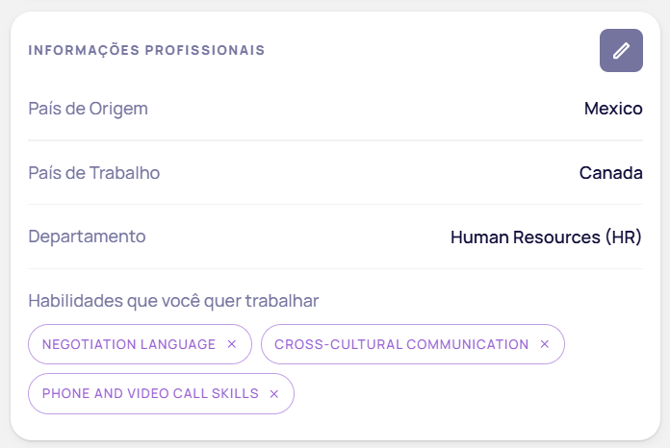
- Na caixa Informações profissionais, clique no ícone de lápis para fazer alterações.
- Clique na caixa suspensa do campo que deseja editar.
- Selecione ou insira sua opção.
- Clique em > Salvar
Campos
- País de origem - Conte-nos de onde você vem para que possamos incorporar história e cultura relevantes em suas aulas.
- País de trabalho - Informe-nos em que país você trabalha, especialmente se for diferente do seu país de origem, para que possamos incorporar história e cultura relevantes às suas aulas.
- Departamento - Para nos ajudar a personalizar sua experiência de aprendizado com terminologia relevante para sua função e área de especialização, informe-nos o seu departamento dentro da empresa.
- Áreas de foco de habilidades - Essas habilidades específicas da função nos permitem adaptar a linguagem das atividades de forma mais precisa do que o seu departamento. Selecione o que você mais precisa praticar para a sua função.
ℹ️ Não encontrou seu departamento, área de atuação ou especialização na lista? Envie uma solicitação de melhoria para nossa equipe. Saiba mais sobre como relatar problemas, enviar feedback e acompanhar seus chamados de suporte.
Redefinir sua senha
Senhas esquecidas
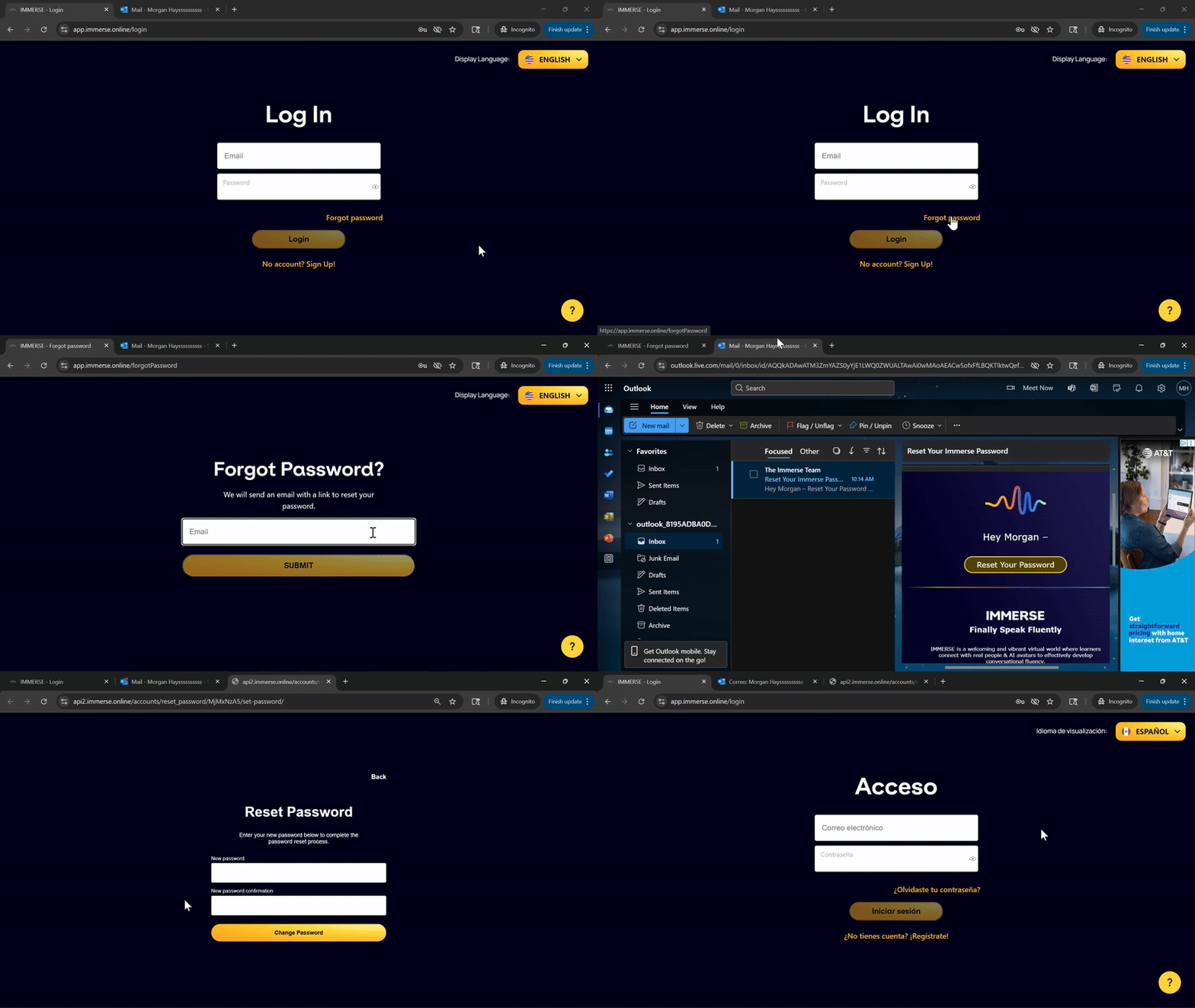
Todos os alunos podem recuperar ou alterar sua senha acessando a página "Esqueci minha senha". Siga os passos abaixo para redefini-la:
- Acesse a tela de login do aplicativo web para computador ou do aplicativo móvel.
- Clique em > Esqueci minha senha
- Insira o endereço de e-mail da sua conta IMMERSE.
- Clique em > Enviar
- Acesse sua caixa de entrada de e-mail e abra a mensagem.
- Clique em > Redefinir senha
- Digite e confirme sua nova senha.
- Clique em > Alterar senha para salvar.
- Retorne à tela de login e faça login usando sua nova senha.
🚨 Não recebeu o e-mail de redefinição?
Às vezes, os provedores de e-mail bloqueiam o e-mail de redefinição porque não reconhecem o remetente. Para garantir que você o receba, adicione noreply@info.immerse.online à sua lista de contatos e tente novamente. Verifique também as pastas de spam, lixo eletrônico e promoções.
Se você ainda não recebeu o e-mail, entre em contato com support@immerse.com. Redefiniremos sua senha e investigaremos o problema.
Senhas conhecidas
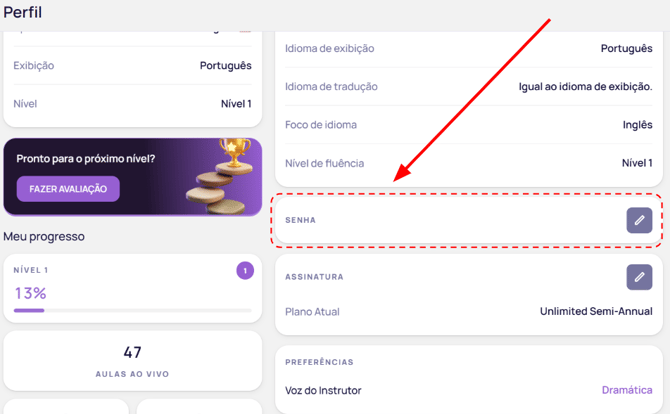
Se você acredita que sua senha foi comprometida ou compartilhada sem sua permissão, pode alterá-la a qualquer momento nas Configurações do seu perfil.
- Faça login no IMMERSE pelo aplicativo web para celular ou computador .
- Clique em > Ícone de perfil > Configurações
- Localize a caixa de Senha.
- Clique no ícone de lápis para editar.
- Digite sua senha atual.
- Digite uma nova senha.
- Confirme sua nova senha.
- Clique em > Salvar
ℹ️ As senhas devem:
- Ter pelo menos 8 caracteres.
- Não se assemelhar muito ao e-mail ou a outros atributos do usuário.
- Não ser uma senha comum ou fácil de ser hackeada.
- Não ser inteiramente numéricas.
❓Está com dificuldades para ajustar essas configurações? Entre em contato com nossa equipe de suporte pelo e-mail support@immerse.com para obter ajuda.