
Table des matières
Spécifique à l'application Web et mobile
Spécifique au monde virtuel (VR)
> Accéder aux activités de pratique « Original »
> Les activités de pratique « Original » expliquées
Tirer le meilleur parti de ta classe en direct commence avant même de rejoindre la session. IMMERSE propose plusieurs façons de te préparer à l'avance — des leçons à ton propre rythme et des conversations de pratique alimentées par l'IA aux notes de cours et aux activités d'étude guidées — afin que tu puisses entrer en séance avec confiance. Les outils à ta disposition peuvent varier selon l'appareil que tu utilises, c'est pourquoi ce guide détaille tes options de préparation par plateforme pour t'aider à tirer le meilleur parti de chaque cours.
Recommandations générales
Ces options sont disponibles sur toutes les plateformes IMMERSE.
Complète la leçon à ton propre rythme associée
Clique sur l'option « Voir sur le Learning Path » en survolant tes classes réservées pour compléter la version à ton propre rythme de la classe en direct avant de rejoindre le monde virtuel avec d'autres participants. Ces leçons sont également idéales pour réviser après la session.
En savoir plus sur les leçons à ton propre rythme
Utilise tes notes de cours
Pendant une leçon, ton Guide t'enverra des notes et des phrases que tu pourras enregistrer pour les réviser plus tard. Tu peux accéder à ces notes pendant et après la session, que ce soit en VR ou sur un ordinateur. Voici quelques façons d'utiliser les notes de cours pour la révision ou comme aide future.
- Réviser les notes de cours passées - Tu peux consulter les notes des cours précédents dans l'onglet Révision de ton Homeroom.
- Créer tes propres notes - Crée à l'avance des notes avec des phrases clés, du vocabulaire et des règles de grammaire que tu veux avoir sous la main pour soutenir ton apprentissage pendant le cours.
- Organiser une liste de notes sauvegardées - Toutes les notes de cours passées sont sauvegardées de façon permanente par défaut. Pour créer une liste de notes personnalisée, tu peux enregistrer sélectivement des termes clés en utilisant l'option Add to Saved Notes. Cela te permet de sauvegarder du vocabulaire ou des concepts spécifiques pour les utiliser et les réviser ultérieurement.
En savoir plus sur les notes de cours
Entraînez-vous avec un partenaire de conversation avatar IA
Vous souhaitez vérifier votre compréhension ? Utilisez l’avatar IA de conversation libre dans les scènes d’entraînement pour vous tester ! Essayez d’orienter la conversation vers les points de grammaire ou les sujets que vous souhaitez réviser. Cela vous permet de voir dans quelle mesure vous pouvez appliquer vos connaissances lors d’une conversation fluide, avant ou après le cours.
Vous pouvez parler à l'avatar d'entraînement IA dans n'importe quelle langue, et la boîte de dialogue traduira automatiquement vos paroles.
Apprenez-en davantage sur les avatars IA dans les espaces communautaires
Spécifique à l'application Web et mobile
Ces options sont uniquement disponibles via les applications mobiles et navigateurs IMMERSE.
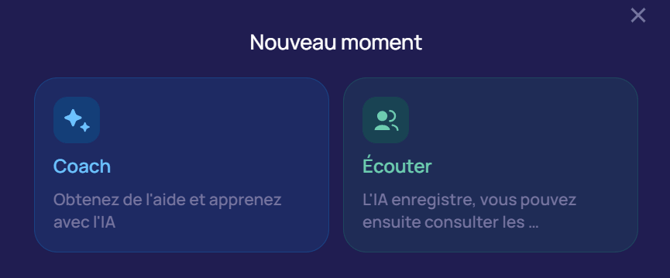
Capturez un nouvel instant
Utilisez le titre et la description de votre cours réservé pour demander à l'assistant virtuel de vous aider à vous préparer. Ensuite, revenez en arrière pour poser des questions et mettre en pratique les notions essentielles.
- Pour trouver le cours réservé auquel vous souhaitez vous préparer, rendez-vous dans la section « Calendrier » > « Réservé » > « Prochains cours en direct ».
- Cliquez sur le cours réservé pour afficher le nom et la description.
- Prenez une capture d'écran pour pouvoir lire mot pour mot le contenu du cours au coach IA.
- Accédez à la fonction Capture
- Cliquez sur le bouton Capture
- Choisir un entraîneur
- Interrogez votre coach IA en utilisant le nom et la description du cours en direct, puis posez des questions de suivi telles que :
- J'ai besoin d'aide pour me préparer à un cours en direct que je suis en train de suivre, appelé [Nom], où je suis censé apprendre [objectifs d'apprentissage] afin de [description].
- Quelles expressions seraient utiles à connaître dans ce cas de figure ?
- Pouvez-vous me donner un exemple de réponse structurée qui répond à l'objectif d'apprentissage ?
- Expliquez les points de grammaire essentiels liés à ce cours. Je veux savoir comment, quand et pourquoi les utiliser.
🧑🏫 Pour aller plus loin, créez une leçon à partir du moment que vous venez de capturer. Pour préparer un cours en direct, nous vous recommandons d'opter pour une pratique ou une présentation .
Réviser les documents de capture existants
Après avoir confirmé le nom et la description de la classe en direct que vous souhaitez examiner, consultez vos Moments et fils de discussion précédents pour trouver des situations similaires ou des éléments utiles.
ℹ️ En savoir plus sur :
Ces options sont uniquement disponibles dans l'application VR.
Accès aux activités pratiques « originales »
Chaque cours en direct d'IMMERSE est complété par environ 15 minutes d'exercices d'auto-apprentissage. Ces exercices sont conçus pour vous aider à vous préparer avant et à réviser après les cours et les leçons. Certains sont créés par nos guides linguistiques experts, tandis que d'autres sont générés par l'intelligence artificielle.
⚠️ Ces activités sont uniquement disponibles pour IMMERSE VR. Elles ne sont pas accessibles depuis l'application mobile ou navigateur (app.immerse.online).
Pour un cours réservé
Vous pouvez facilement trouver les supports de préparation pour un cours que vous avez déjà réservé :
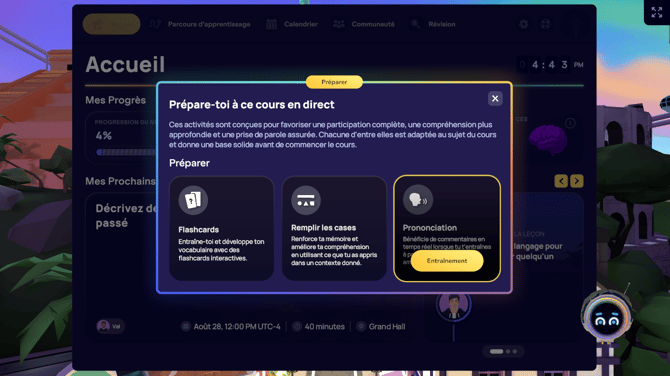
- Lancez IMMERSE VR et entrez dans votre salle de classe virtuelle .
- Dans l' onglet Accueil , trouvez votre cours réservé sous Mes cours à venir .
- Passez votre souris sur la leçon pour laquelle vous souhaitez vous préparer.
- Cliquez sur « S'entraîner » pour démarrer le matériel de préparation.
Pour un cours non réservé
Vous pouvez toujours accéder aux exercices pratiques même si vous n'avez pas réservé d'horaire de cours précis :
Extrait du parcours d'apprentissage :
- Cliquez sur > Parcours d'apprentissage
- Accédez à la section souhaitée si elle est différente de la section actuelle.
- Activer/ désactiver le cours en direct
- Survolez la vignette « Cours en direct ».
- Cliquez sur > Préparer
- Survolez l'activité souhaitée.
- Cliquez sur > Pratique
À partir de la page du calendrier
*Accessible uniquement si vous avez des cours en direct dans votre abonnement
- Cliquez sur > Programmer
- Sélectionnez une date
- Choisissez un cours et un horaire.
- Cliquez sur > Pratique
- Survolez l'activité souhaitée.
- Cliquer > S'entraîner à nouveau
Depuis une vignette flottante « Cours en direct » sur le parcours d’apprentissage :
- Cliquez sur > Parcours d'apprentissage
- Trouvez une tuile de classe flottante et survolez-la.
- Cliquez > Réserver
- Sélectionnez une heure
- Cliquez sur > Pratique
💭 Puis-je accéder à ce matériel d'entraînement sans avoir accès aux cours en direct ?
Les exercices pratiques associés aux cours en direct restent accessibles aux utilisateurs, même si leur abonnement ne comprend pas l'accès à ces cours. L'option « Livre » ne sera simplement pas disponible .
Explication des activités pratiques « originales »
Chaque objectif d'apprentissage est associé à un espace d'étude dans le monde virtuel, où vous pouvez pratiquer le vocabulaire, la prononciation et les conversations liées au contenu de la leçon afin de vous préparer à un cours en direct.
🎓 Plan de pratique recommandé
- Avant votre cours : concentrez-vous sur les flashcards et les exercices de prononciation pour renforcer votre confiance.
- Après votre leçon : travaillez sur les exercices à trous et les conversations guidées pour renforcer vos acquis.
Cartes mémoire
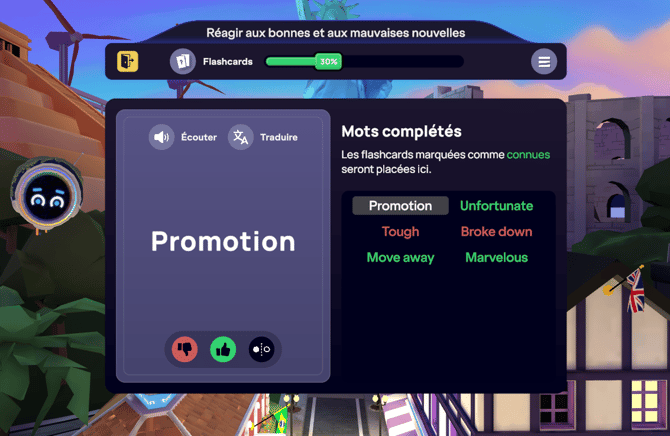
Les fiches de vocabulaire vous aident à reconnaître les mots et les expressions que vous pourriez rencontrer dans votre leçon.
- Bouton Afficher : Sélectionnez cette option pour afficher la définition ou l'image.
- Marquer comme connu : Appuyez sur le pouce levé pour supprimer de votre liste actuelle une fois que vous l’avez appris.
- Marquer comme inconnu : Pouce vers le bas pour le remettre dans le mélange afin de s’entraîner davantage.
- Banque de vocabulaire : Consultez tous les mots et expressions, marqués en vert (connus) ou en rouge (inconnus). Les mots rouges deviennent verts lorsqu’ils sont marqués comme connus.
- Écoutez l'exemple : Sélectionnez le bouton du haut-parleur pour entendre le mot ou la phrase prononcé(e).
- Barre de progression : Affiche votre progression à mesure que vous marquez les mots comme connus.
Complétez le champ vide
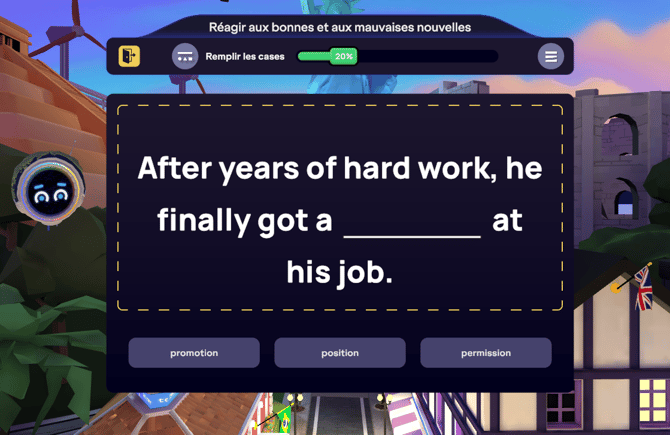
Cette activité vous permet de tester vos connaissances en mots et expressions nouveaux en vous présentant des phrases auxquelles il manque un mot, avec trois options de réponse.
- Options de réponse : Sélectionnez-en une pour vérifier si votre réponse est correcte.
- Barre de progression : Affiche votre progression au fur et à mesure que vous répondez à chaque phrase.
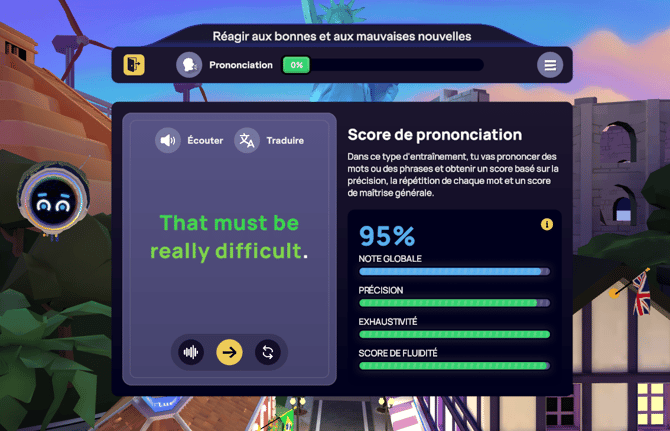
Prononciation
Entraînez-vous à prononcer des mots et des phrases et recevez un retour sur votre performance.
Indicateur de qualité à échelle de couleurs
- Rouge : Mauvaise prononciation, réessayez !
- Jaune : Prononciation faible mais plus proche, à améliorer !
- Jaune Vert : Bonne prononciation, nécessite quelques ajustements !
- Green : Excellente prononciation, parfait !
Score de prononciation - Paramètres de notation/évaluation
- Précision : Dans quelle mesure votre prononciation se rapproche de celle d'un locuteur natif.
- Exhaustivité : Nombre de mots prononcés par rapport à la référence.
- Fluidité : La façon dont votre discours s'exprime naturellement.
Options de fonctionnalités :
- Enregistrez votre voix : Sélectionnez le bouton d'enregistrement pour parler.
- Écoutez l'exemple : Sélectionnez le bouton du haut-parleur pour entendre le mot ou la phrase prononcé(e).
- Retour d'information sur la prononciation : Représentation visuelle de votre performance.
- Écoutez votre enregistrement : entendez votre propre voix.
- Réessayez : reprenez la prononciation.
- Mot ou expression suivant(e) : Passer à l'élément suivant.
- Barre de progression : Affiche votre progression au fur et à mesure que vous complétez chaque mot ou phrase.
ℹ️ Navigation entre les activités pratiques
Pour changer d'activité, cliquez sur le bouton à trois lignes en haut à droite. Un écran de confirmation s'affichera, vous avertissant que votre progression non enregistrée dans l'activité en cours sera perdue. Il est conseillé de terminer l'activité en cours ou d'accepter la perte de votre travail avant de continuer.
Foire aux questions
Pourquoi les exercices pratiques ne sont-ils pas marqués comme terminés après que je les ai effectués ?
- Les exercices pratiques sont toujours disponibles pour vous permettre de réviser les objectifs d'apprentissage d'une leçon. Nous ne les considérons pas comme terminés après chaque tentative, car nous souhaitons que vous les utilisiez plusieurs fois. De plus, ils ne contribuent pas à votre progression de niveau ; il n'est donc pas obligatoire de les terminer.
Pourquoi les exercices pratiques ne sont-ils pas pris en compte dans ma progression de niveau ?
- Seules les leçons à votre rythme contribuent à votre progression. Les cours en direct et leurs exercices en monde virtuel sont optionnels pour monter de niveau, mais ils sont conçus pour enrichir votre apprentissage.
Dois-je effectuer les exercices pratiques ou la leçon à mon rythme associée pour pouvoir assister au cours en direct que j'ai réservé ?
- Absolument pas ! Il n'est pas nécessaire de réaliser les exercices pratiques ou la version en autoformation pour réserver et participer aux cours en direct. Cependant, la participation aux cours en direct ne contribuera pas à la progression vers le niveau supérieur.
Dois-je modifier le niveau de mon compte pour qu'il corresponde au niveau du cours réservé pour lequel j'essaie d'accéder aux activités pratiques ?
- Dans l'espace virtuel Homeroom, vous pouvez accéder à tous les exercices de chaque cours réservé, quel que soit le niveau de votre compte. Notez toutefois que vous devrez sélectionner ce niveau pour afficher votre cours réservé dans votre parcours d'apprentissage ou votre emploi du temps.
Pourquoi ne puis-je pas accéder aux activités d'entraînement « originales » depuis l'application mobile ou Web ?
- Dans cette refonte, la nouvelle fonctionnalité Capture remplace ces activités autonomes, offrant un entraînement plus approfondi et une meilleure fluidité. Elles restent disponibles en réalité virtuelle et dans l'interface NVIDIA GeForceNOW en tant qu'activités du monde virtuel, car la fonctionnalité Capture n'est pas disponible dans ce monde.
❓ Des questions sur la préparation d'un cours en direct ou sur les exercices pratiques ? Envoyez un message à notre équipe d'assistance à l'adresse support@immerse.com