
Table des matières
Recevoir des notes pendant les Cours en live
Révision des Notes de cours dans le Homeroom
> Mes notes : créer ta liste personnalisée
> Accéder aux notes enregistrées dans les Cours en live et les scènes communautaires
Les notes de cours, fournies par les formateurs (Guides) pendant les Cours en live ou ajoutées par toi lors de tes révisions, sont essentielles à l'apprentissage des langues. Elles comprennent les règles de grammaire, le nouveau vocabulaire, des expressions et des conseils de prononciation. Une liste organisée de ces éléments enregistrés peut ensuite servir de référence lors des échanges avec les autres apprenants et les Guides sur la plateforme.
Recevoir des notes pendant les Cours en live
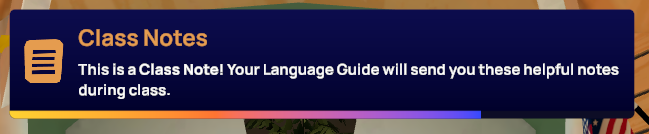
Lorsqu'un Guide t'envoie une note de cours pendant un Cours en live, une brève notification s'affiche. Des notifications de rappel apparaissent également sur l'icône de ta boîte à outils (ordinateur uniquement) et sur l'icône des Notes de cours.
Ouvrir les Notes de cours
Pour interagir avec tes notes, ouvre le menu Notes de cours.
Sur ordinateur :
- Appuie sur la barre d'espace de ton clavier ou clique sur le bouton Ouvrir les outils à l'écran.
- Sélectionne « Notes de cours » dans le menu radial.
En réalité virtuelle :
- Ouvre Geo et le menu Notes de cours en appuyant sur le bouton A de ta manette DROITE ou sur le bouton menu de ton poignet droit avec un doigt virtuel.
- Sélectionne Notes de cours .
- Clique et fais glisser la fenêtre à différents emplacements en fonction de tes besoins d'apprentissage.
Notes du Guide
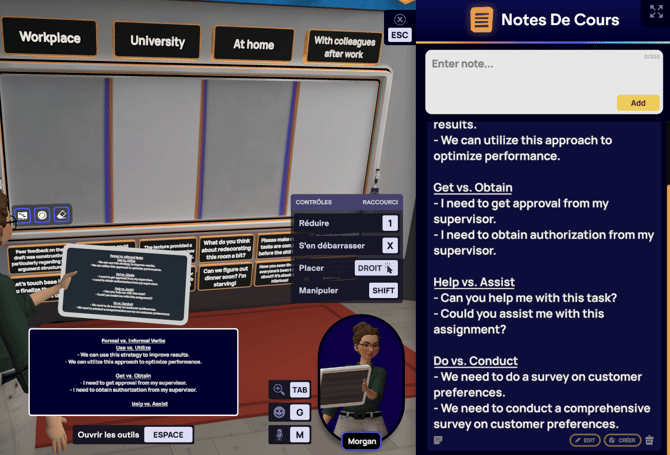
En ouvrant le menu Notes de cours, tu seras redirigé vers l'onglet Notes du Guide. Cet onglet enregistre automatiquement toutes les notes de cours envoyées par un Guide pendant une séance, que tu pourras consulter ultérieurement dans le Homeroom. Chaque entrée Notes du Guide comporte deux boutons : « Générer » et « + Mes notes ».
Générer
Cette fonctionnalité crée une fiche de notes dans ta main, t'offrant un soutien pendant une activité.
⚙️ Commandes VR pour les notes générées
- Déploiement : Tout en tenant une petite carte, appuie sur le bouton de déclenchement avant de la manette
- Maintien en suspension : après avoir déplié la carte, relâche-la simplement pour la maintenir en place.
- Rétrécir : Tout en tenant une carte agrandie, appuie sur le bouton de déclenchement avant de la manette.
+ Mes notes
Cette option te permet d'enregistrer le terme dans tes notes personnelles, qui comprennent les entrées de tous les cours, niveaux et langues.
Accède directement à Mes notes : créer ta liste personnalisée pour en savoir plus 👇🏼
Réviser les Notes de cours et créer les tiennes
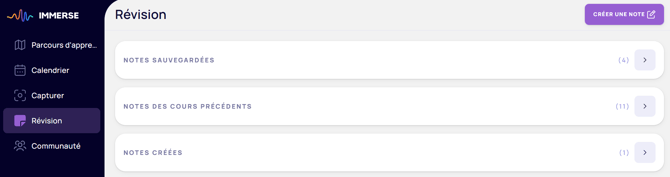
Toutes les notes des Cours en live et tes notes personnelles enregistrées se trouvent dans l'onglet « Révision ». Pour commencer ta révision, connecte-toi à l'application IMMERSE VR ou lance IMMERSE depuis l'application Web/mobile.
Cours précédents
Tu peux consulter les notes de cours des Cours en live auxquels tu as assisté dans la section Cours précédents. Pour y accéder, suis ces étapes :
Ordinateur/Mobile
- Cliquez sur > Révision (dans le menu à 3 points sur mobile)
- Cliquez sur > Cours précédents
- Sélectionne le cours pour lequel tu souhaites consulter les notes.
VR
- Dans ton Homeroom, clique sur > Révision > Cours précédents.
- Survole la vignette du cours pour lequel tu souhaites consulter les Notes du Guide
- Clique sur > Afficher les notes.
- Clique sur la flèche jaune « Retour » pour revenir à la liste des cours précédents.
Mes notes : créer ta liste personnalisée
La section « Mes notes (enregistrées) » te permet de créer une liste de notes personnalisée. Tu peux y enregistrer les termes clés des Notes du Guide envoyées pendant les Cours en live ou saisir tes propres notes, ce qui te permet de te concentrer sur du vocabulaire ou des concepts spécifiques pour diverses occasions d'apprentissage et de révision.
ℹ️ Sur le Web et les applications mobiles, « Mes notes » s'appelle « Notes enregistrées »
Sur le Web et les applications mobiles, cette section est nommée « Notes enregistrées » et non « Mes notes ». Cela s'explique par la présence, sur le Web et les applications mobiles, d'une section distincte pour les notes créées (qui n'existe pas en réalité virtuelle).
Ajouter des termes à « Mes notes (enregistrées) »
Tu peux ajouter des termes à ta collection Mes notes de trois manières :
- Pendant un Cours en live : clique sur « + Mes notes » à côté de n'importe quel terme dans les Notes du Guide du cours pour l'enregistrer instantanément.
- Depuis les notes de cours précédentes : :
- Ordinateur/Mobile : clique sur les trois points, puis sur Ajouter aux notes enregistrées :
- VR : si un terme est déjà enregistré, le bouton + Mes notes / Ajouter aux notes enregistrées sera grisé jusqu'à ce que tu supprimes le terme.
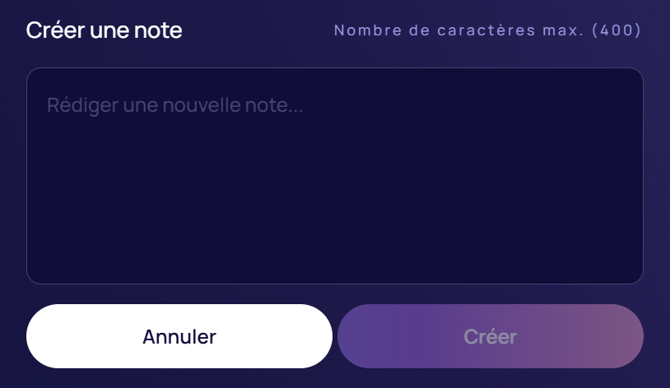
- À partir de l'option « Créer une note » de l'onglet Révision :
- Ordinateur/Mobile : ajoute manuellement des notes personnalisées et choisis celles qui seront enregistrées dans tes notes enregistrées.
- VR : ajoute manuellement tes propres notes personnalisées depuis la section « Mes notes » de l'onglet « Révision ». Elles seront enregistrées directement dans tes notes enregistrées.
⚠️ Toutes les langues, tous les niveaux
Actuellement, ta liste « Mes notes (enregistrées) » affiche toutes les entrées enregistrées par ordre chronologique, sans catégorisation par programme de langue ou niveau de maîtrise.
🧑🏫 Bonnes pratiques d'utilisation de « Mes notes (enregistrées) »
Notre équipe de formateurs expérimentés a élaboré quelques recommandations pour t'aider à tirer le meilleur parti de cette fonctionnalité :
- Suis tes progrès d'apprentissage : enregistre les termes inconnus et supprime-les (en appuyant sur l'icône de la corbeille) une fois que tu les as mémorisés, sachant qu'ils seront toujours accessibles dans tes Cours précédents.
- Prépare-toi pour le prochain cours : crée une liste ciblée de vocabulaire dans Mes notes à réviser avant un cours difficile.
- Révision linguistique spécifique : si tu suis des cours de plusieurs langues, tu pourrais envisager de préparer une liste de notes spécifique pour la leçon de langue que tu vas suivre.
- À utiliser lors de rencontres et de discussions : ajoute des notes personnalisées, des conseils de grammaire ou des informations utiles provenant de sources externes à consulter lors de rencontres linguistiques
Accéder aux notes dans les Cours en live et les scènes communautaires
Tu peux accéder à tes notes enregistrées à tout moment, que tu participes à des Cours en live (quelle que soit la langue) ou que tu visites les scènes communautaires. Il te suffit de suivre les mêmes étapes que pour ouvrir les Notes du Guide pendant un cours.
Dans IMMERSE VR
- Appuie sur le bouton A de ta manette DROITE pour ouvrir Geo et le menu des notes
- Sélectionne Notes de cours > Mes notes pour voir toutes les notes enregistrées.
- Clique et fais glisser la fenêtre à différents emplacements pour l'adapter à ton apprentissage.
Sur un ordinateur
- Appuie sur la barre d'espace pour ouvrir le menu Outils, ou cliquez sur Ouvrir les outils à l'écran.
- Sélectionnez Notes de cours .
- Cliquez sur l' onglet Mes notes .
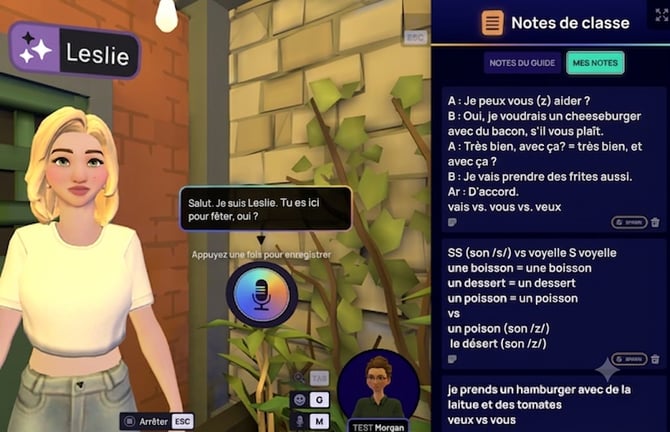
⚠️ Remarques :
- Les notes enregistrées (Mes notes) ne sont PAS disponibles pendant les Cours à ton rythme.
- Ouvre tes notes avant de commencer une conversation avec un Partenaire de conversation IA dans les scènes communautaires. Tu ne pourras plus les ouvrir une fois l'activité commencée.
Foire aux questions
Existe-t-il un moyen d'exporter ou de télécharger les Notes de cours ?
- L'exportation ou le téléchargement des Notes de cours n'est pas disponible pour le moment. Nous comprenons que cela puisse être gênant. En attendant, tu peux faire des captures d'écran de tes notes, puis recopier les termes ou expressions clés dans ton outil de prise de notes préféré si tu souhaites les consulter en dehors d'IMMERSE.
Existe-t-il une fonction de recherche qui me permette de retrouver rapidement d'anciens cours ou certaines expressions ?
- Une fonction de recherche dédiée n'est pas disponible pour le moment, bien qu'il s'agisse d'une fonctionnalité fréquemment demandée. Si la possibilité de rechercher dans tes notes te serait utile, fais-le-nous savoir à l'adresse support@immerse.com afin que nous puissions l'intégrer en priorité dans une prochaine mise à jour.
Existe-t-il un moyen de filtrer/trier les Notes de cours par niveau, langue ou sujet ?
- Pas pour le moment. Si la possibilité de mieux organiser et gérer tes notes te serait utile, fais-le-nous savoir à l'adresse support@immerse.com afin que nous puissions l'intégrer en priorité dans une prochaine mise à jour.
Puis-je créer mes propres notes pendant les Cours à ton rythme, les Cours en live ou les scènes communautaires ?
- Pas pour le moment. Les notes de cours ne sont pas disponibles dans les leçons à votre rythme. Vous pouvez les consulter en direct ou dans une scène communautaire, mais vous ne pouvez créer de notes que dans la section Révision de votre espace personnel ou de l'application mobile/web.
❓Des questions concernant les Notes de cours ? Envoie un message à notre équipe d'assistance à l'adresse support@immerse.com pour obtenir de l'aide.