
目次
Virtual World Specific (VR)
ライブクラスの効果を最大限に引き出すための準備は、セッションに参加する前から始まります。IMMERSEでは、自主学習型レッスン、AIを活用した会話練習、クラスノート、ガイド付き学習アクティビティなど、自信を持ってクラスに臨むためのさまざまな事前学習ツールを用意しています。利用できる機能はお使いのデバイスによって異なるため、各クラスを最大限に活用できるよう、本ガイドではプラットフォーム別の事前準備オプションを分かりやすく解説します。
おすすめの事前準備
以下の機能は、IMMERSEのすべてのプラットフォームでご利用いただけます。
関連する自主学習型レッスンを完了する
予約したクラスにカーソルを合わせ「ラーニングパスで見る)」 をクリックすると、ライブクラスに対応した自主学習レッスンを受講できます。クラス参加前に他の学習者と合流する準備として受講するだけでなく、受講後の復習にも最適です。
自主学習型レッスンについての詳細はこちら
クラスノートを活用する
レッスン中、ガイドから後で復習できるメモやフレーズが送信されます。これらのノートは、セッション中だけでなく終了後もVRやパソコンから確認できます。復習や今後の学習サポートとして、以下のようにご活用いただけます。
- 過去のクラスノートの確認:ホームルームの「復習」タブから、過去に受講したクラスのノートを見返すことができます。
- 自分専用のノートを作成:これから受けるクラスで使いたい重要フレーズ、語彙、文法ルールなどを事前にまとめて手元に用意しておくことができます。
- 保存済みノートリストの整理:過去のクラスノートはデフォルトですべて自動保存されます。「保存済みノートに追加」機能を使えば、特に重要な語彙や概念だけを厳選して保存し、自分だけの復習リストを作成できます。
クラスノートについての詳細はこちら
AIアバターと会話の自主練習をする
理解度を確かめたいときは、コミュニティシーンにいるフリートーク対応のAIアバターを活用してセルフチェックを行いましょう。練習したい文法項目やトピックを意識して会話を進めることで、自由な会話の中で学んだ知識をどれだけ使いこなせるかをクラスの前後に試すことができます。
AIアバターにはどの言語で話しかけても認識され、会話ボックス内で自動的に翻訳されます。
コミュニティスペースのAIアバターについての詳細はこちら
Web & モバイルアプリ専用の機能
以下の機能は、IMMERSEのモバイルアプリおよびブラウザ(Web)版でのみご利用いただけます。
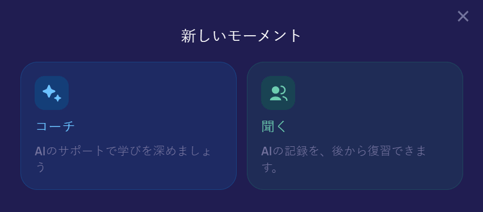
新しいモーメントをキャプチャする
予約済みクラスのタイトルと概要を活用して、AIコーチ機能に事前準備のサポートを依頼できます。質問を重ねながら、関連する重要表現や概念を練習しましょう。
- スケジュール>予約済み>今後のライブクラスから、準備したい予約済みクラスを探します。
- クラスをクリックし、レッスン名と概要を確認します。
- AIコーチにクラス内容を正確に伝えられるよう、画面のスクリーンショットを撮っておきます。
- キャプチャ機能へ移動します。
- キャプチャボタンをクリックします。
- コーチを選択します。
- ライブクラスの名称や概要をプロンプトとしてAIコーチに入力し、以下のような質問をして深掘りします。
- 「今度受けるライブクラス[クラス名]の予習を手伝ってください。このクラスでは、[概要]のために[学習目標]を学ぶ予定です。」
- 「このシチュエーションで知っておくと便利なフレーズは何ですか?」
- 「学習目標に沿った、まとまりのある模範解答の例を教えてもらえますか?」
- 「このクラスに関連する重要な文法ポイントを解説してください。いつ、どのように、なぜ使うのかを知りたいです。」
🧑🏫さらに深く学習を進めたい場合は、キャプチャしたモーメントから「レッスンを作成」しましょう。ライブクラスの事前準備には、「練習」または「レクチャー」の選択がおすすめです。
既存のキャプチャ教材を見直す
予習・復習したいライブクラスの名称と概要を確認したら、過去に保存した「モーメント」や「スレッド」を振り返り、似たシチュエーションや役立つ学習記録(アーティファクト)がないかチェックしてみましょう。
バーチャル空間専用の機能(VR + NVIDIA)
従来の練習アクティビティへのアクセス
IMMERSEの各ライブクラスには、約15分間の自主練習アクティビティが用意されています。これらは、クラスやレッスンの「事前準備」および「受講後の復習」の両方に役立つよう設計されています。一部のアクティビティは言語教育のエキスパートであるガイドによって作成されており、AIを活用したものも含まれます。
⚠️⚠️ 注意:これらの練習用アクティビティは、IMMERSE VRアプリでのみ利用可能です。モバイルアプリや通常のブラウザ版アプリ(app.immerse.online)からはアクセスできませんのでご注意ください。
予約済みクラスの準備
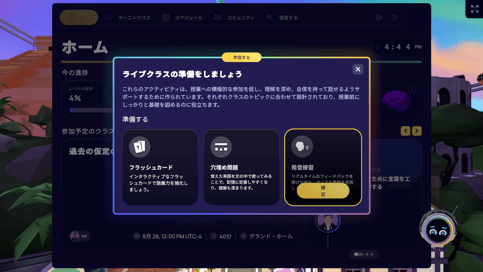
予約済みのクラスに関する事前準備教材は、以下の手順ですぐに見つけることができます。
- IMMERSE VRを起動し、ホームルームに入ります。
- ホームタブの「今後のレッスン」から予約済みクラスを探します。
- 準備したいレッスンにカーソルを合わせます
- 「練習する」 をクリックして準備教材を開始します。
予約していないクラスの準備
特定のクラス日時を予約していない場合でも、以下のいずれかの方法で練習アクティビティにアクセスできます。
ラーニングパスからアクセスする場合:
- ラーニングパス をクリックします。
- 希望するセクションへ移動します。
- ライブクラス切り替えボタンのトグルをオンにします。
- ライブクラスのタイルにカーソルを合わせます。
- 「準備する」 をクリックします。
- 希望するアクティビティにカーソルを合わせます。
- 「練習する」 をクリックします。
スケジュールページからアクセスする場合
※プランにライブクラスが含まれている場合のみ利用可能です。
- スケジュールをクリックします。
- 日付を選択します。
- クラスと時間を選択します。
- 「練習する」 をクリックします。
- 希望するアクティビティにカーソルを合わせます。
- 再度 「練習する」 をクリックします。
ラーニングパス上のライブクラスタイルからアクセスする場合
- ラーニングパスをクリックします。
- クラスタイルを見つけてカーソルを合わせます。
- 「予約する」 をクリックします。
- 時間を選択します。
- 「練習する」 をクリックします。
💭 ライブクラスの利用権限がないプランでも、この練習教材にアクセスできますか?
ご契約のプランにライブクラスが含まれていない場合でも、ライブクラスに関連する練習アクティビティは引き続きご利用いただけます(その場合、単に「予約する」ボタンが表示されなくなります)。
従来の練習アクティビティの解説
各学習目標には、バーチャル空間内に関連する「学習スペース」が用意されています。そこでは、ライブクラスの事前準備として、レッスン内容に関連する語彙、発音、会話の練習を行うことができます。
🎓 おすすめの学習プラン
- レッスン前(予習):フラッシュカードや発音練習を中心に取り組み、自信をつけてからクラスに臨みましょう。
- レッスン後(復習):穴埋め問題やガイド付き会話練習に取り組み、学んだ内容の定着を図りましょう。
フラッシュカード
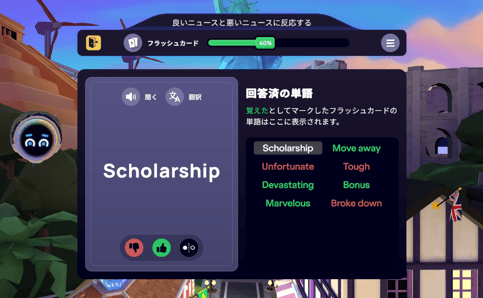
フラッシュカードは、レッスン中に出てくる単語やフレーズを視覚的・聴覚的に覚えるための機能です。
- 表示ボタン:クリックすると定義や画像が表示されます。
- 習得済みにする: 覚えた単語は「サムズアップ(親指を上げたアイコン)」を押すと、現在の出題リストから除外されます。
- 未習得にする:「サムズダウン(親指を下げたアイコン)」を押すと、再度練習できるようシャッフルされてリストに戻ります。
- 語彙リスト:すべての単語やフレーズを「緑(習得済み)」または「赤(未習得)」の色別で確認できます。未習得の単語を習得済みにすると赤から緑に変わります。
- 例文を聞く:スピーカーアイコンを選択すると、単語やフレーズの音声が再生されます。
- 進捗バー:単語を習得済みに設定するごとに、学習の進み具合が表示されます。
穴埋め問題
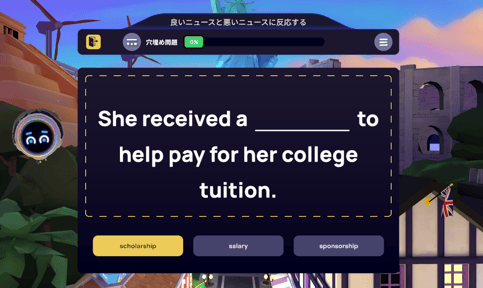
このアクティビティでは、一部が空欄になったフレーズと3つの選択肢が提示され、新しく学んだ単語やフレーズの定着度をクイズ形式で確認します。
- 回答の選択肢:いずれか1つを選択すると、正解かどうかがその場で分かります。
- 進捗バー:問題に回答するごとに、全体の進み具合が表示されます。
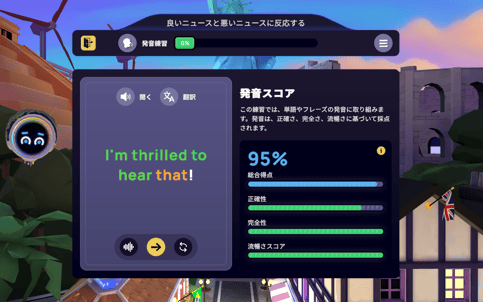
発音練習
単語やフレーズの発音を練習し、その場でパフォーマンスに対するフィードバックを受け取ることができます。
発音精度のカラー表示
- 赤:発音の改善が必要です。もう一度挑戦してみましょう!
- 黄:近づいていますが、まだ練習が必要です。
- 黄緑:良い発音です!もう少し微調整してみましょう。
- 緑:素晴らしい発音です!バッチリ決まりました。
発音スコアの評価項目
- 正確さ:ネイティブスピーカーの発音にどれだけ近いか。
- 完全性:お手本に対して、単語をどれだけ漏れなく発音できているか。
- 流暢さ:不自然な途切れがなく、どれだけスムーズに話せているか。
主な機能・操作
- 音声の録音:録音ボタンを押して発声します。
- お手本を聞く:スピーカーアイコンを選択して、正しい単語やフレーズの音声を聞きます。
- 発音フィードバック:発音結果が視覚的にわかりやすく表示されます。
- 自分の録音を聞く:録音した自分の声を確認できます。
- やり直す:発音をもう一度やり直します。
- 次の単語・フレーズへ: 次の項目に進みます。
- 進捗バー:単語やフレーズを完了するごとに、学習の進み具合が表示されます。
ℹ️ 練習アクティビティ間の移動について
アクティビティを切り替えるには、画面右上のメニューボタンをクリックします。確認画面が表示され、現在取り組んでいるアクティビティの未保存の進捗が失われる旨の警告が表示されます。アクティビティを最後まで完了させてから移動するか、進捗がリセットされることをご了承のうえで次へ進むことをおすすめします。
よくある質問(FAQ)
練習アクティビティを完了したのに、「完了済み」としてマークされないのはなぜですか?
- 練習アクティビティは、特定のレッスンの学習目標を復習したいいつでも再訪できるようになっています。繰り返しご活用いただくことを目的としているため、受講後に完了マークが付く仕様にはなっておりません。また、レベルアップの進捗にはカウントされないため、すべて完了させることは必須ではありません。
練習アクティビティがレベルアップの進捗にカウントされないのはなぜですか?
- レベルアップの進捗にカウントされるのは自主学習レッスンのみです。ライブクラスおよびバーチャル空間内の練習アクティビティは、学習の幅を広げるための補助教材として設計されているため、レベル進行上は任意の扱いとなります。
予約したライブクラスに参加するには、練習アクティビティや関連する自主学習レッスンを完了しておく必要がありますか?
- いいえ、その必要はありません。関連する練習アクティビティや自主学習レッスンを受講していなくても、ライブクラスの予約および受講は可能です。ただし、ライブクラスを受講してもレベルアップの進捗には反映されませんのでご注意ください。
予約したクラスの練習アクティビティを利用するために、アカウントのレベル設定をそのクラスのレベルに合わせる必要はありますか?
- バーチャル空間のホームルーム内であれば、現在のアカウントレベルに関係なく、予約済みクラスのすべての練習アクティビティにアクセスできます。ただし、ラーニングパスやスケジュール画面上で該当の予約済みクラスを表示・確認するには、そのクラスのレベルに切り替える必要があります。
モバイルアプリやWebアプリから「従来の練習アクティビティ」にアクセスできないのはなぜですか?
- アプリのリニューアルに伴い、従来のアクティビティは、より実践的で流暢性を高めるキャプチャ機能へと置き換わりました。バーチャル空間内ではキャプチャ機能が利用できないため、VR版およびNVIDIA GeForce NOWの環境でのみ、従来のバーチャル空間アクティビティとして引き続き提供されています。
❓ ライブクラスの事前準備や練習アクティビティについてご不明な点がある場合は、サポートチーム(support@immerse.com)までお気軽にメッセージをお送りください。