
Índice
Específico para Web e Aplicativos Móveis
Mundo Virtual Específico (VR)
Acessando as atividades práticas "originais"
> As atividades práticas "originais" explicadas
Aproveitar ao máximo sua aula ao vivo começa antes mesmo de você entrar na sessão. O IMMERSE oferece diversas maneiras de se preparar com antecedência — desde lições no seu próprio ritmo e conversas práticas com inteligência artificial até anotações de aula e atividades de estudo guiadas — para que você possa entrar na aula com confiança. As ferramentas disponíveis podem variar de acordo com o dispositivo que você está usando, por isso este guia detalha suas opções de preparação por plataforma para ajudá-lo a aproveitar ao máximo cada aula.
Recomendações gerais
Essas opções estão disponíveis em todas as plataformas IMMERSE.
Conclua a lição associada, que pode ser feita no seu próprio ritmo.
Ao passar o cursor sobre as aulas reservadas, clique na opção “Ver no Percurso de Aprendizagem” para concluir a versão autodidática da aula ao vivo antes de entrar no ambiente virtual com os outros participantes. Essas aulas também são ótimas para revisão posterior.
Saiba mais sobre aulas em seu próprio ritmo.
Use suas anotações de aula
Durante a aula, seu Guia enviará anotações e frases que você poderá salvar para consultar posteriormente. Você poderá acessar essas anotações durante e após a sessão, tanto em realidade virtual quanto em um computador. Veja algumas maneiras de usar as anotações da aula para revisão ou auxílio futuro.
- Revisar anotações de aulas anteriores - Você pode revisar as anotações de aulas anteriores na aba "Revisão" da sua Sala de Aula.
- Crie suas próprias anotações - Elabore anotações antecipadamente com frases-chave, vocabulário e regras gramaticais que você deseja ter à mão para te auxiliar durante a aula que está prestes a ter.
- Organize uma lista de anotações salvas - Todas as anotações de aulas anteriores são salvas permanentemente por padrão. Para criar uma lista de anotações personalizada, você pode salvar termos-chave seletivamente usando a opção "Adicionar às anotações salvas" . Isso permite salvar vocabulário ou conceitos específicos para uso e revisão posteriores.
Saiba mais sobre as anotações de aula.
Pratique com um avatar de IA como parceiro de conversação.
Quer testar seu conhecimento? Use o avatar de IA para conversas abertas nas Cenas de Prática e faça um teste! Tente direcionar a conversa para os pontos gramaticais ou tópicos que deseja praticar. Isso ajuda você a ver o quão bem consegue aplicar o que aprendeu em uma conversa espontânea antes ou depois da aula.
Você pode conversar com o avatar de prática de IA em qualquer idioma, e a caixa de diálogo traduzirá suas palavras automaticamente.
Saiba mais sobre avatares de IA em espaços comunitários.
Específico para Web e Aplicativos Móveis
Essas opções estão disponíveis apenas nos aplicativos IMMERSE para dispositivos móveis e navegadores.
Capture um novo momento
Usando o título e a descrição da sua aula agendada, peça ajuda ao assistente virtual para se preparar. Depois, volte e faça perguntas, praticando os conceitos relevantes.
- Localize a aula agendada para a qual deseja se preparar acessando Agenda > Agendadas > Próximas Aulas ao Vivo.
- Clique na aula reservada para ver o nome e a descrição.
- Faça uma captura de tela para que você possa ler textualmente o conteúdo da aula para o instrutor de IA.
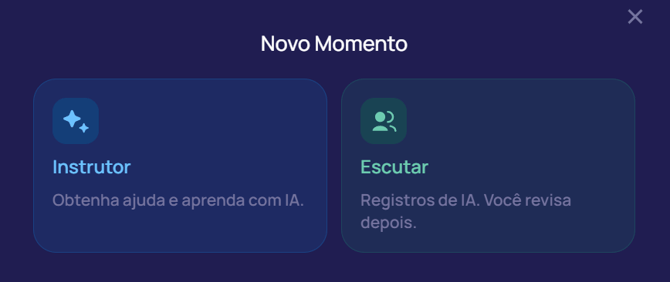
- Acesse a função Capturar.
- Clique no botão Capturar
- Escolha o treinador
- Instrua seu instrutor de IA usando o nome e a descrição da aula ao vivo e, em seguida, faça perguntas de acompanhamento, como:
- Preciso de ajuda para me preparar para uma aula ao vivo que farei chamada [Nome], onde devo aprender [objetivos de aprendizagem] para [descrição].
- Que tipo de frases seriam úteis para essa situação?
- Você pode me dar um exemplo de uma resposta estruturada que atenda ao objetivo de aprendizagem?
- Explique os principais pontos gramaticais relacionados a esta aula. Gostaria de saber como, quando e por que usá-los.
🧑🏫 Para aprofundar o assunto, crie uma aula a partir do momento que você acabou de capturar. Prática ou palestra são as opções recomendadas para se preparar para uma aula ao vivo.
Revisar os materiais de captura existentes
Após confirmar o nome e a descrição da aula ao vivo que deseja analisar, examine seus Momentos e Tópicos anteriores em busca de situações semelhantes ou artefatos úteis.
ℹ️ Saiba mais sobre:
Mundo Virtual Específico (VR + NVIDIA)
Essas opções estão disponíveis apenas no aplicativo de realidade virtual.
Acessando as atividades práticas “originais”
Cada aula ao vivo no IMMERSE é complementada por cerca de 15 minutos de atividades práticas autoguiadas. Essas atividades são elaboradas para ajudar você a se preparar antes e revisar depois das aulas e lições. Algumas atividades são criadas por nossos guias de idiomas especializados, enquanto outras são desenvolvidas por inteligência artificial.
⚠️ Essas atividades estão disponíveis apenas para o IMMERSE VR. Elas não podem ser acessadas pelo aplicativo para dispositivos móveis ou pelo navegador (app.immerse.online).
Para uma aula reservada
Você pode encontrar facilmente o material de preparação para uma aula que já reservou:
- Inicie o IMMERSE VR e entre na sua sala de aula virtual .
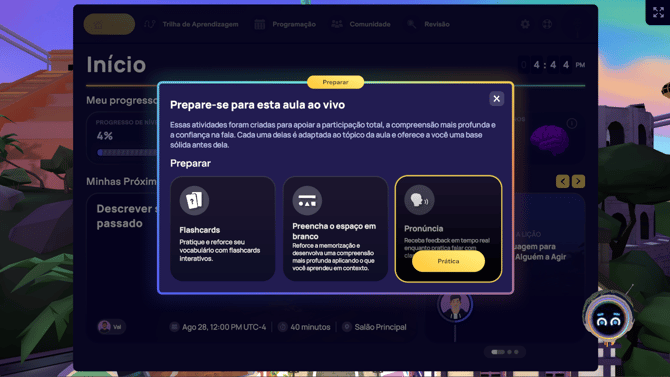
- Na aba Início , encontre a aula que você reservou em Minhas Próximas Aulas .
- Passe o cursor sobre a lição para a qual deseja se preparar.
- Clique em > “ Praticar ” para iniciar o material de preparação.
Para uma aula sem reserva prévia
Você ainda pode acessar as atividades práticas mesmo que não tenha reservado um horário de aula específico:
Do percurso de aprendizagem:
- Clique em > Percurso de Aprendizagem
- Acesse a seção desejada, caso seja diferente da atual.
- Ativar/ Desativar aula ao vivo
- Passe o cursor sobre o bloco da Aula ao Vivo
- Clique em > Preparar
- Posicione o cursor sobre a atividade desejada.
- Clique em > Praticar
Da página de horários
*Acessível somente se você tiver aulas ao vivo no seu plano.
- Clique em > Agendar
- Selecione uma data
- Selecione uma turma e um horário.
- Clique em > Praticar
- Posicione o cursor sobre a atividade desejada.
- Clique em > Praticar novamente
A partir de um bloco flutuante de Aula ao Vivo no percurso de aprendizagem:
- Clique em > Percurso de Aprendizagem
- Encontre um bloco de classe flutuante e passe o cursor sobre ele.
- Clique > Reservar
- Selecione um horário
- Clique em > Praticar
💭 Posso acessar este material de prática mesmo sem ter acesso às aulas ao vivo?
As atividades práticas associadas às aulas ao vivo permanecem acessíveis aos usuários, mesmo que o plano contratado não inclua acesso às aulas ao vivo. Simplesmente não haverá a opção "Reservar" .
As atividades práticas “originais” explicadas
Cada objetivo de aprendizagem possui um espaço de estudo associado no mundo virtual, onde você pode praticar vocabulário, pronúncia e conversação relacionados ao conteúdo da lição para se preparar para uma aula ao vivo.
🎓 Plano de Prática Recomendado
- Antes da aula: Concentre-se em usar cartões de memorização e praticar a pronúncia para ganhar confiança.
- Após a aula: Trabalhe nas atividades de completar os espaços em branco e na Conversa Guiada para reforçar o que você aprendeu.
Cartões de memorização
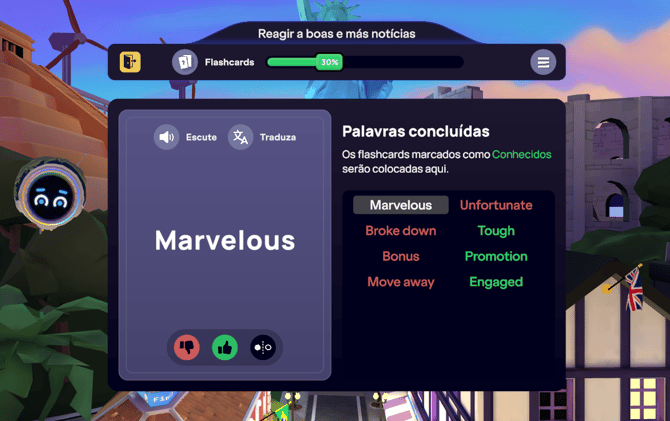
Os cartões de memorização ajudam você a reconhecer palavras e frases que poderá encontrar na sua aula.
- Botão Revelar : Selecione para revelar a definição ou a imagem.
- Marcar como conhecido : Clique com o polegar para cima para remover da sua lista atual assim que você o aprender.
- Marcar como Desconhecido : Polegar para baixo para que volte a ser usado para mais prática.
- Banco de Vocabulário : Veja todas as palavras/frases, marcadas em Verde (conhecidas) ou Vermelho (desconhecidas). As palavras em vermelho ficam verdes quando marcadas como conhecidas.
- Exemplo de áudio : Selecione o botão do alto-falante para ouvir a palavra ou frase falada.
- Barra de progresso : Mostra seu progresso à medida que você marca as palavras como conhecidas.
Preencha o espaço em branco
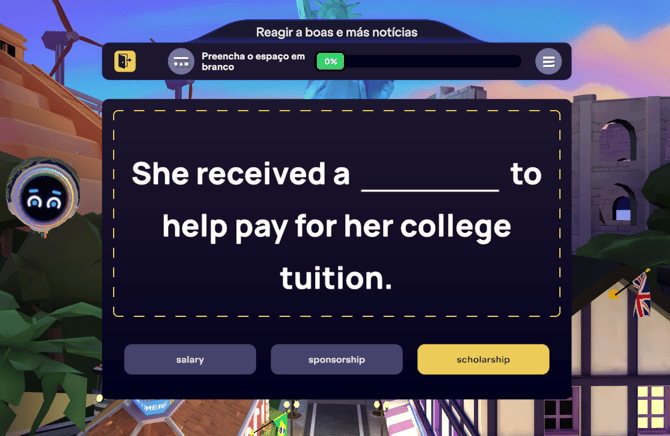
Esta atividade testa seu conhecimento de novas palavras e expressões, apresentando frases com uma palavra faltando e três opções para escolher.
- Opções de resposta : Selecione uma para verificar se sua resposta está correta.
- Barra de progresso : Mostra seu progresso à medida que você responde a cada frase.
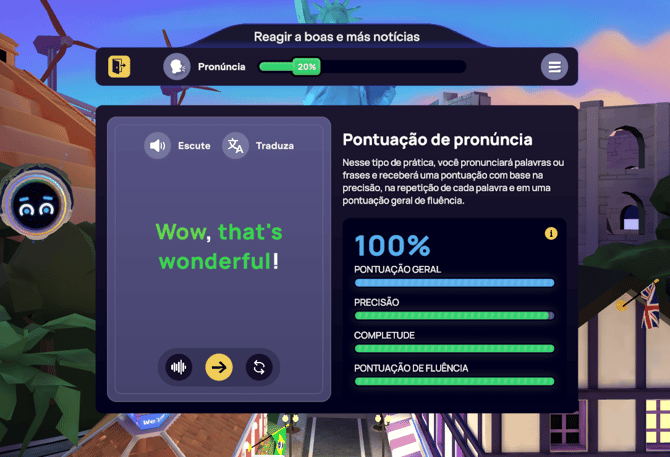
Pronúncia
Pratique a pronúncia de palavras e frases e receba feedback sobre seu desempenho.
Indicador de qualidade da escala de cores
- Vermelho : Pronúncia ruim, tente novamente!
- Amarelo : Pronúncia fraca, mas mais próxima, precisa de prática!
- Verde-amarelo : Boa pronúncia, precisa de alguns ajustes!
- Verde : Ótima pronúncia, acertou em cheio!
Pontuação de Pronúncia - Parâmetros de Classificação/Avaliação
- Precisão : o quão semelhante sua fala é à de um falante nativo.
- Completude : Quantas palavras você pronunciou em comparação com a referência.
- Fluência : A naturalidade com que sua fala flui.
Opções de funcionalidade:
- Grave sua voz : Selecione o botão de gravação para falar.
- Exemplo de áudio : Selecione o botão do alto-falante para ouvir a palavra ou frase falada.
- Feedback de pronúncia : Representação visual do seu desempenho.
- Ouça sua gravação : Ouça sua própria voz.
- Tente novamente : Refaça a pronúncia.
- Próxima palavra ou frase : Passe para o próximo item.
- Barra de progresso : Mostra seu progresso à medida que você completa cada palavra ou frase.
ℹ️ Navegando entre as atividades práticas
Para alternar entre atividades, clique no botão com três linhas no canto superior direito. Uma tela de confirmação será exibida, avisando que o progresso não salvo na atividade atual será perdido. Recomenda-se concluir a atividade atual ou aceitar a perda do trabalho não salvo antes de prosseguir.
Perguntas frequentes
Por que as atividades práticas não são marcadas como concluídas depois que eu as realizo?
- As atividades práticas estão sempre disponíveis para você revisitar sempre que precisar refrescar sua compreensão do objetivo de aprendizagem de uma lição específica. Não as marcamos como concluídas após uma tentativa, pois nossa intenção é que você as utilize várias vezes. Além disso, elas não contribuem para o seu progresso de nível, portanto, concluí-las não é obrigatório.
Por que as atividades práticas não contam para a minha progressão de nível?
- As aulas em ritmo próprio são as únicas atividades que contam para a sua progressão de nível. Embora as aulas ao vivo e suas atividades práticas no mundo virtual sejam opcionais para subir de nível, elas são projetadas para complementar seu aprendizado.
Preciso concluir as atividades práticas ou a lição individual associada para participar da aula ao vivo que reservei?
- De jeito nenhum! Concluir as atividades práticas associadas ou a versão de Lição Autodidática não é necessário para reservar e participar das Aulas ao Vivo. No entanto, a conclusão das Aulas ao Vivo não contribuirá para o seu progresso de nível.
Preciso alterar o nível da minha conta para corresponder ao nível da aula reservada para a qual estou tentando acessar as atividades práticas?
- Na Sala de Aula virtual, você pode acessar todas as atividades práticas de qualquer aula agendada, independentemente do nível da sua conta. Lembre-se de que você ainda precisará mudar para esse nível para visualizar a aula agendada no Percurso de Aprendizagem ou na Programação.
Por que não consigo acessar as atividades práticas "originais" no aplicativo para celular ou na web?
- Na reformulação, o novo recurso de Captura substituiu essas atividades independentes, oferecendo prática mais aprofundada e maior fluência. Elas permanecem na realidade virtual e na interface NVIDIA GeForce NOW como atividades do mundo virtual, pois o recurso de Captura não está disponível dentro do ambiente virtual.
❓ Tem dúvidas sobre como se preparar para uma aula ao vivo ou sobre as atividades práticas? Envie uma mensagem para nossa equipe de suporte em support@immerse.com