
Específico para aplicaciones web y móviles
Específico para mundos virtuales (RV)
> Acceso a las actividades de práctica "originales"
Explicación de las actividades prácticas "originales"
Para sacarle el máximo partido a tu clase en directo, empieza incluso antes de unirte a la sesión. IMMERSE te ofrece varias maneras de prepararte con anticipación: desde lecciones a tu propio ritmo y conversaciones prácticas con IA hasta apuntes y actividades de estudio guiadas, para que puedas entrar con confianza. Las herramientas disponibles dependen del dispositivo que uses, así que esta guía te explica las opciones de preparación por plataforma para que aproveches al máximo cada clase.
Recomendaciones generales
Estas opciones están disponibles en todas las plataformas de IMMERSE.
Completa la lección autodirigida correspondiente.
Haz clic en la opción "Ver en la ruta de aprendizaje" al pasar el cursor sobre las clases que has reservado para completar la versión a tu propio ritmo de la clase en vivo antes de unirte a la sesión virtual con otros participantes. Estas lecciones también son ideales para repasar posteriormente.
Obtén más información sobre las lecciones a tu propio ritmo.
Utiliza tus apuntes de clase.
Durante la clase, tu guía te enviará notas y frases que podrás guardar para repasarlas más tarde. Puedes acceder a estas notas durante y después de la sesión, tanto desde la realidad virtual como desde una computadora. Aquí te mostramos algunas maneras de usar las notas de clase para repasar o como material de apoyo.
- Revisar apuntes de clases anteriores: puedes revisar los apuntes de clases anteriores en la pestaña "Repasar" de tu aula virtual.
- Crea tus propios apuntes: elabora notas con anticipación, incluyendo frases clave, vocabulario y reglas gramaticales que quieras tener a mano para ayudarte durante la clase que estás a punto de tomar.
- Crea una lista de notas guardadas: todas las notas de clases anteriores se guardan permanentemente de forma predeterminada. Para crear una lista de notas personalizada, puedes guardar selectivamente términos clave con la opción "Añadir a notas guardadas" . Esto te permite guardar vocabulario o conceptos específicos para consultarlos y repasarlos más adelante.
Obtén más información sobre las notas de clase.
Practica con un compañero de conversación con avatar de IA.
¿Quieres verificar tu comprensión? ¡Usa el avatar de IA conversacional en las Escenas de Práctica para ponerte a prueba! Intenta dirigir la conversación hacia los puntos gramaticales o temas que quieras practicar. Esto te ayudará a ver qué tan bien puedes aplicar lo aprendido en una conversación fluida antes o después de clase.
Puedes hablar con el avatar de IA para practicar en cualquier idioma, y el cuadro de diálogo traducirá automáticamente tus palabras.
Obtén más información sobre los avatares de IA en espacios comunitarios.
Específico para aplicaciones web y móviles
Estas opciones solo están disponibles en las aplicaciones móviles y de navegador de IMMERSE.
Captura un nuevo momento
Usando el título y la descripción de tu clase reservada, pídele ayuda al entrenador de IA para prepararte. Luego, vuelve a la clase para hacer preguntas y practicar los conceptos relevantes.
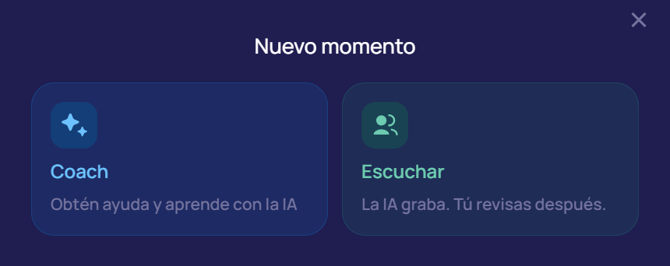
- Localiza la clase reservada para la que quieres prepararte accediendo a Horario > Reservadas (Booked)> Próximas clases en vivo.
- Haz clic en la clase reservada para ver el nombre y la descripción.
- Toma una captura de pantalla para que puedas leerle al entrenador de IA de qué trata la clase palabra por palabra.
- Navega hasta la función Capturar
- Haz clic en el botón Capturar
- Elige un entrenador
- Indícale a tu entrenador de IA el nombre y la descripción de la clase en vivo, y luego hazle preguntas de seguimiento como:
- Necesito ayuda para prepararme para una clase en vivo que estoy tomando llamada [Nombre] donde se supone que debo aprender [objetivos de aprendizaje] para [descripción].
- ¿Qué tipo de frases sería bueno conocer para esta situación?
- ¿Podrías darme un ejemplo de una respuesta estructurada que cumpla con el objetivo de aprendizaje?
- Explícame los puntos gramaticales clave relacionados con esta clase. Quiero saber cómo, cuándo y por qué usarlos.
🧑🏫 Para profundizar aún más, crea una lección a partir del momento que acabas de capturar. Se recomienda Practica o Lectura para prepararse para una clase en vivo.
Revisar los materiales de captura existentes
Después de confirmar confirmar el nombre y la descripción de la clase en en vivoque quieres repasar, revisa tus Momentos e hilos anteriores en busca de situaciones similares o elementos útiles.
ℹ️ Más información sobre:
Específico para mundos virtuales (VR + NVIDIA)
Estas opciones solo están disponibles dentro de la aplicación de realidad virtual.
Acceso a las actividades de práctica “originales”
Cada clase en vivo de IMMERSE se complementa con unos 15 minutos de actividades prácticas autoguiadas. Estas están diseñadas para ayudarte a prepararte antes y repasar después de las clases y lecciones. Algunas actividades son creadas por nuestros guías lingüísticos expertos, mientras que otras utilizan inteligencia artificial.
⚠️ Estas actividades solo están disponibles para IMMERSE VR. No se puede acceder a ellas desde la aplicación móvil ni desde el navegador (app.immerse.online).
Para una clase reservada
Puedes encontrar fácilmente los materiales de preparación para una clase que ya hayas reservado:
- Inicia IMMERSE VR y entra en tu aula virtual (Homeroom).
- En la pestaña Inicio , encontrarás tu clase reservad en la sección Mis próximas lecciones .
- Coloca el cursor sobre la lección para la que quieres prepararte.
- Haz clic en > “ Practicar ” para comenzar con el material de preparación.
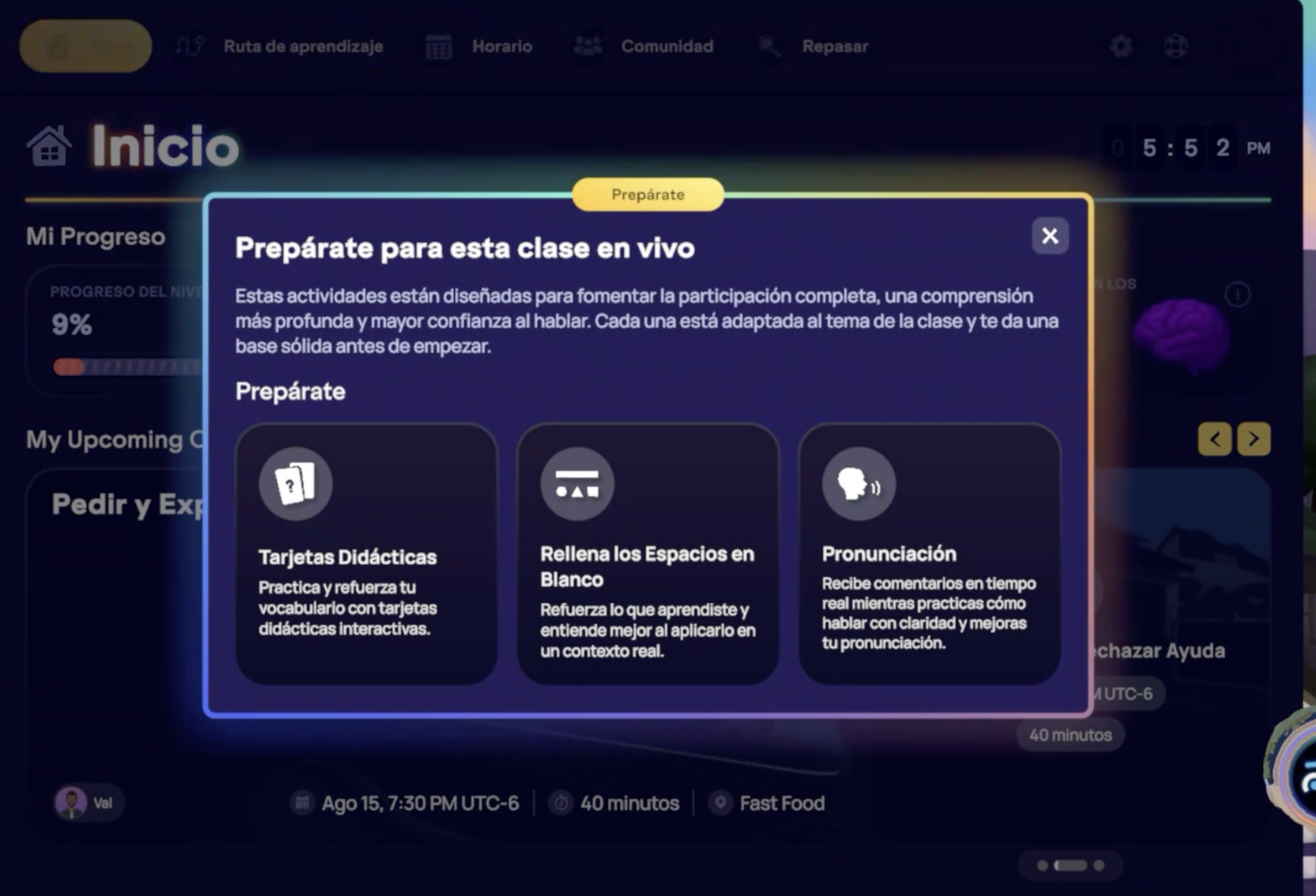
Para una clase no reservada
Aún puedes acceder a las actividades de práctica aunque no hayas reservado un horario de clase específico:
Desde la ruta de aprendizaje:
- Haz clic en > Ruta de aprendizaje
- Ve a la sección deseada si es diferente de la actual.
- Activar/ Desactivar clase en vivo
- Coloca el cursor sobre el mosaico de la clase en vivo.
- Haz clic en > Preparar
- Coloca el cursor sobre la actividad deseada.
- Haz clic > Practicar
Desde la página de Horarios
*Solo accesible si tienes clases en vivoen tu plan.
- Haz clic en > Programar
- Selecciona una fecha
- Selecciona una clase y un horario.
- Haz clic > Practicar
- Coloca el cursor sobre la actividad deseada.
- Haz clic > Practicar de nuevo
Desde un mosaico flotante de Clase en vivo en la ruta de aprendizaje:
- Haz clic en > Ruta de aprendizaje
- Encuentra una ficha de clase flotante y coloca el cursor sobre ella.
- Haz clic > Reservar
- Selecciona una hora
- Haz clic > Practicar
💭 ¿Puedo acceder a este material de práctica sin tener acceso a las clases en vivo?
Las actividades prácticas asociadas a las clases en vivo seguirán estando disponibles para los usuarios, incluso si tu plan no incluye el acceso a dichas clases. Simplemente no existirá la opción de reservar .
Explicación de las actividades prácticas “originales”
Cada resultado de aprendizaje tiene un espacio de estudio asociado en el mundo virtual, donde puedes practicar vocabulario, pronunciación y conversaciones relacionadas con el contenido de la lección para prepararte para una clase en vivo.
🎓 Plan de práctica recomendado
- Antes de la clase: Céntrate en las tarjetas didácticas y en las actividades de pronunciación para generar confianza.
- Después de la lección: realiza las actividades de completar espacios en blanco y de conversación guiada para reforzar lo que has aprendido.
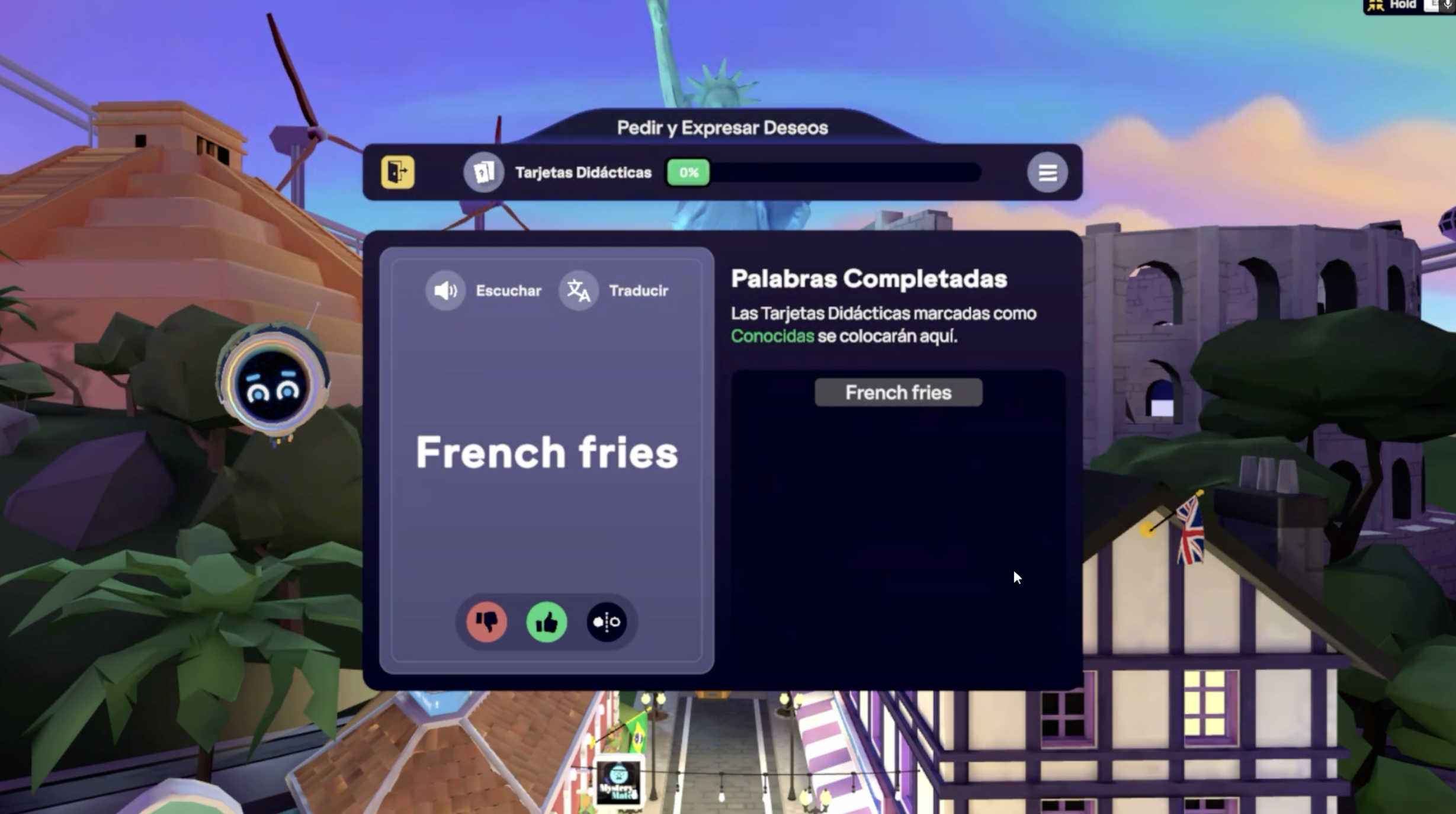
Tarjetas didácticas
Las tarjetas didácticas te ayudan a reconocer palabras y frases que podrías encontrar en tu lección.
- Botón Mostrar : Selecciónalo para mostrar la definición o la imagen.
- Marcar como conocido : Presiona el pulgar hacia arriba para eliminarlo de tu lista actual una vez que lo hayas aprendido.
- Marcar como desconocido : Pulgar hacia abajo para volver a incluirlo en la práctica.
- Banco de vocabulario : Consulta todas las palabras y frases marcadas en verde (conocidas) o rojo (desconocidas). Las palabras rojas se vuelven verdes cuando se marcan como conocidas.
- Escuchar ejemplo : Selecciona el botón del altavoz para oír la palabra o frase.
- Barra de progreso : Muestra tu progreso a medida que marcas las palabras que conoces.
Completa el espacio en blanco
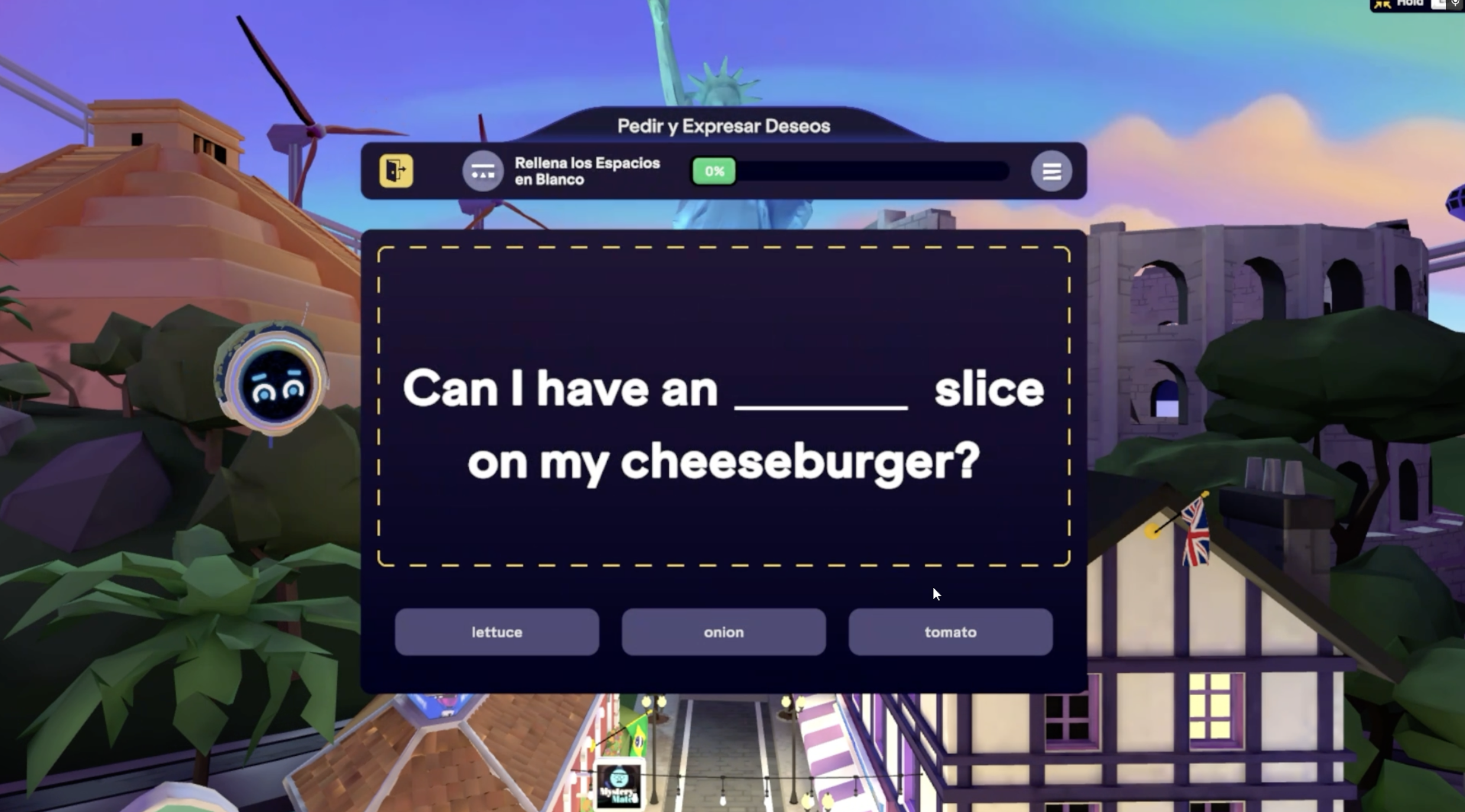
Esta actividad pone a prueba tus conocimientos sobre palabras y frases nuevas presentándote frases con una palabra faltante y tres opciones para elegir.
- Opciones de respuesta : Selecciona una para verificar si tu respuesta es correcta.
- Barra de progreso : Muestra tu progreso a medida que respondes cada frase.
Pronunciación
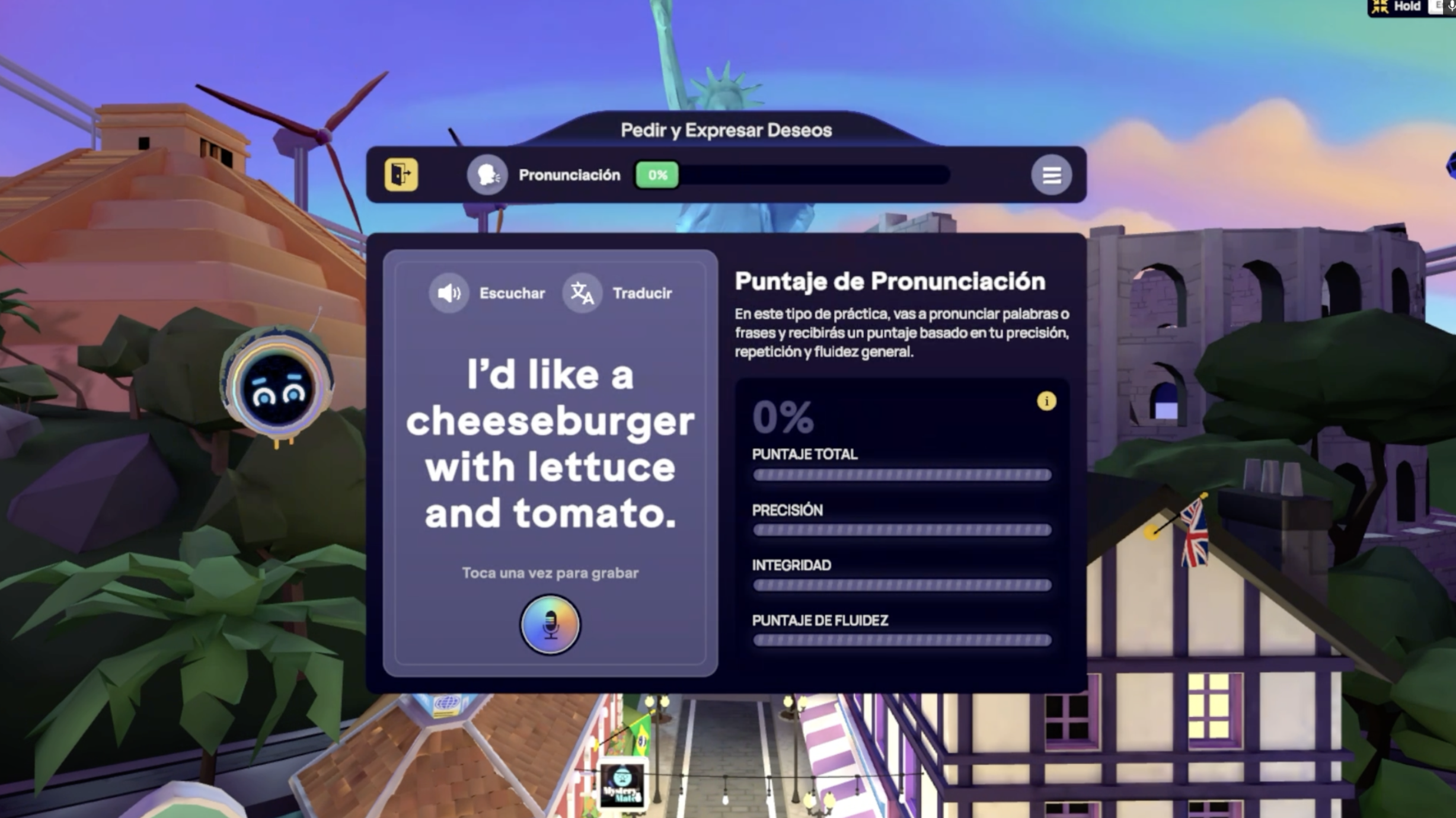
Practica la pronunciación de palabras y frases y recibe retroalimentación sobre tu desempeño.
Indicador de calidad de escala de color
- Rojo : ¡Mala pronunciación, inténtalo de nuevo!
- Amarillo : Pronunciación débil pero más cerca, ¡necesita mejorar!
- Amarillo Verde : Buena pronunciación, ¡pero necesita algunos ajustes!
- Green : ¡Excelente pronunciación, lo clavaste!
Puntuación de pronunciación - Parámetros de calificación/evaluación
- Precisión : Qué tan fielmente se asemeja tu forma de hablar a la de un hablante nativo.
- Integridad : Cuántas palabras pronunciaste en comparación con la referencia.
- Fluidez : La naturalidad con la que fluye tu discurso.
Opciones de funciones:
- Graba tu voz : Selecciona el botón de grabar para hablar.
- Escuchar ejemplo : Selecciona el botón del altavoz para oír la palabra o frase.
- Retroalimentación sobre la pronunciación : Representación visual de tu desempeño.
- Escucha tu grabación : Oye tu propia voz.
- Inténtalo de nuevo : Repite la pronunciación.
- Siguiente palabra o frase : Pasar al siguiente elemento.
- Barra de progreso : Muestra tu progreso a medida que completas cada palabra o frase.
ℹ️ Navegando entre las actividades de práctica
Para cambiar de actividad, haz clic en el botón de tres líneas en la esquina superior derecha. Aparecerá una pantalla de confirmación que te avisará que perderá el progreso no guardado en la actividad actual. Se recomienda completar la actividad actual o aceptar la pérdida del trabajo no guardado antes de continuar.
Preguntas frecuentes
¿Por qué no se marcan como completadas las actividades prácticas después de haberlas realizado?
- Siempre tendrás a tu disposición actividades prácticas para repasar cuando necesites refrescar tus conocimientos sobre el objetivo de aprendizaje de una lección específica. No las marcamos como completadas después de un solo intento, ya que nuestra intención es que las uses varias veces. Además, no contribuyen a tu progreso de nivel, por lo que completarlas no es obligatorio.
¿Por qué las actividades prácticas no cuentan para mi progreso de nivel?
- Las lecciones a tu propio ritmo son las únicas actividades que cuentan para tu progreso de nivel. Si bien las clases en vivo y sus actividades prácticas en el mundo virtual son opcionales para subir de nivel, están diseñadas para ampliar tu aprendizaje.
¿Debo completar las actividades prácticas o la lección autodirigida correspondiente para poder asistir a la clase en vivo que reservé?
- ¡Para nada! No es necesario completar las actividades prácticas ni la versión de lecciones a tu propio ritmo para reservar y asistir a las clases en vivo. Sin embargo, completar las clases en vivo no contribuirá a subir de nivel.
¿Necesito cambiar el nivel de mi cuenta para que coincida con el nivel de la clase reservada a la que intento acceder a las actividades de práctica?
- En el entorno virtual Homeroom, puedes acceder a todas las actividades prácticas de cualquier clase reservada, independientemente del nivel de tu cuenta. Ten en cuenta que deberás cambiar a ese nivel para poder ver la clase reservada en la Ruta de aprendizaje o en el Horario.
¿Por qué no puedo acceder a las actividades prácticas “originales” desde la aplicación móvil o web?
- En el rediseño, la nueva función de captura reemplazó estas actividades independientes, ofreciendo una práctica más profunda y una mayor fluidez. Estas actividades permanecen en la realidad virtual y en la interfaz NVIDIA GeForceNOW como actividades del mundo virtual, ya que la función de captura no está disponible dentro del mundo virtual.
❓ ¿Tienes preguntas sobre cómo prepararte para una clase en vivo o sobre las actividades prácticas? Envía un mensaje a nuestro equipo de soporte a support@immerse.com