
目次
利用可能なツール
その他の学習ツール
ライブシーン(クラスまたはコミュニティ)にいる間は、さまざまなツールに利用して、教材の理解を深めたり、学習に役立てたりすることができます。ライブクラスに参加する前に、チュートリアルやコミュニティシーンでぜひ試しに使ってみてください。
ツールへのアクセス方法
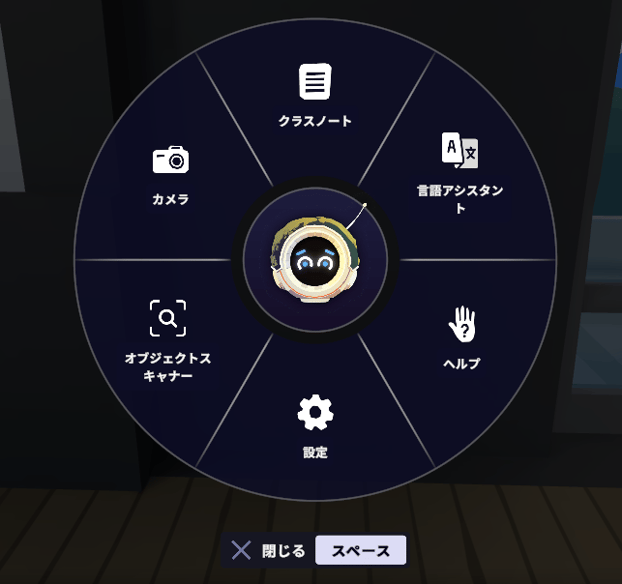
ツールは中央のポップアップメニューからアクセスできます。
パソコンでの操作
- キーボードのスペースキーを押すか、画面上のツールボックスアイコンをクリックします
- 使用したいツールをクリックします
VRでの操作
- 右コントローラーのAボタンを押してGeoメニューを開きます
- 使用したいツールをクリックします
- コントローラーのトリガーボタンを使って、宙に浮いているツールを掴みます
.gif?width=670&height=377&name=CopyofLikesDislikesClassroomVRDesktopTesting-ezgif.com-video-to-gif-converter%20(2).gif)
利用可能なツール
ワードスキャナー
ワードスキャナーを使うと、シーン内のオブジェクトの名前や意味を調べることができ、語彙の学習に役立ちます。ワードスキャナーを手に持つと、部屋の中にあるさまざまなオブジェクトの近くにスキャン用のハテナマーク(?)が突然表示されるようになります。
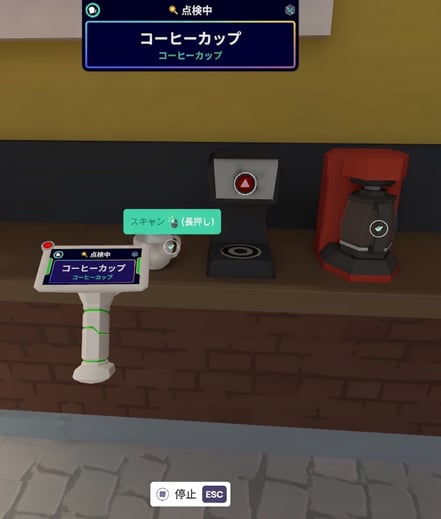
How to Use
Computer:
- キーボードの スペースキー を押すか、画面上の ツールボックスアイコン をクリックします。
- スキャナーをクリックします。
- オブジェクトにポインターを合わせ、マウスまたはトラックパッドの左ボタンをクリックします。
- 発音を聞くには、オブジェクトにポインターを合わせて左ボタンをクリックしたまま押し続けます。
VR:
- 右手コントローラーの Aボタン を押してバックパックを開きます。
- スキャナーのアイコンをクリックします
- コントローラーのトリガーボタンを押し、宙に浮いているオーブからスキャナーを掴みます
- 白の円と黄色のハテナマークが付いたオブジェクトにスキャナーを向けます
- 照準が合ったら、人差し指側のトリガーを押してオブジェクトの名前を表示させます
- 発音を聞くには、人差し指側のトリガーを長押しします
⚙️ スキャンできないオブジェクトがあるのはなぜですか?
サーバーの過負荷や遅延を防ぐため、各シーン内においてクラスやイベントのアクティビティで頻繁に使用される特定の要素のみを、掴めるオブジェクトやスキャン可能なオブジェクトとして選定しています。
カメラ
クラス内では、アクティビティを進めるためにシーン内のさまざまな写真を撮るよう指示されることがあります。また、コミュニティシーンでは、友達と一緒に撮影を楽しんだり、カメラを使ったゲームをプレイしたりできます。
🚨 現在、ブラウザおよびVRからは写真を保存することができません。「写真を保存」ボタンは、デスクトップアプリ(内部用)を使用するガイドや法人パートナー向けのもので、写真はそのパソコン内に保存されます。受講生のみなさまが写真を保存したい場合は、直接スクリーンショットを撮影してください。
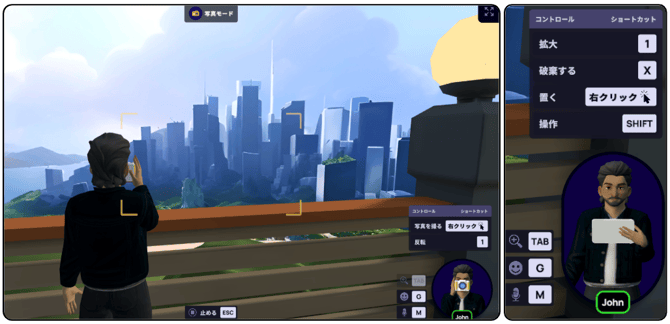
使い方
パソコンでの操作:
- スペースキーを押すか、「ツールを開く」ボタンをクリックします。
- カメラをクリックします。
- 画面右側にある操作ボタン(またはショートカットキー)を使って、以下の操作を行います:
- 写真を撮影する
- 自撮り(セルフィー)モードに切り替える
- 撮影した写真を拡大する
- 写真をシーン内に配置する
三人称視点(自分のアバターが表示される状態)にズームアウトして写真を撮影した場合でも、三人称視点ではなく一人称視点で撮影されます。そのため、写真の中にアバターは写りません。
VRでの操作:
- 右コントローラーのAボタンを押してGeoメニューを開きます
- トリガーボタン(人差し指)でカメラアイコンをクリックします
- グリップボタン(中指)でカメラを掴みます
- カメラのレンズ越しに構図を合わせます
- ジョイスティックを前に倒すと自撮り棒が伸びてカメラが反転し、自撮りができます
- トリガーボタン(人差し指)を押して写真を撮影します
- グリップボタン(中指)で撮影した写真を掴みます
- トリガーボタン(人差し指)を押して写真を拡大します
レーザーポインター
このツールは、ディスカッション中にシーン内の特定のポイントを指し示したいときに便利です。
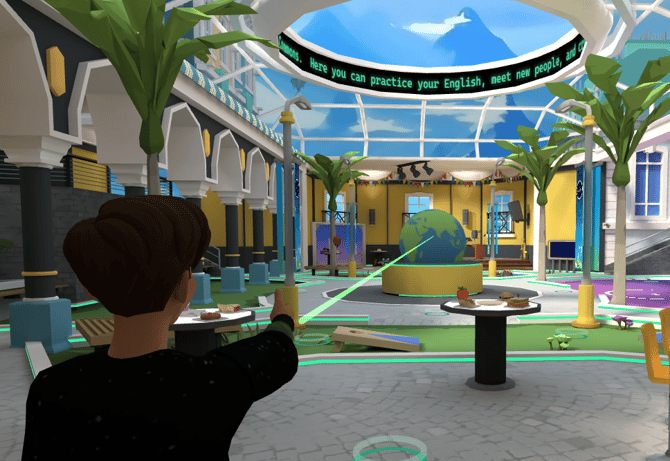
使い方
⚠️ レーザーポインターは、パソコン用のラジアルメニューやGeoのVRメニュー内にはありません。レーザーポインターを起動するには、アバターが手になにも持っていない状態にしてください。
パソコンでの操作:
- Shiftキーを押しながら、マウスの主ボタン(左クリック)を長押しします。
- マウスを動かして指し示します。
VRでの操作:
- 右コントローラーのBボタンを長押しします
- 手を動かして指し示します。
その他の学習ツール
クラスノート
クラスノートは、ライブクラス中の学習をサポートするための機能です。ノートを保存したり、単語やフレーズを自分専用のリストに追加して、コミュニティシーンや他のクラスで活用することができます。
言語アシスト機能
インタラクティブな各種機能が、充実した言語学習をサポートします。クラスノート内の単語をクリックするだけで、即座の翻訳や正確な発音ガイド、文脈に沿った使い方のコツなどを確認でき、理解を深めることができます。また、直接質問をして自分に合った学習を進めることも可能です。
ガイドが使用するサポートツール
インストラクター(ガイド)は、受講生が使用するすべてのツールに加え、効果的な学習体験をサポートするための以下のツールを利用できます。
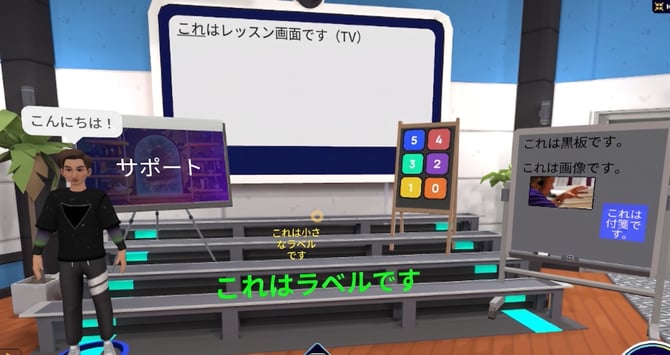
|
カテゴリ |
ツール |
|
視覚教材 |
レクチャースクリーン:教材を画面に映し出すモニター(TV)です。
スライド資料:解説や情報共有に使われるPowerPointプレゼンテーションです。
画像:単語の意味やシチュエーション、アクティビティのイメージを視覚的に分かりやすく伝えます。 |
|
インタラクティブ & コラボレーションツール |
ホワイトボード:文字の入力や手書きができるボードです。付箋などのオブジェクトを貼り付ける機能も備わっています。
付箋:オブジェクトや壁などに貼れる小さなテキストメモです。受講生も手で掴んで動かすことができます。 |
|
コミュニケーションツール |
クイックテキスト:ガイドが頭上に短いメッセージや指示を表示・送信できる機能です。
ラベル:オブジェクトや壁などに設置できるラベルです。物の名前を表示したり、手順を示したり、エリアを区切ったりする際に役立ちます。 |
|
タイムマネジメントツール |
タイマー:制限時間のあるアクティビティで使用するカウントダウン機能です。VRでは受講生の上着の左手首に、デスクトップ(PC)では画面の上部中央に表示されます。タイマーの開始時と終了時には、参加者全員に音で通知されます。 |
🎨🖌️ マーカー&ペイント
マーカーや消しゴムは、ツールキット内には入っていませんが、グラフィックオーガナイザーの両脇や呼び出したホワイトボード上に用意されています。マーカーの色を変更するには、VRの場合はジョイスティックを前に倒す(または手前に引く)、パソコンの場合は画面上のカラーボタンをクリックします。この色変更の方法は、シーン内にあるスプレー缶や絵の具の筆にも同じように適用されます。
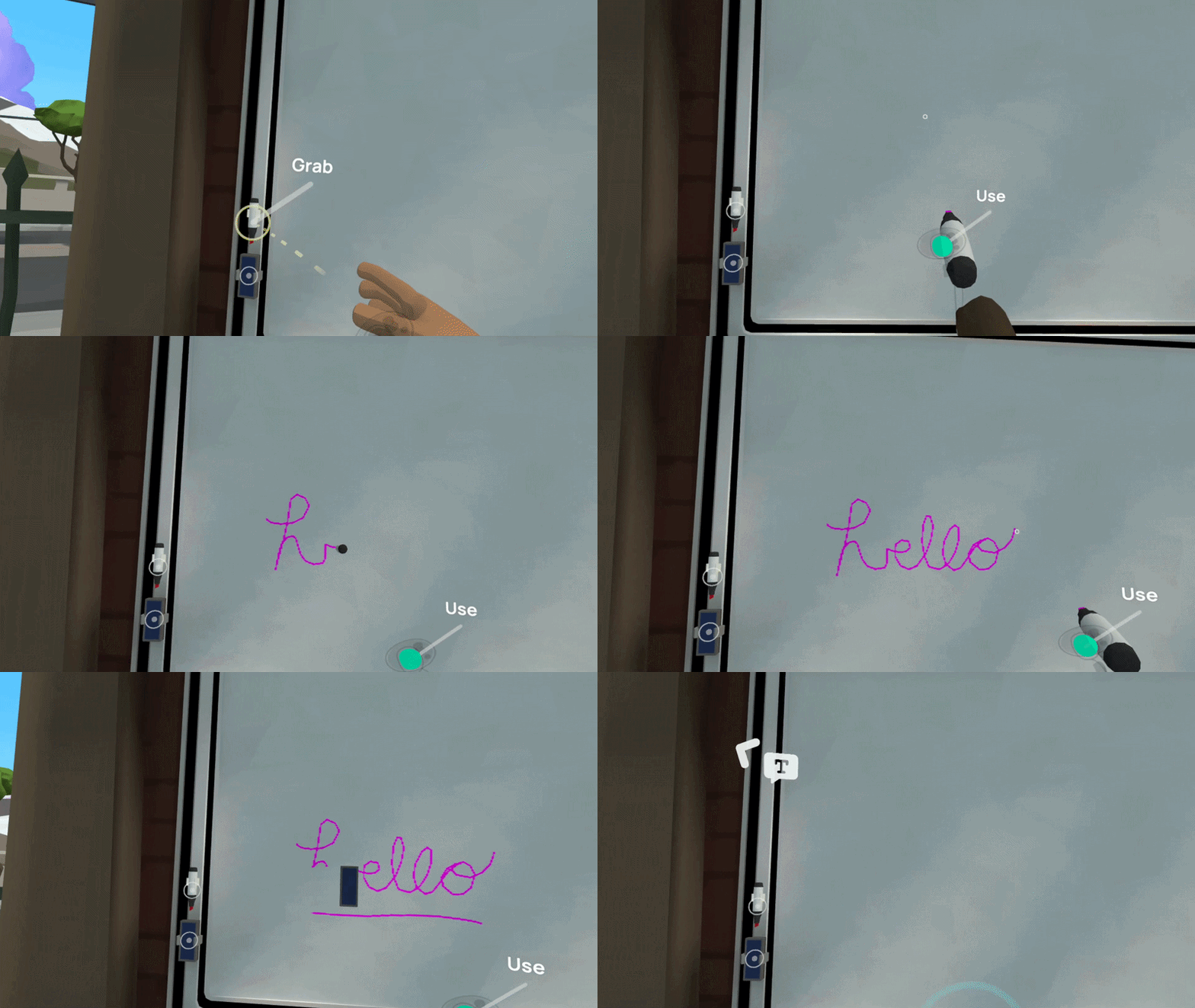
VRでの操作:
-
グリップボタン(中指)で、マーカー・絵の具の筆・スプレー缶など、お好みのツールを掴みます。
-
ツールを持っている側のジョイスティックを手前に引くと、カラーホイール(色選択画面)が表示されます。
-
カラーホイールが表示されたら、同じジョイスティックを左右に動かして好きな色を選びます。
-
ジョイスティックから指を離すと、マーカーや筆の先が選んだ色に変わります。
-
トリガーボタン(人差し指)を押しながら手を動かすと、描画やペイントができます。
パソコンでの操作:
-
マーカー、絵の具の筆、またはスプレー缶を持ちます。
-
画面下部にあるカラーボタンをクリックして色を切り替えます。
ℹ️ アクセシビリティ機能をお探しですか? 👉🏼詳細はこちら 👈🏼
⚙️ より学習に集中できる環境を整えたい方は、以下のオプションをご確認ください。
❓ 利用可能な学習ツールについてご質問がある場合や、不具合が発生した場合は、お気軽にサポートチーム(support@immerse.com)までお問い合わせください。