
Sumário
> Concedendo permissões ao microfone
> Alterando a entrada do microfone
> Testando o microfone na IMMERSE
⚙️ Para uma melhor experiência e para evitar ecos dentro do aplicativo, a IMMERSE recomenda que os alunos que utilizam o computador usem fones de ouvido com microfone.
Configurando seu microfone
Para garantir o desempenho ideal do microfone na IMMERSE, siga os passos preparatórios abaixo:
-
Conceder acesso: Verifique se o navegador do seu computador e o domínio app.immerse.online estão autorizados a utilizar o seu microfone.
-
Selecione o dispositivo de entrada: você deve designar manualmente o microfone preferido para uso como fonte de entrada.
-
Verificação de funcionalidade: Utilize o menu de configurações da IMMERSE para testar o microfone e confirmar seu funcionamento correto.
Por favor, revise as instruções detalhadas fornecidas abaixo para cada etapa do processo de configuração.
⚠️ Estas instruções são específicas para entradas de microfone que já foram configuradas e estão em uso nas configurações do seu dispositivo. Elas não abrangem a adição de uma nova entrada de microfone. Para obter instruções sobre como adicionar um novo microfone, consulte recursos no Google ou no YouTube.
Concedendo permissão para acesso ao microfone
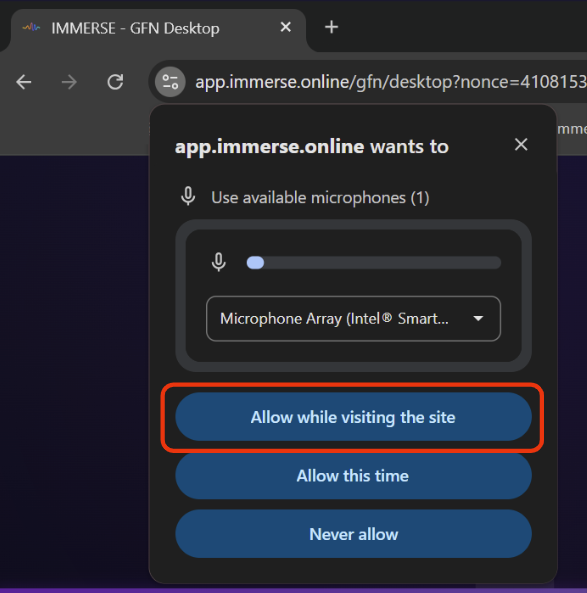
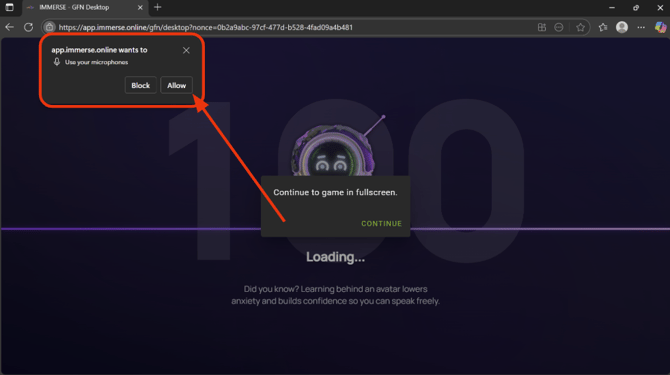
Na primeira vez que você iniciar o aplicativo IMMERSE no navegador, será solicitado que você conceda acesso ao microfone e à área de transferência do navegador. Certifique-se de clicar no botão "Permitir" .
Alterar a entrada do microfone
Você pode alterar a entrada do microfone a qualquer momento clicando no botão de alternância de configurações na barra de pesquisa do navegador, à esquerda da URL. Essa configuração deve ser feita antes de iniciar a IMMERSE Homeroom ou saindo do modo de tela cheia após entrar na Página Inicial.
Selecione seu navegador abaixo para obter instruções específicas.
Chrome
-
Clique no botão de configurações à esquerda da URL.
-
Clique na seta à direita do microfone.
-
Clique em "Gerenciar" para abrir as configurações de privacidade e segurança do navegador em uma nova aba.
-
Selecione a entrada que deseja usar.
-
Feche a aba após alterar os valores inseridos. Suas alterações serão salvas.
-
Reative o modo de tela cheia.

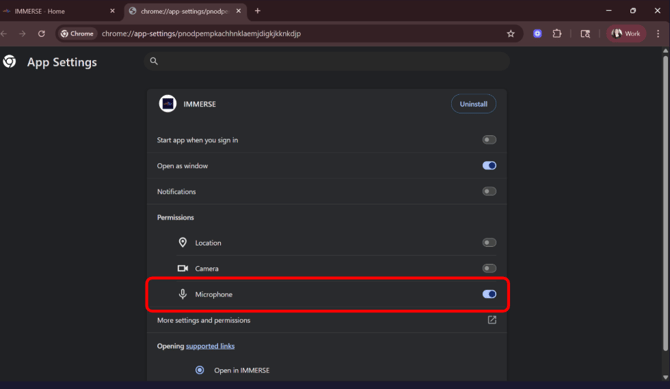
⚙️ O que fazer se as permissões do microfone não estiverem visíveis:
-
Clique no botão de configurações à esquerda da URL.
-
Clique em Configurações para abrir as configurações do aplicativo em uma nova aba.
-
Ative as permissões do microfone.
Edge
Como ativar o acesso ao microfone ou alterar as entradas de microfone após iniciar a IMMERSE:
-
Sair do modo de tela cheia.
-
Clique no cadeado à esquerda da URL na barra de pesquisa do navegador para conceder ou revogar as permissões do microfone.
-
Clique no ícone do microfone à direita da URL na barra de pesquisa do navegador para alterar as entradas de microfone.
-
Clique em Gerenciar para acessar as configurações.
-
Selecione a entrada que deseja usar no menu suspenso.
-
Feche a aba após alterar os valores inseridos. Suas alterações serão salvas.
-
Reative o modo de tela cheia.

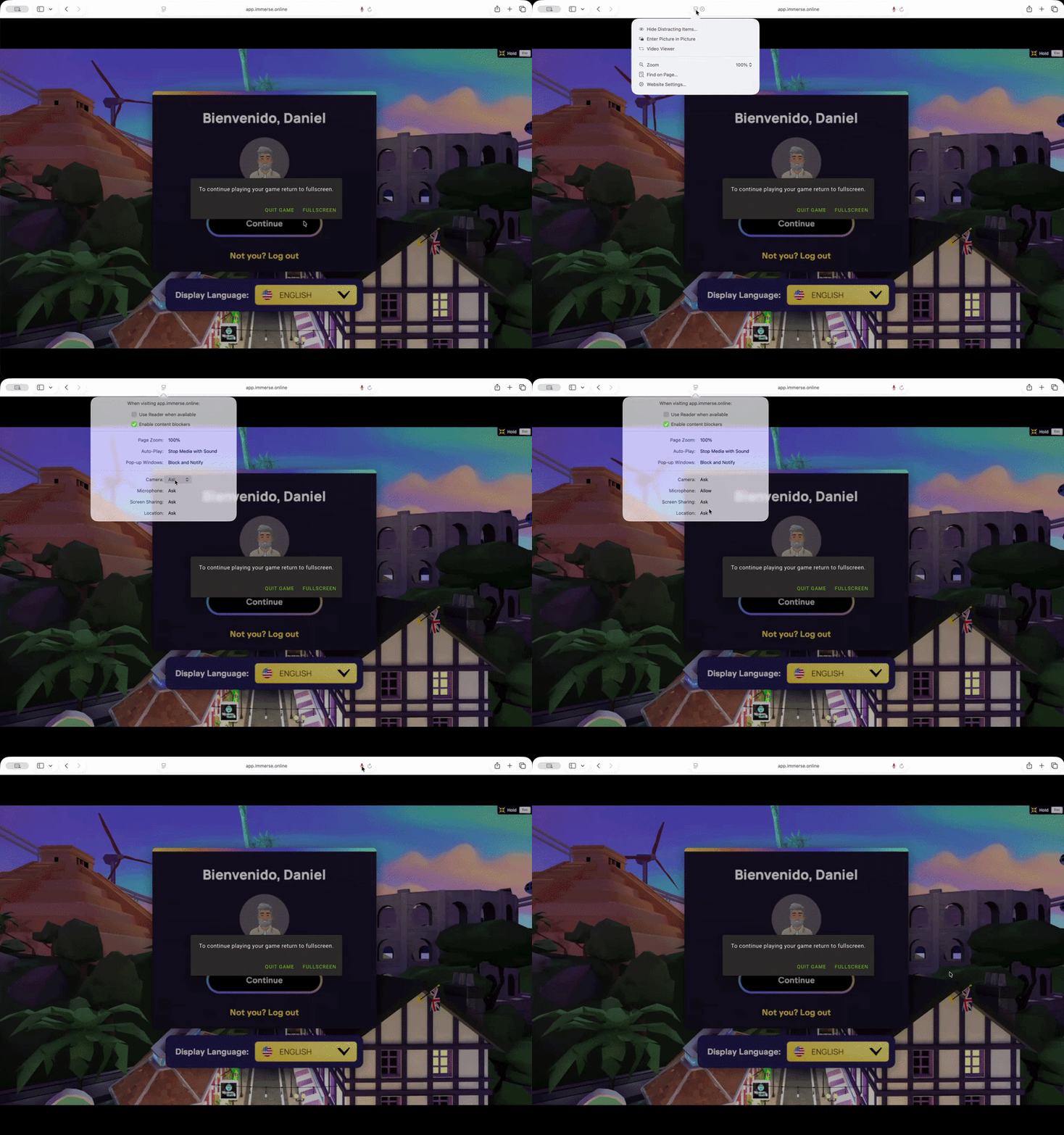
Safari
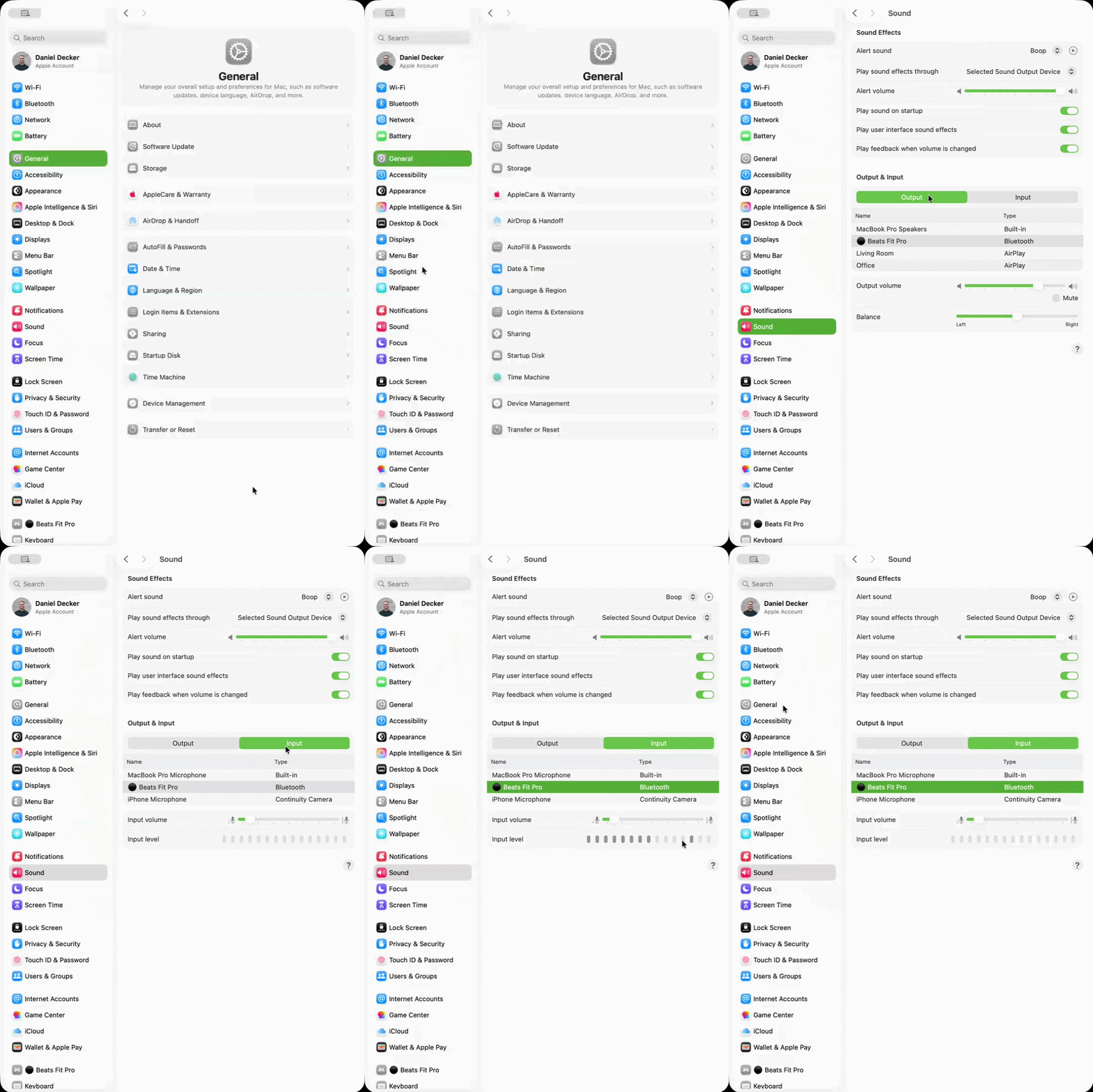
- Sair do modo de tela cheia.
- Abra o aplicativo nativo do macOS “Configurações do Sistema”.
- Clique > Som.
- Selecione > “Saída” e escolha o método de saída de áudio desejado (fones de ouvido/alto-falante).
- Selecione > “Entrada” e escolha o método de entrada de áudio preferido (microfone).
- Feche o aplicativo “Configurações do Sistema”.
⚙️ Ativando e desativando as permissões do microfone no Safari
- Sair do modo de tela cheia.
- Clique no ícone de menu à esquerda da URL na barra de pesquisa do navegador para abrir o menu suspenso.
- Clique em > Configurações do site na parte inferior do menu.
- Selecione "Permitir" nas configurações do microfone.
- Fechar o menu.
- Clique no ícone do microfone à direita da barra de pesquisa do navegador.
- Selecione > " Sempre permitir " para app.immerse.online.
- Reative o modo de tela cheia.
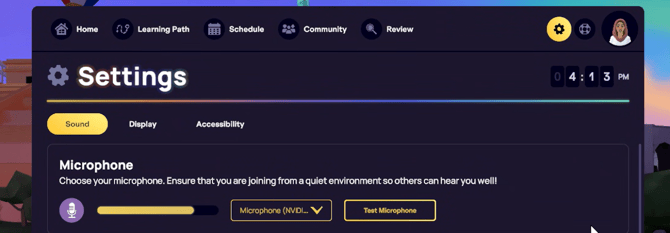
Testando seu microfone na IMMERSE
⚠️ Não será possível visualizar as entradas de microfone de dentro da Sala de Aula IMMERSE no navegador. Sempre aparecerá “Microfone (NVIDIA V…)”.
-
Inicie sua Sala de Aula IMMERSE.
-
Clique no ícone de engrenagem à esquerda da foto do perfil.
-
Som de clique.
-
Clique em "Testar microfone" para executar um teste de áudio da sua voz/áudio de entrada.
Como posso saber se meu microfone está funcionando?
O controle deslizante/barra do ícone do microfone ao lado do ícone do microfone no menu do microfone se moverá para a esquerda e para a direita quando você falar, caso um sinal de entrada seja detectado com sucesso, e você ouvirá a sua fala reproduzida durante o teste.
Perguntas frequentes
Posso usar fones de ouvido ou auriculares Bluetooth?
-
Sim, você certamente pode usar fones de ouvido Bluetooth. No entanto, esteja ciente de que o uso de uma conexão sem fio pode ocasionalmente causar problemas de áudio e conexão devido à necessidade de transmissão de dados sem fio.
E se eu não tiver um microfone ou fones de ouvido?
-
Para garantir um ambiente de aprendizado positivo para o Guia e os outros membros, participe da conversa de um local silencioso, silencie o microfone quando não estiver falando e diminua o volume do seu dispositivo para evitar eco.
Como posso garantir que minha voz seja clara e, ao mesmo tempo, minimizar o ruído de fundo em um ambiente barulhento?
-
Você pode alterar as configurações de detecção de voz e ruído de fundo dentro do aplicativo IMMERSE. Consulte este artigo de suporte para obter mais detalhes: Configurando as configurações de áudio no aplicativo
❓Ainda está com problemas de detecção de voz no IMMERSE? Entre em contato com nossa equipe de suporte pelo e-mail support@immerse.com e nos informe os detalhes.