
Table des matières
Configuration de ton microphone
> Autorisation d’accès au micro
> Modification de l’entrée du micro
⚙️ Pour une expérience optimale et pour éviter les échos au sein de l’application, IMMERSE conseille aux apprenants sur ordinateur d’utiliser un casque audio ou des écouteurs avec microphone.
Configuration de ton microphone
Pour garantir des performances optimales du microphone au sein d’IMMERSE, suis les étapes préparatoires suivantes :
- Autoriser l’accès : vérifie que le navigateur de ton ordinateur et le domaine app.immerse.online sont autorisés à utiliser ton microphone.
- Sélectionner le périphérique d’entrée : tu dois désigner manuellement le microphone que tu préfères utiliser comme source d’entrée.
- Vérifier le fonctionnement : utilise le menu Paramètres d’IMMERSE pour tester le microphone et confirmer son bon fonctionnement.
Consulte les instructions détaillées ci-dessous pour chaque étape du processus de configuration.
⚠️ Ces instructions concernent spécifiquement les entrées microphone déjà configurées et utilisées dans les paramètres de ton appareil. Elles ne traitent pas de l’ajout d’une nouvelle entrée microphone. Pour savoir comment ajouter un nouveau microphone, consulte les ressources disponibles sur Google ou YouTube.
Autorisation d'accès au microphone
La première fois que tu lances l’application IMMERSE dans ton navigateur, l’accès au microphone et au presse-papiers du navigateur te sera demandé. Assure-toi de cliquer sur le bouton « Autoriser ».
Cours à ton rythme
Si app.immerse.online n’a pas reçu automatiquement les autorisations d’accès au microphone et que tu essaies d’enregistrer une réponse orale dans un Cours à ton rythme, une fenêtre contextuelle s’affichera pour te demander d’activer les autorisations du microphone. Assure-toi de cliquer sur le bouton « Autoriser ». 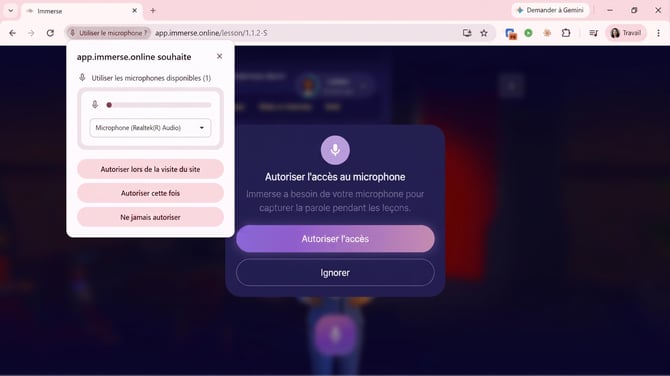
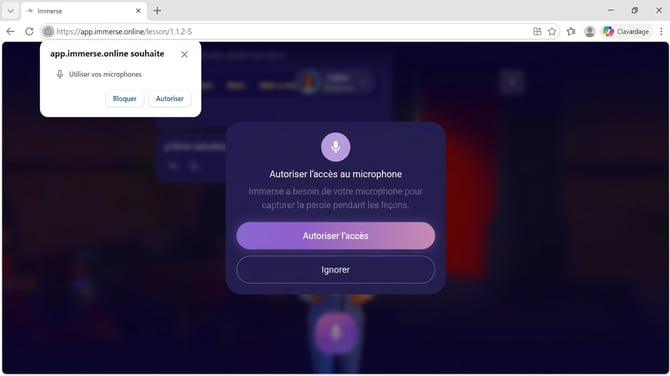
Cours en live et scènes communautaires
La première fois que tu accèdes au monde virtuel d’IMMERSE en rejoignant un Cours en live ou en entrant dans une scène communautaire, l’accès au microphone et au presse-papiers du navigateur te sera demandé si tu ne l’as pas déjà configuré pour les Cours à ton rythme. Assure-toi de cliquer sur le bouton « Autoriser ».
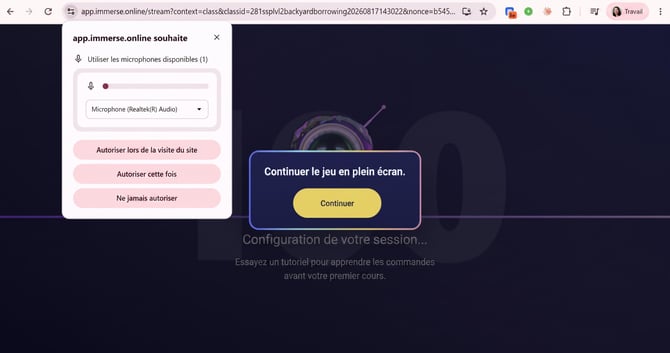
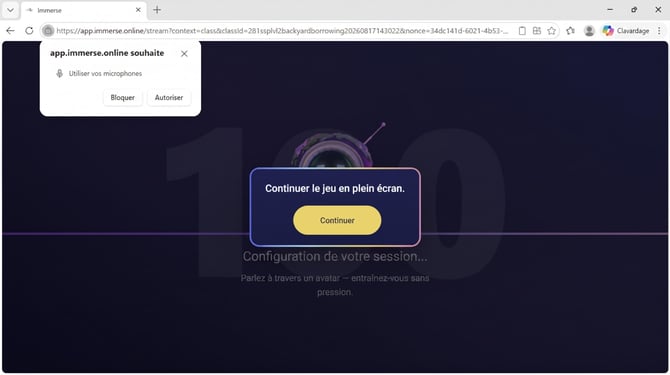
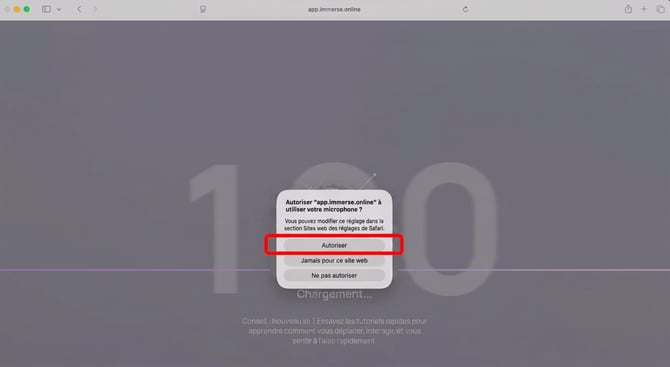
Modifier l'entrée de votre microphone
Tu peux modifier l’entrée du microphone à tout moment. Tu peux effectuer cette configuration avant de lancer le monde virtuel d’IMMERSE, ou en quittant le mode plein écran si tu es déjà dans le monde virtuel.
ℹ️ Tu peux également suivre ces étapes pour autoriser l’accès au micro si tu ne l’as pas autorisé lors de la première apparition de la fenêtre contextuelle.
Sélectionne ton navigateur ci-dessous pour connaître les étapes spécifiques.
Chrome
- Clique sur le bouton des paramètres à gauche de l’URL.
- Clique sur la flèche à droite du microphone
- Sélectionne l’entrée que tu souhaites utiliser dans la liste déroulante.
- Réactive le mode plein écran (si tu es dans le monde virtuel).
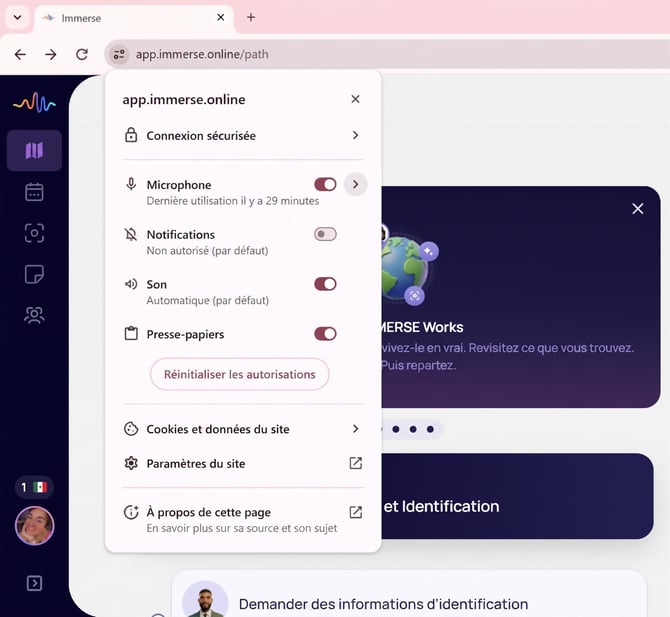
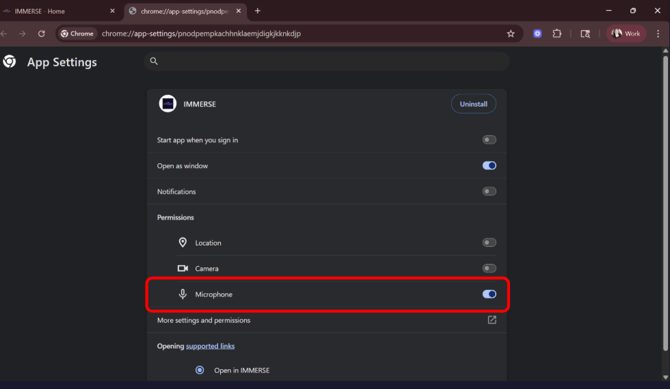
⚙️ Que faire si les autorisations du micro ne sont pas visibles :
- Clique sur Paramètres du site pour ouvrir les paramètres de l’application dans un nouvel onglet.
- Active les autorisations du microphone
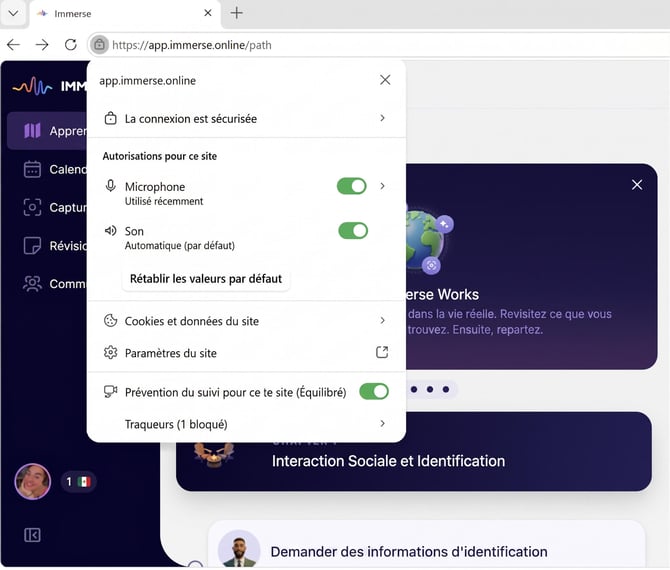
Edge
- Clique sur le cadenas situé à gauche de l’URL dans la barre de recherche du navigateur.
- Clique sur la flèche à droite du microphone
- Sélectionne l’entrée que tu souhaites utiliser dans le menu déroulant.
- Réactive le mode plein écran (si tu es dans le monde virtuel).
Safari
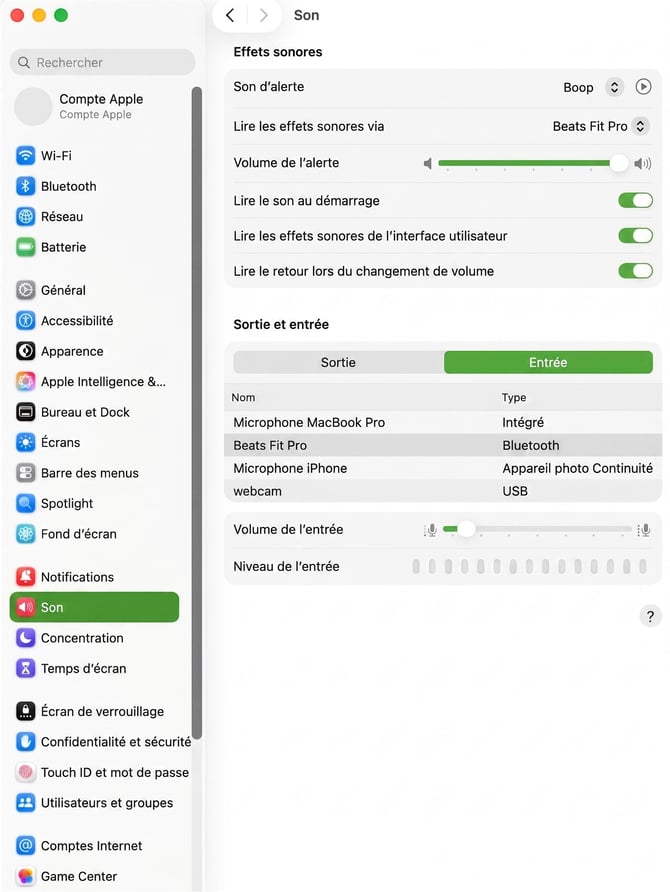
- Ouvre l’application native « Réglages Système » de macOS.
- Clique sur > Son
- Sélectionne > « Sortie » et choisis ta méthode de sortie audio préférée (casque audio/haut-parleur).
- Sélectionne > « Entrée » et choisis ta méthode d’entrée audio préférée (microphone).
- Ferme l’application « Réglages Système »
- Recharge ton navigateur pour que la nouvelle entrée soit prise en compte dans ses paramètres.
Test de ton microphone dans IMMERSE
⚠️ Tu ne pourras pas voir les entrées micro depuis ton Homeroom IMMERSE dans le navigateur. Cela n’est visible que depuis le bouton des paramètres de ton navigateur.
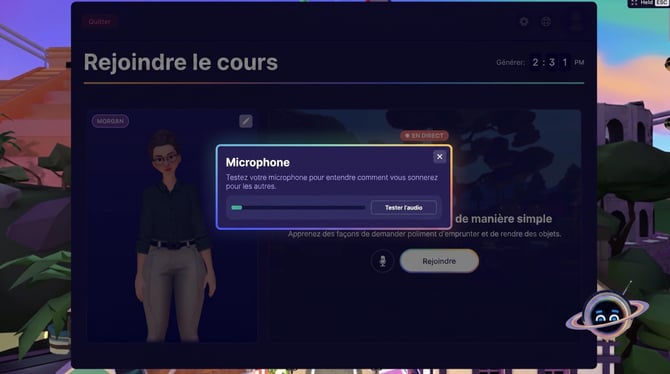
- Accède au monde virtuel d’IMMERSE en rejoignant un Cours en live ou en entrant dans une scène communautaire.
- Rejoindre un Cours en live : clique sur l’icône du microphone à côté du bouton Rejoindre
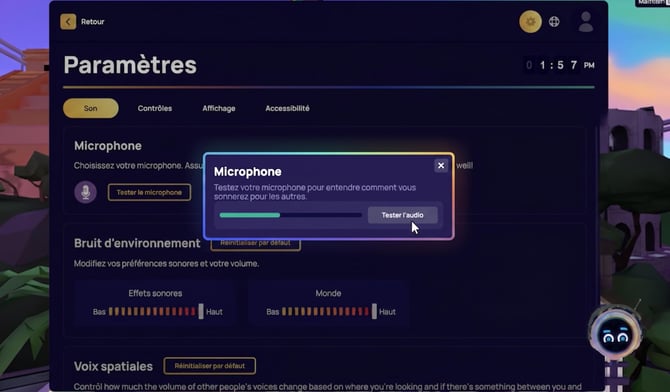
- Entrer dans une scène communautaire : clique sur l’icône d’engrenage à gauche de ta photo de profil
- Clique sur « Tester le microphone »
- Clique sur > Tester l’audio pour effectuer un test audible de ton signal audio/vocal entrant.
ℹ️ Comment savoir si mon micro fonctionne ?
Le curseur/barre de l’icône du microphone situé à côté de l’« icône du micro » dans ton menu Microphone se déplacera de gauche à droite lorsque tu parleras si un signal d’entrée est détecté avec succès, et tu entendras ta voix rejouée pendant le test.
Foire aux questions
Puis-je utiliser un casque audio ou des écouteurs Bluetooth ?
- Oui, tu peux tout à fait utiliser un casque audio ou des écouteurs Bluetooth. Cependant, note que l’utilisation d’une connexion sans fil peut parfois entraîner davantage de problèmes audio et de connexion en raison de la nécessité d’une transmission de données sans fil.
Que faire si je n’ai ni microphone ni casque audio ?
- Veille à maintenir un environnement d’apprentissage positif pour le Guide et les autres membres en te connectant depuis un endroit calme, en coupant ton micro lorsque tu ne parles pas et en baissant le volume de ton appareil pour éviter l’écho.
Comment puis-je m'assurer que ma voix est claire tout en minimisant le bruit de fond dans un environnement bruyant ?
- Tu peux modifier les paramètres de détection vocale et de bruit de fond directement dans l’application IMMERSE. Consulte cet article d’assistance pour plus de détails : Configuration des paramètres audio de l’application
❓ Tu rencontres toujours des problèmes de détection vocale dans IMMERSE ? Contacte notre Équipe d’assistance à l’adresse support@immerse.com en nous donnant des détails.