
目次
⚙️ アプリ内でのエコーを防ぎ、快適にご利用いただくため、PCで IMMERSE を利用する場合は、マイク付きのヘッドセットまたはイヤホンの使用を推奨しています。
マイクの設定について
IMMERSE でマイクを正しく使用するため、以下の準備を行ってください。
-
マイクアクセスの許可を確認する:お使いのブラウザと app.immerse.online に、マイク使用が許可されていることを確認します。
-
入力デバイスを選択する:使用したいマイクが入力デバイスとして手動で選択されていることを確認します。
-
動作確認を行う:IMMERSE の設定メニューでマイクテストを行い、正常に動作しているか確認します。
設定の各ステップについては、以下の詳しい手順をご確認ください。
⚠️これらの手順は、すでにデバイス設定で追加済みのマイク入力を使う場合の案内です。新しいマイク入力の追加方法は含まれていません。新しいマイクを追加したい場合は、Google や YouTube の解説をご参照ください。
マイクの使用を許可する
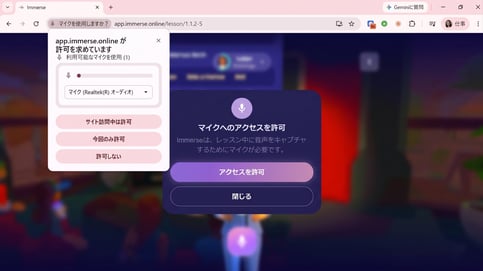
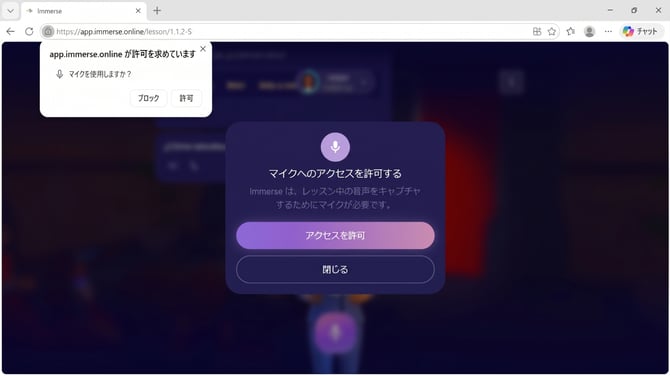
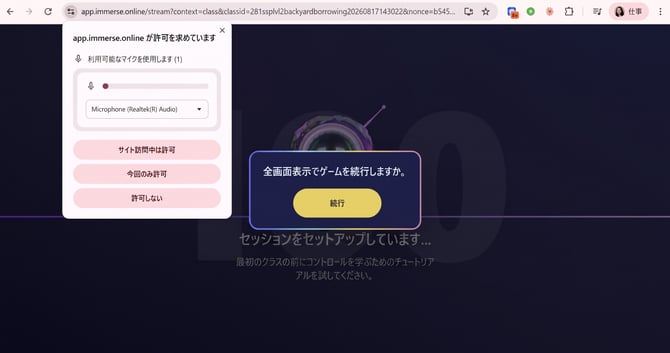
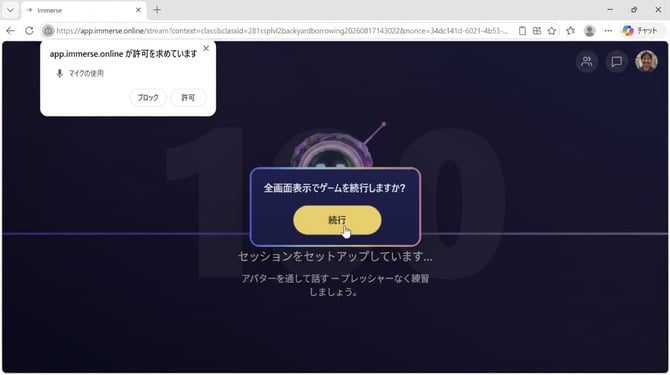
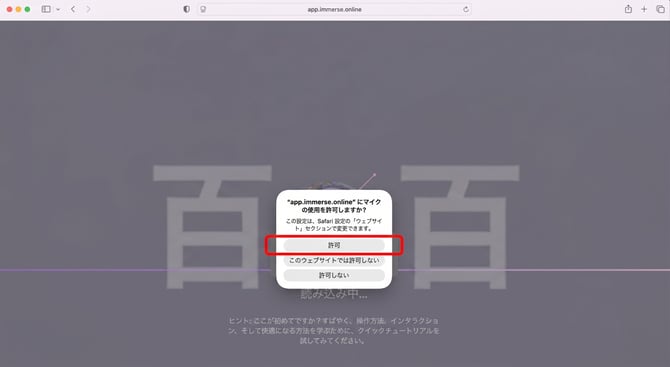
IMMERSE をブラウザで初めて起動すると、マイクとクリップボードの使用許可を求めるメッセージが表示されます。表示された場合は、必ず「許可」を選択してください。
自主学習型レッスン
app.immerse.online にマイクの使用権限が自動で許可されていない状態で、セルフペースレッスン中に音声での回答を録音しようとすると、マイクのアクセス許可を求めるポップアップが表示されます。必ず「許可」ボタンをクリックしてください。
ライブクラス&コミュニティシーン
ライブクラスへの参加やコミュニティシーンへの入場によって初めてIMMERSEのバーチャル空間を起動する際、セルフペースレッスンで設定を行っていなければ、ブラウザからマイクおよびクリップボードへのアクセス許可を求められます。必ず「許可」ボタンをクリックしてください。
マイク入力を変更する
マイク入力はいつでも変更できます。この設定は、IMMERSEのバーチャル空間を起動する前に行うか、すでにバーチャル空間に入っている場合は全画面表示(フルスクリーン)モードを解除して行うことができます。
ℹ️ 最初のポップアップ表示時にマイクを許可しなかった場合も、以下の手順でマイクへのアクセスを許可できます。
詳しい手順については、以下からご利用のブラウザを選択してください。
Chrome
- ブラウザのURLの左側にある設定アイコンをクリックします。
- 「マイク」の右側にある矢印をクリックします。
- ドロップダウンメニューから、使用したいマイク入力を選択します。
- (バーチャル空間内にいる場合)再度全画面表示(フルスクリーン)に切り替えます。

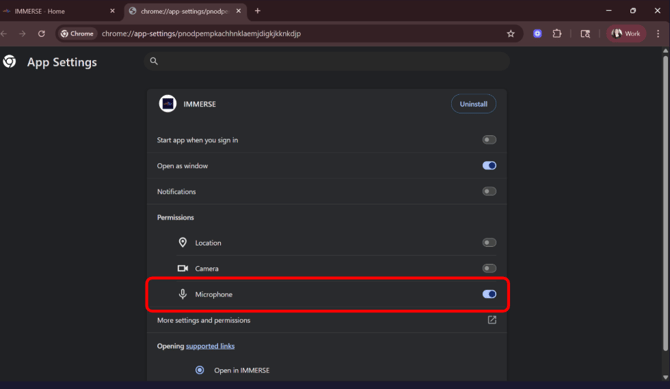
⚙️マイクの権限が表示されない場合の対処法:
-
URLの左側にある設定アイコンをクリックします
-
「設定」をクリックして、新しいタブでアプリの設定画面を開きます
-
マイクの権限をオンに切り替えます
Edge
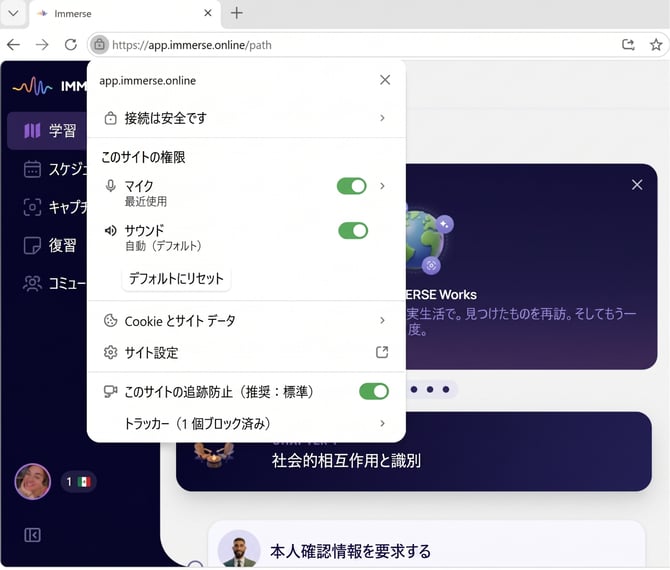
- ブラウザのURLの左側にある鍵アイコンをクリックします。
- 「マイク」の右側にある矢印をクリックします。
- ドロップダウンメニューから、使用したいマイク入力を選択します。
- (バーチャル空間内にいる場合)再度全画面表示(フルスクリーン)に切り替えます。
Safari
- 全画面表示(フルスクリーン)を終了します
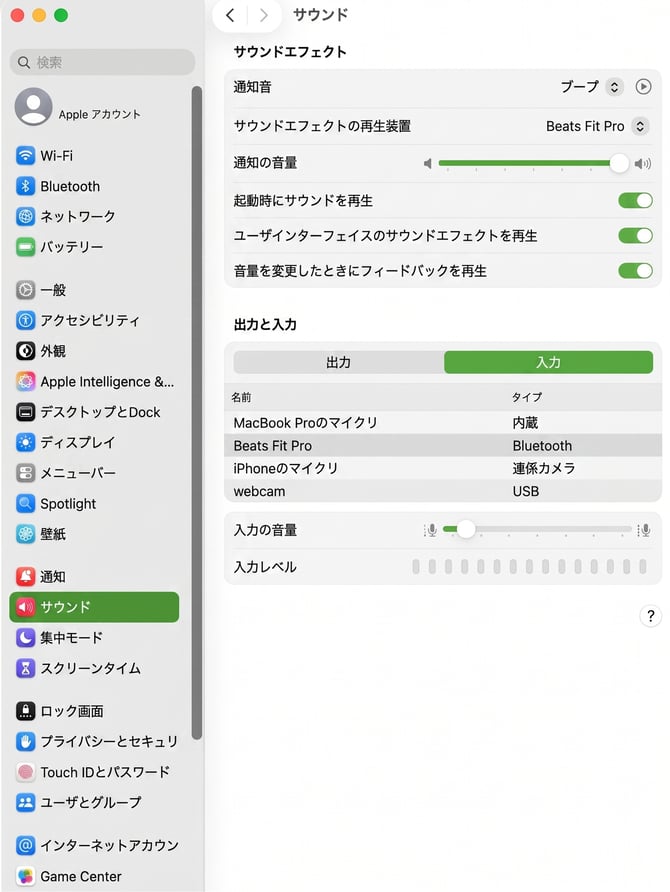
- macOS標準の「システム設定」アプリを開きます
- 「サウンド」をクリックします
- 「出力」を選択し、使用したいオーディオ出力先(ヘッドフォンまたはスピーカー)を選びます
- 「入力」を選択し、使用したいオーディオ入力先(マイク)を選びます
- 「システム設定」アプリを閉じます
IMMERSE でマイクをテストする
⚠️ ブラウザ版の IMMERSE Homeroom 内では、マイク入力の種類を確認することはできません。表示は常に「Microphone (NVIDIA V…)」となります。
- ライブクラスに参加、またはコミュニティシーンに入場してIMMERSEのバーチャル空間を起動する
- ライブクラスに参加する場合: 「参加する」ボタンの横にあるマイクアイコンをクリックします。
- コミュニティシーンに入る場合: プロフィール画像の左側にある歯車アイコン(設定)をクリックします。
- 「マイクをテスト」をクリックします。
- 「オーディオをテスト」をクリックして、入力された音声を確認するテストを実行します。
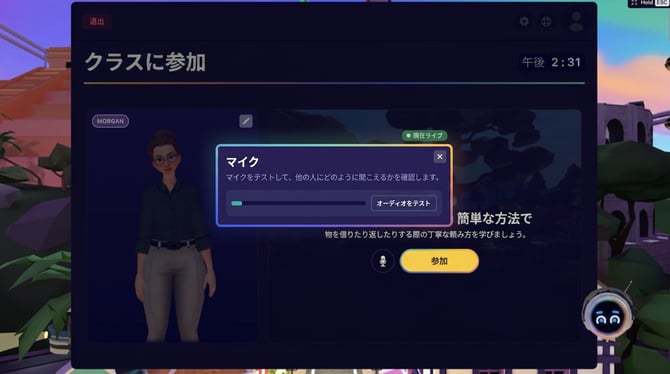
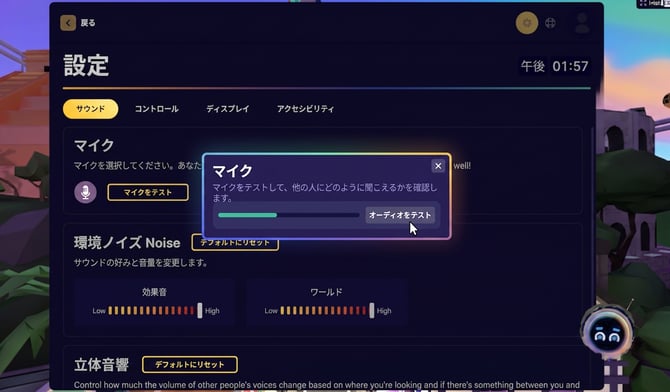
ℹ️マイクが正常に動作しているか確認する方法
マイク入力が正しく認識されている場合、マイクメニュー内のマイクアイコンの横にあるスライダー/バーが、あなたの声に反応して左右に動きます。また、テスト中は自分の声が再生されるため、入力が正常に行われているかを確認できます。
よくある質問(FAQ)
Bluetooth のヘッドセットやイヤホンは使えますか?
-
はい、Bluetooth ヘッドセットやイヤホンもご利用いただけます。
ただし、無線接続の場合、データ通信の特性上、音声の遅延や接続の不安定さが発生しやすくなることがありますのでご注意ください。
マイクやヘッドフォンがない場合はどうすればよいですか?
-
ガイドや他のメンバーが快適に学習できるよう、静かな場所から参加し、発言していないときはミュートにしてください。また、エコーを防ぐため、デバイスの音量を低めに設定してご参加ください。
周りの音が気になる場所でも自分の声をはっきり届けるにはどうすればよいですか?
-
IMMERSE アプリ内では、音声検出の感度やバックグラウンドノイズの設定を調整できます。
詳しい手順は、こちらのサポート記事をご確認ください:IMMERSEではどのようなオーディオ設定ができますか?
❓IMMERSE 内で音声関連の問題が続く場合は、状況の詳細を添えて、サポートチーム(support@immerse.com)までへお問い合わせください。