
Tabla de contendio
> Concesión de permisos de micrófono
> Cambiar la entrada del micrófono
> Probar tu micrófono en IMMERSE
⚙️ Para obtener la mejor experiencia y evitar ecos dentro de la aplicación, IMMERSE recomienda a los estudiantes que usan computadoras que utilicen auriculares o audífonos con micrófono.
Configuración del micrófono
Para garantizar un rendimiento óptimo del micrófono en IMMERSE, sigue los siguientes pasos preparatorios:
-
Otorgar acceso: verifica que el navegador de tu computadora y el dominio app.immerse.online estén autorizados para utilizar tu micrófono.
-
Seleccionar dispositivo de entrada: debes designar manualmente el micrófono preferido para utilizarlo como fuente de entrada.
-
Verificar la funcionalidad: utiliza el menú de configuración IMMERSE para probar el micrófono y confirmar su funcionamiento correcto.
Revisa las instrucciones completas que se proporcionan a continuación para cada etapa del proceso de configuración.
⚠️ Estas instrucciones son específicas para las entradas de micrófono que ya se han configurado y utilizado en la configuración del dispositivo. No incluyen cómo añadir una nueva entrada de micrófono. Para obtener instrucciones sobre cómo añadir un nuevo micrófono, consulta recursos en Google o YouTube.
Conceder permiso para acceder al micrófono
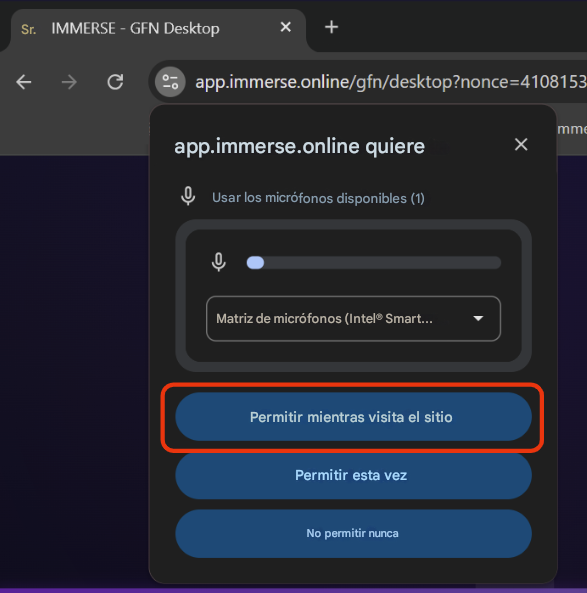
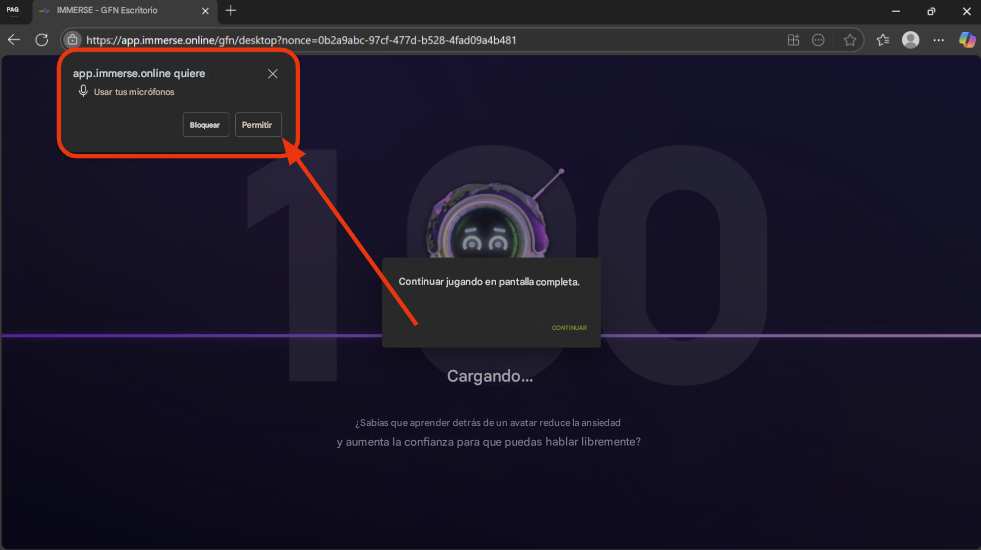
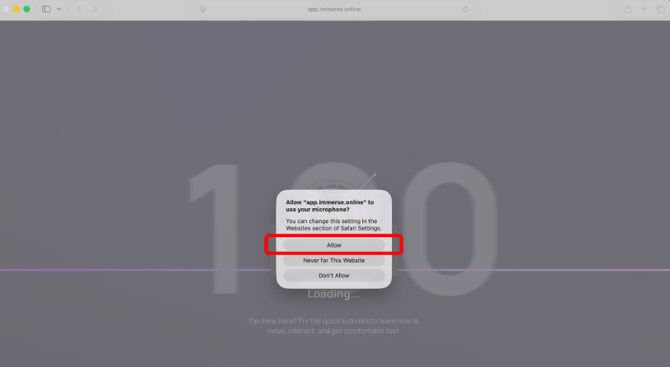
La primera vez que inicies la aplicación IMMERSE, se te solicitará acceso al micrófono y al portapapeles. Asegúrate de hacer clic en el botón "Permitir" .
Cambiar la entrada del micrófono
Puedes cambiar la entrada del micrófono en cualquier momento haciendo clic en el botón de configuración en la barra de búsqueda del navegador, a la izquierda de la URL. Debes configurarlo antes de iniciar IMMERSE Homeroom o saliendo del modo de pantalla completa una vez dentro de Homeroom.
Selecciona tu navegador a continuación para ver los pasos específicos.
Chrome
-
Haz clic en el botón de configuración a la izquierda de la URL
-
Haz clic en la flecha de zanahoria a la derecha del micrófono
-
Haz clic en Administrar para abrir la configuración de privacidad y seguridad del navegador en una nueva pestaña
-
Selecciona la entrada que deseas utilizar
-
Cierra la pestaña después de cambiar las entradas. El cambio se guardará.
-
Reactiva la pantalla completa.

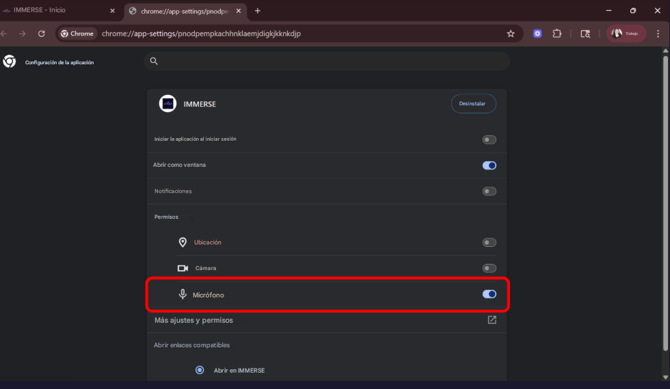
⚙️ Qué hacer si los permisos del micrófono no son visibles:
-
Haz clic en el botón de configuración a la izquierda de la URL
-
Haz clic en configuración para abrir la configuración de la aplicación en una nueva pestaña
-
Activa los permisos del micrófono
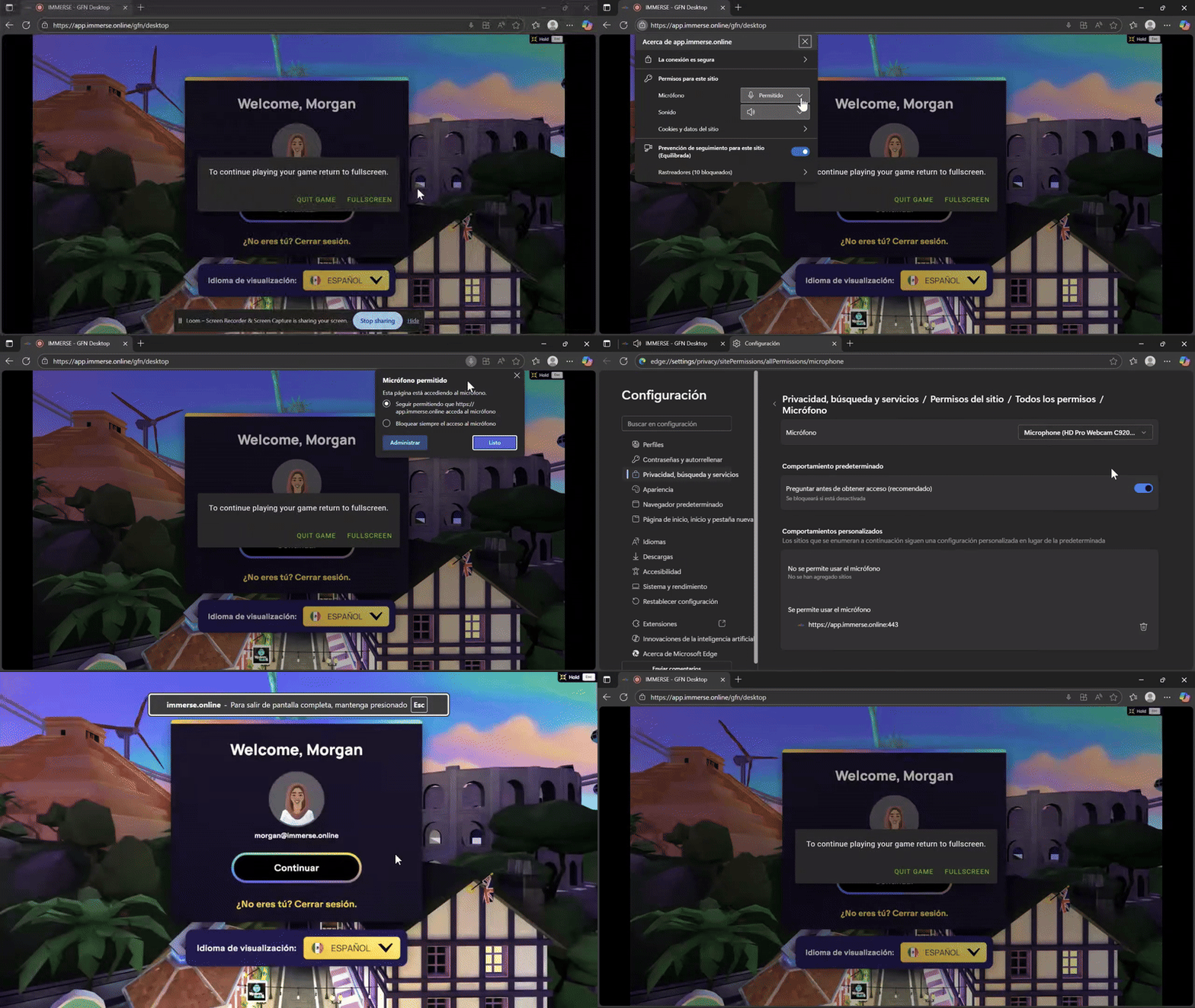
Edge
Cómo activar el acceso al micrófono o cambiar las entradas del micrófono después de iniciar IMMERSE:
-
Sal del modo de pantalla completa
-
Haz clic en el candado a la izquierda de la URL en la barra de búsqueda del navegador para otorgar o revocar permisos del micrófono.
-
Haz clic en el icono del micrófono a la derecha de la URL en la barra de búsqueda del navegador para cambiar las entradas del micrófono.
-
Haz clic en Administrar para ir a la configuración.
-
Selecciona la entrada que deseas utilizar en el menú desplegable.
-
Cierra la pestaña después de cambiar las entradas. El cambio se guardará.
-
Reactiva la pantalla completa.
Safari
- Sal del modo de pantalla completa.
- Abre la aplicación nativa “Configuración del sistema” de macOS
- Haz clic en > Sonido
- Selecciona > “Salida” y elije tu método de salida de audio preferido (auriculares/altavoz)
- Selecciona > “Entrada” y elije tu método de entrada de audio preferido (micrófono)
- Cierra la aplicación “Configuración del sistema”

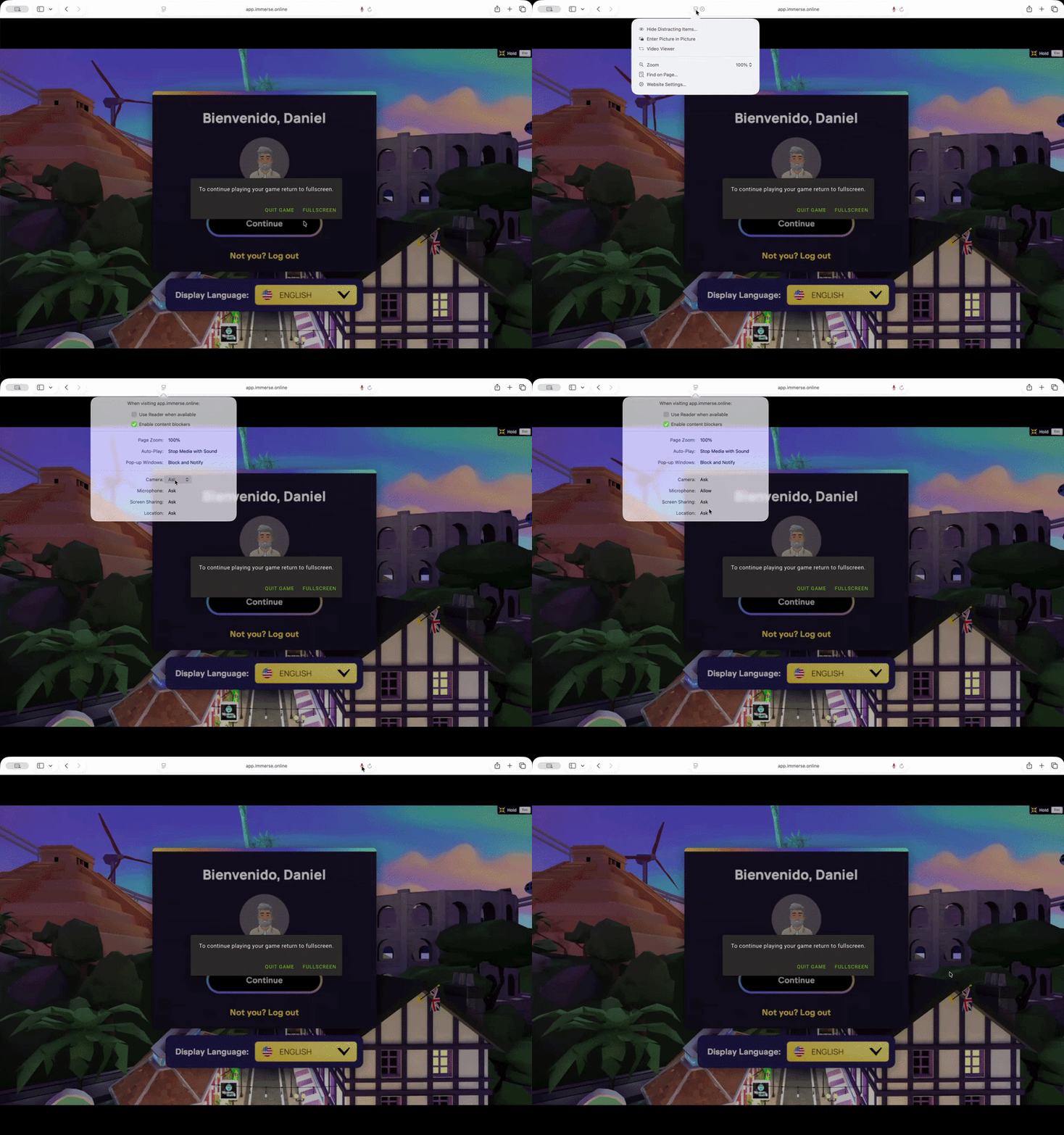
⚙️ Cómo alternar los permisos del micrófono en Safari
- Sal del modo de pantalla completa.
- Haz clic en el ícono de menú a la izquierda de la URL en la barra de búsqueda del navegador para abrir el menú desplegable.
- Haz clic en > Configuración del sitio web en la parte inferior del menú
- Seleccione permitir en la configuración del micrófono
- Cierra el menú
- Haz clic en el ícono del micrófono a la derecha de la barra de búsqueda del navegador.
- Selecciona > " Permitir siempre " para app.immerse.online
- Reactiva el modo de pantalla completa.
Probar tu micrófono en IMMERSE
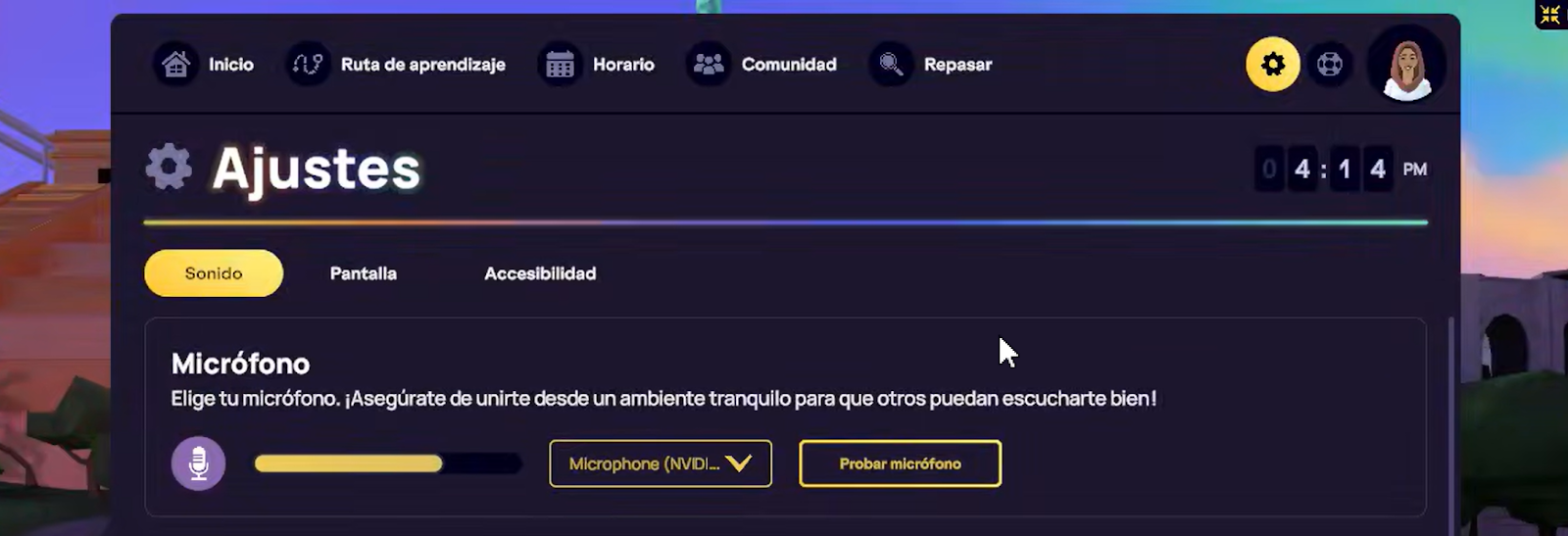
⚠️ No podrás ver las entradas del micrófono desde el aula de IMMERSE en el navegador. Siempre aparecerá "Micrófono (NVIDIA V…)".
-
Lanza tu Homeroom en IMMERSE.
-
Haz clic en el ícono de engranaje a la izquierda de la foto de perfil.
-
Haz clic en Sonido
-
Haz clic en "Probar micrófono" para ejecutar una prueba audible de su audio/voz entrante.
¿Cómo sé si mi micrófono está funcionando?
El control deslizante/barra del ícono del micrófono junto al "ícono del micrófono" en el menú Micrófono se moverá hacia la izquierda y la derecha cuando hables si se detecta exitosamente una señal de entrada, y escucharáa tu entrada reproducirse durante la prueba.
Preguntas frecuentes
¿Puedo utilizar unos auriculares o audífonos Bluetooth?
-
Sí, puedes usar auriculares Bluetooth. Sin embargo, ten en cuenta que usar una conexión inalámbrica puede ocasionar problemas de audio y conexión debido a la necesidad de transmisión inalámbrica de datos.
¿Qué pasa si no tengo micrófono o auriculares?
-
Asegúrate de mantener un entorno de aprendizaje positivo para el guía y los demás miembros uniéndote desde un lugar tranquilo, silenciando tu micrófono cuando no hables y bajando el volumen de tu dispositivo para evitar el eco.
¿Cómo puedo asegurarme de que mi voz sea clara y al mismo tiempo minimizar el ruido de fondo en un entorno ruidoso?
-
Puedes cambiar la configuración de detección de voz y ruido de fondo desde la app IMMERSE. Consulta este artículo de soporte para más detalles: Configuración de audio en la app.
❓¿Todavía tienes problemas con la detección de voz en IMMERSE? Contacta con nuestro equipo de soporte en support@immerse.com para más detalles.