
目次
このガイドでは、IMMERSEのライブクラスへの参加方法をご説明します。事前にセッションを予約済みの方も、急遽参加される方も、スムーズにバーチャルクラスルームへ入室いただけるよう、必要な情報をまとめました。アクセス方法から授業への参加手順まで、学習体験を最大限に活かすための準備をしっかりサポートします。
⚠️ ライブクラスはPROプランでのみご利用いただけます。ライブクラスへのアクセス権がない場合、ホームルーム内にこれらのオプションは表示されません。サブスクリプションをアップグレードするか、プログラム管理者(法人・団体でご利用の方)までお問い合わせください。
参加方法
まず、PCウェブアプリまたはVRアプリからIMMERSEにログインしてください。
🚨ライブクラスは、モバイル端末からはご参加いただけません。
予約済みクラスに参加する
「スケジュール」タブから、最大2週間先までのクラスを予約することができます。詳細については、「クラスの確認・予約・キャンセル方法」をご覧ください。
PCから
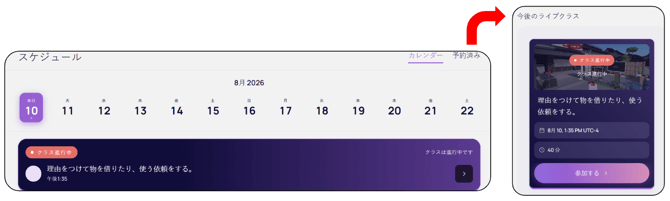
- 「スケジュール」をクリックします。 本日予約されているライブクラスは、他の開講クラスの一覧よりも上部、本日の日付の枠内に専用のタイルとして表示されます。
- クラスが既に開始されているか、間もなく始まる場合は、「今すぐ参加」をクリックします
- または、「予約済み」に移動し、「今後のライブクラス」セクションから参加することも可能です。
- クリックすると参加前画面へ移動します。 この画面では、アバターの変更や各種設定の調整、マイクの動作テストが行えます。
- 準備が整いましたら、再度「参加する」をクリックしてクラスに入室してください。
VRから
- 「ホーム」を選択します。
- 「参加予定のクラス」セクションへ移動します。
- 「クラス進行中」ステータスが表示されているクラスカードにポインターを合わせます。
- 「参加する」を選択します。
予約してないクラスに参加する
事前予約をしていないクラスであっても、空席がある場合に限り、開始から5分以内であれば参加することが可能です。
-
「スケジュール」をクリックします。
-
「現在開催されているクラス」セクション内の、該当する時間を選択します。
-
「参加する」をクリックします。
ℹ️ VR限定機能:「ホーム」タブについて
ホームルームの「ホーム」タブ内にある「おすすめ」セクションには、さまざまなオプションが順次表示されます。ここには、設定されているレベルに合わせて、現在スケジュールされている「クラス進行中」のクラスも紹介されます。
- 「ホーム」を選択します。
- 「おすすめ」内にある、開催中のクラスにポインターを合わせます。
- 「表示する」を選択します。
- 「参加する」を選択します。
トライアル中ユーザー向け見学者モード
このモードは無料体験期間中の会員様のみご利用いただけます。初めて学習される方が、最初のうちは参加へのプレッシャーを感じることなく、Immerseのクラスがどのような雰囲気なのかを体感できるよう設計されています。無料体験期間が終了しますと、この機能はご利用いただけなくなりますのでご注意ください。
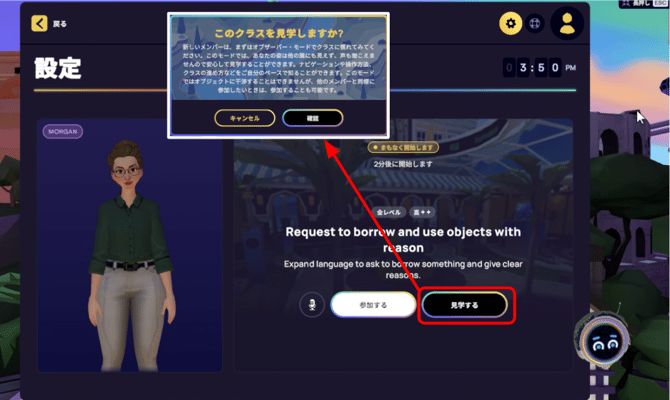
見学者として参加する方法
「予約済みクラスに参加する」、「予約してないクラスに途中参加する」の参加手順に従って操作を進め、最後に「参加」を選択する代わりに、以下の手順を行ってください。
-
「見学する」をクリックします。
-
注意事項を確認し、「確定する」をクリックしてクラスに入室します。
見学者モードでできること
-
クラスルーム内を自由に移動できます。
-
講師からは名前付きのアイコンとして表示されます。
-
デスクトップ画面の上部、またはVRの左手首にある「参加する」をクリックすることで、参加メンバーとして入室できます(レッスン開始またはタイマー開始から10分以内)。
-
無料体験期間中はいつでもオブザーバーとして見学することを選べます。無料体験の終了後、このオプションは表示されなくなります。
見学者モードでできないこと
-
空間内のオブジェクトに触れることはできません。
-
参加メンバーからは表示されません(入室通知に名前は表示されませんが、全員の設定メニューにオブザーバーとして表示されます)
-
レッスン開始から10分が経過した後は参加メンバーとして入室することはできません。
-
セッション内の誰ともコミュニケーションを取ることはできません。見学者はマイクのミュートを解除できず、解除を試みた場合は拒否の通知がポップアップで表示されます。
受講の流れ
ライブクラスに参加すると、ガイドがセッションを開催しているVRルームへと移動します。接続が完了し、ガイドの画面にあなたの名前が表示されて入室が許可されるまでの間は、待機画面が表示されます。この時点で「退出する」をクリックすると、クラスの待合室を退出し、ホームルームに戻ります。

ガイドが入室を許可すると、アバター姿の他の受講生たちと共にシーン内に現れ、ガイドと対面します。その後、ガイドがあなたを歓迎し、クラスがスタートします。
クラスの構成
ライブクラスは40分間ですが、ガイドが退出した後もさらに10分間、シーン内のオブジェクトや語彙を調べたり、他の受講生と練習を続けたりすることができます。全体の構成は一貫していますが、低いレベルのクラスではより型に沿った学習を提供し、高いレベルのクラスではより自由な対話の機会を提供します。詳細な内訳については、以下の該当するレベルを参照してください。
レベル 1
-
ミート&グリート:温かい歓迎からスタートし、習得度を確認しながら、手を振るなどのアプリの基本機能を試します。
-
シーン内で使われる語彙のウォーミングアップ:レッスンの舞台やアクティビティに関する重要な単語を学びます。
-
新しい語彙と文構造の講義・アクティビティ:学習目標を達成するために不可欠な文法やフレーズを学び、その後に簡単な理解度チェックを行います。
-
コミュニケーション実践:新しい語彙とシーンの単語を組み合わせて、自分の文章を作り始めます。
-
発音と発展:発音の改善に焦点を当て、学んだ語彙や文構造への理解をさらに広げます。
-
アウトプットタスク:学んだことを実践に移し、新しいスキルと文構造を自分自身で使う練習をします。
-
まとめ:新しいスキルへの理解度を振り返り、授業後に取り組む課題を受け取ります。
レベル 2-4
-
ウォーミングアップ:脳を活性化させ、レッスンに関する背景知識を確認します。
-
コア講義:セッションのメインとなる語彙と文構造を学びます。
-
シナリオA(半自律的な実践):サポートを受けながら、現実的なシチュエーションで新しい文構造を練習します。
-
レッスン中盤の講義:ガイドが受講生の強みや改善点に焦点を当て、その場で必要となった生きた表現を共有します。
-
シナリオB(自律的な実践):新しい文構造を使い、より自律的な実践時間を確保します。
-
まとめ:自身の学習成果を自己評価し、クラス終了後も練習を継続するための課題を受け取ります。
レベル 5 (英語, スペイン語 , ポルトガル語コースのみ)
-
上級ウォーミングアップ: トピックを紹介し、トピックに関連する知識や、新しい文構造についてすでに理解している内容を探ります。
-
講義①: 高度な語彙と文構造の組み合わせを学びます。
-
コントロールプラクティス①:講師からの十分なサポートを受けながら練習し、自信をつけます。
-
講義②:2つ目の高度な語彙と文構造の組み合わせを深く掘り下げます。
-
コントロールプラクティス②:練習①よりも講師からのサポートを減らした状態で練習を行います。
-
応用:最小限のサポート、またはサポートがない状態で、自然な会話、タスク、あるいはアクティビティに取り組みます。
-
まとめ:自身の進捗を自己評価し、クラス終了後の課題を受け取ります。
レベル 6 (英語コースのみ)
-
ウォーミングアップとシナリオ導入:これから取り組む現実世界の課題やシチュエーションの設定を導入します。
-
タスクの発見と文脈の探索:タスクの背景を深く掘り下げます。課題を理解するためのキーワード、アイデア、手がかりを特定します。
-
言語の深掘り:重要な文構造、新しい語彙、不可欠なフレーズを学びます。
-
協働実践:クラスメイトと一緒に、ガイドのサポートを受けながら、新しい言語ツールを応用する練習を行います。
-
生きた表現のレビュー:ガイドが実践へのフィードバックを行い、良かった点や改善点を伝えることで、最終タスクに向けた準備を整えます。
-
コミュニケーションタスクの実践:これまでに学んだすべての内容を応用して、実践的なタスクの完了を目指します。
-
まとめ:理解度、特にレッスンで難しかったポイントの習得度を確認するために、簡単なアンケートを実施します。
グループワークにおける心得
ライブクラスは単なるレッスンにとどまりません。世界中の受講生と協力しながら、刺激的なタスクに挑み、課題を解決し、共に決断を下していく没入型の体験です。このコミュニケーションを重視したアプローチこそが、言語を習得するための核心となります。そのため、私たちのコミュニティガイドラインでは積極的な参加の重要性を強調しています。それにより、全員で協働しながら、前向きで支え合う学習スペースを築き上げることができます。
クラス内では、同じレベルの仲間と新しい文構造を使って練習する貴重な機会として、ペアワークやグループワークに多くの時間を費やします。受講生の皆様には、各レッスンの目標を共に達成できるよう、お互いに思いやりと敬意を持ち、建設的な姿勢でクラスメイトと関わっていただくようお願いいたします。これは単なる練習の場ではなく、リアルタイムでお互いに学び合う場でもあります。その間、ガイドが皆様の言葉のやり取りをプロの視点で見守り、さらなる成長へとつながるアドバイスを提供します。万が一、周囲との協力において困ったことが生じた場合は、遠慮なくガイドに個別で相談するか、サポートチームまでご連絡ください。皆様の学びのプロセスがスムーズで実りあるものとなるよう、全力でサポートいたします。
クラスで使われるさまざまなプロンプト
ℹ️ 各シーンには複数のプロンプトセットが用意されており、ガイドがこれらを有効にすると、スペース内のすべてのボードに同じ内容が表示されます。まだ使われていない新しい配色のセットを選んだ場合、お題は最初のステップから開始されます。
アクティビティの手順
アクティビティの手順は、ガイドが実演と説明を行った後、ポップアップ通知で送信されるため、いつでも見返すことができます。クラスノート内にある翻訳ボタンを利用してご自身の表示言語に翻訳することや、手順が書かれたカードを目の前に出現させて配置することも可能です。
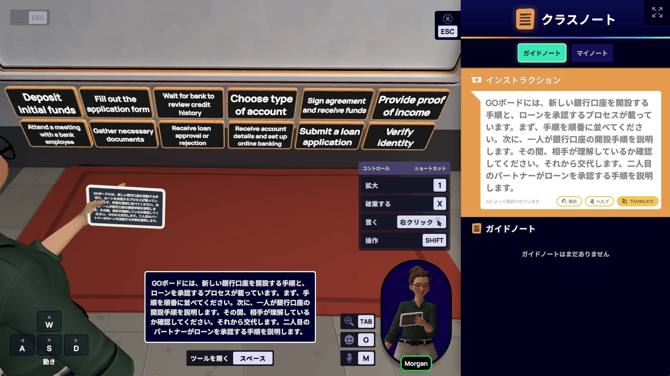
グラフィックオーガナイザー
従来の教室と同じように、多くのクラスアクティビティはこの大型のホワイトボードを中心に行われます。このボードには以下の機能が備わっています。
-
左右に配置されたマーカーと消しゴム
-
オブジェクトを貼り付けられるマグネット式のボード
-
アクティビティごとに切り替わる多様な表示パターン

見出し部分は固定されていますが、ボードの下にあるタイルは、ドラッグ&ドロップの簡単な操作で並べ替えることができます。
-
パソコンでの操作:マウスでタイルをクリックしたまま長押しし、目的の場所までドラッグして離します。
-
VRでの操作:ボードに近づき、いずれかのコントローラーのグリップボタン(中指)を使ってタイルを掴みます。腕を動かして位置を調整し、ジョイスティックを前に倒すとタイルを遠くに伸ばすことができ、ボタンを離すと配置されます。
ℹ️ タイルを手に取ると受講生に割り当てられたカラーに変化するため、誰がどのタイルを配置したかをガイドが確認できるようになっています。
カードとボタン
プロンプトカードは、シーン内にテキストや画像を表示するものです。手で掴むことができるため、持ち歩いたり、拡大したり、さまざまな場所に配置したりできます。カードはアクティビティの案内や情報の提供に使用されます。また、ボタンを押すと、ポップアップでホログラムが表示されます。
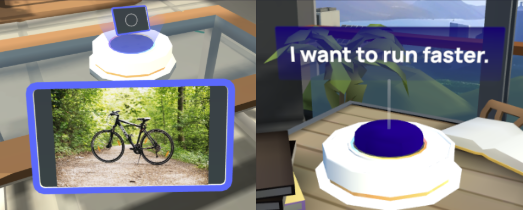
プロンプトカードを拡大・配置する
-
パソコンでの操作:プロンプトカードをクリックして掴み、画面下部の中央にある拡大ボタンをクリックすると大きくなります。
-
VRでの操作:プロンプトカードに近づき、コントローラーのグリップボタン(中指)を使って掴みます。手に持った状態でトリガーボタン(人差し指)を押すと拡大します。すべてのボタンを離すと、その場に浮いた状態で固定されます。縮小したい場合は、再度カードを掴んでトリガーボタンを押します。
⚙️ 画面内の混雑を防ぐため、同じカラーのカードが20枚引き出されると、最初に引き出されたカードから順にシーン内から消え、元の山に戻るようになっています。
スピンボード(レバー)
複数の選択肢が配置された、回転式のボードによるお題の選択機能です。右側にあるレバーを引くことでボードが回転し、ランダムに選択肢が選ばれます。

-
パソコンでの操作:レバーをクリックします。
-
VRでの操作:コントローラーのグリップボタン(中指)を使ってレバーを掴み、下に引きます。
ボード上のお題は、選択された後も削除されたり消されたりすることはないため、同じお題に繰り返し当たる可能性があります。
スピンボード(ダーツ)
それぞれの答えに関連付けられたターゲットが表示される、ダーツボード形式のお題の選択機能です。

ダーツを投げる手順
-
パソコンでの操作:
-
ダーツをクリックして手に取ります。
-
マウスまたはトラックパッドを使い、ボード上の当てたい場所を右クリックします。
-
-
VRでの操作:
-
左右いずれかのコントローラーのグリップボタン(中指)を使ってダーツを掴み、そのまま押し続けます。
-
腕を伸ばし、ボード上の狙いたい場所に照準を合わせます。
-
人差し指でトリガーボタンを押し続けると、振動のフィードバックと共に強さを示す矢印が表示されます。
-
好みの強さになったタイミングで、トリガーボタンを離します。
-
あるいは、グリップボタンを押しながら腕を振ることで、オブジェクトを投げることができます。ただし、この方法は精度と強度が下がるため、ダーツが目的の場所に当たらないことが多くなります。
ℹ️ ダーツを手に取ると受講生に割り当てられたカラーに変化するため、誰がどのダーツを投げたかをガイドが確認できるようになっています。
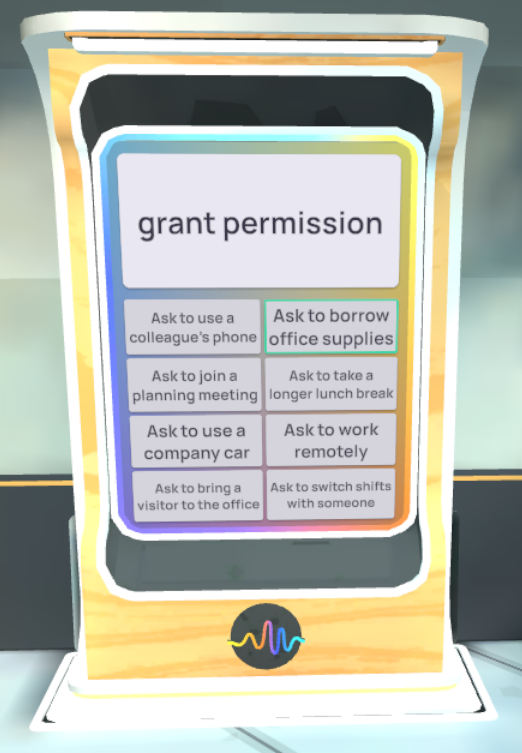
選択肢ボード
選択肢のボタンが一覧で表示されるお題の選択機能です。ボタンを選択すると、それに対応する答えが表示されます。パソコンではマウスを使ってボタンをクリックし、VRでは実際の手を動かしてボタンに触れることで選択肢を選びます。
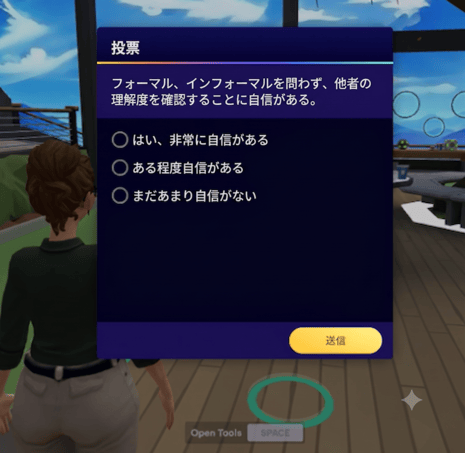
投票
アンケート機能は、ガイドが多角的に活用できるツールであり、主にレッスン終盤に受講生の習得度を確認するために使用されます。また、クラスの途中で簡単な理解度チェックを行う際にも役立ちます。ガイドが出題する質問に対して、受講生は個別かつ匿名で回答することができます。アンケートには画像を含めることができ、選択肢は最大6つまで設定可能です。
🙋🏼 サポート・ヘルプを求める
クラスの進行のため、質問がある場合やトラブルが発生した場合に、ガイドがすぐに個別対応できないことがあります。必要なサポートを確実に受けられるよう、ライブクラス中に周囲に知られることなく支援を要請できるヘルプリクエスト機能が用意されています。
-
利用可能時間:クラスまたはイベントの最中のみ利用可能です。
-
機能:必要なサポートの種類を、ガイドだけに通知します。
-
リクエストの選択肢:
-
アクティビティに関するサポート
-
他の受講生に関するサポート
-
技術的な問題に関するサポート
-
ヘルプリクエストの送信方法
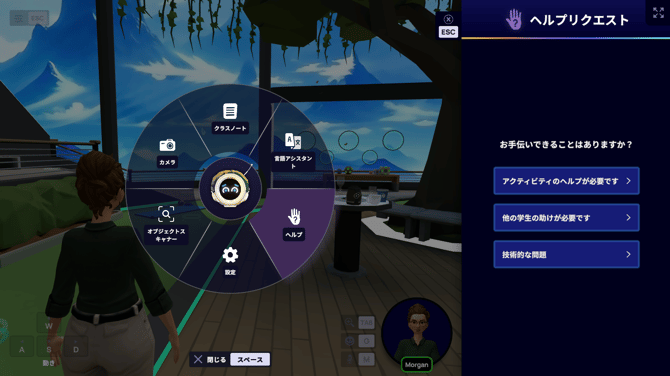
パソコンでの操作
- ツールバーを開く:スペースキーを押すか、画面上のツールボックスをクリックします。
- ヘルプリクエストをクリックする:メニュー内にあるヘルプリクエストのボタンを探して選択します。
- リクエストの種類を選ぶ:必要なサポートの種類を選択します。
- 確認して送信する:選択内容を確認し、ガイドに通知を送信します。
VRでの操作
- リストメニューを開く:右コントローラーのAボタンを押し、Geoメニューを開きます。
- ヘルプアイコンをタップする:Geoメニュー内にあるヘルプリクエストのアイコンをクリックします。
- 選択して確認する:必要なサポートの種類を選び、リクエストを確定させてガイドに通知します。
フィードバックの送信
各クラスの終了後にウィンドウが表示され、レッスンとガイドを評価することができます。お寄せいただいたフィードバックは、カリキュラム開発チームおよび教育チームにとって非常に貴重なデータとなります。終了直後の回答を希望されない場合は、後ほど届くクラス完了メール内からも同じフィードバック質問に回答していただけます。

特定のガイドについて教育チームに追加の意見を届けたい場合は、サポートチーム(support@immerse.com)まで直接ご連絡ください。お預かりした情報は、担当のガイドマネージャーへ確実に転送されます。
よくある質問(FAQ)
クラスに参加する際、「ガイドを待っています」の画面のまま進まなくなりました。
-
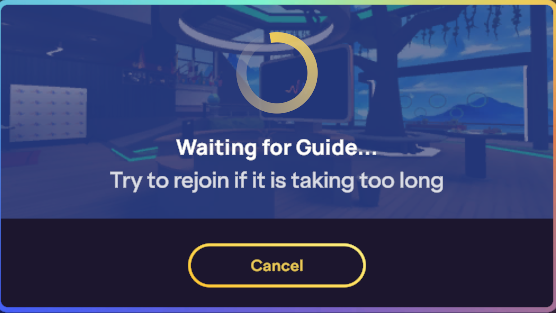
ラスへの入室画面で進まなくなった場合、ガイドが欠席している可能性は極めて低いです。このメッセージは、受講生ご自身のデバイスがライブクラスのシステムに正常に接続できなかったことを示しています(通常、サーバーへの通信エラーが原因です)。
接続に失敗する主な原因としては、以下の3点が挙げられます。
-
- 通信環境の問題:インターネット接続の速度低下、または回線が不安定になっている
- デバイスの処理速度の問題: バックグラウンドで起動しているアプリが多すぎるなどのメモリ不足、グラフィックの不具合、またはセキュリティソフト(ファイアウォール)による通信の遮断。
- 受付時間ギリギリでの参加:事前予約をしていないクラスにおいて、入室が認められている5分間の受付終了間際に入室を試みた。
-
- 現在の入室試行をキャンセルします。
- 別のページに移動してから、元の画面に戻ります。
- クラスへの参加を再度試みます。(これによりAPIコールがリフレッシュされます。)
- 問題が解決しない場合は、完全にログアウトし、アプリを再起動してからもう一度参加を試みてください。
参加しようとしたクラスに入室できなかったのはなぜですか? 「[名前]が入室を許可するまでお待ちください」という画面のまま進みません。
-
(ホームルームからテレポートした後に)ライブクラスの待合室に入ったにもかかわらず、ガイドに入室を許可されなかった場合、いくつかの原因が考えられます。
- システムの不具合:技術的な問題により、ガイドの入室許可リストに名前が表示されなかった可能性があります。
- 接続の問題:2段階ある接続プロセスの2ステップ目(待合室からガイドのインスタンスへの接続)の際に、インターネット接続が不安定になったことが原因である可能性があります。
注意:ガイドによって遅刻と判定された場合や、明示的に入室を拒否された場合は、必ずその旨を伝える通知が届くようになっています。
対処方法:この問題が頻繁に発生する場合は、サポートチームまでご連絡ください。ユーザー体験を向上させるために弊社で対処すべき、継続的なシステムの不具合や接続の問題が発生している可能性がございます。
事前予約をしていない場合、ライブクラスが開始してから何分以内であれば参加できますか?
-
クラスを予約していない場合でも、クラスの開始時間から5分以内は参加することができます。
注意:「参加する」の選択肢が無効化される5分間の期限直前に参加を試みると、ホームルームで「ガイドを待っています」というメッセージが表示されたまま進まなくなることがあります。これは受付時間が終了したことを意味しており、通信処理を行うには申請のタイミングが遅すぎたため、参加することはできません。
間もなく開始されるクラスを予約している状態で、コミュニティシーンにいる場合、ホームルームに戻ってクラスに参加するよう通知は届きますか?
-
はい。開始時間の2分前にアラートメッセージが表示されます。これにより、参加場所へと移動してクラスに接続するための十分な時間が確保されるため、予約した学習の機会を逃さず参加することができます。
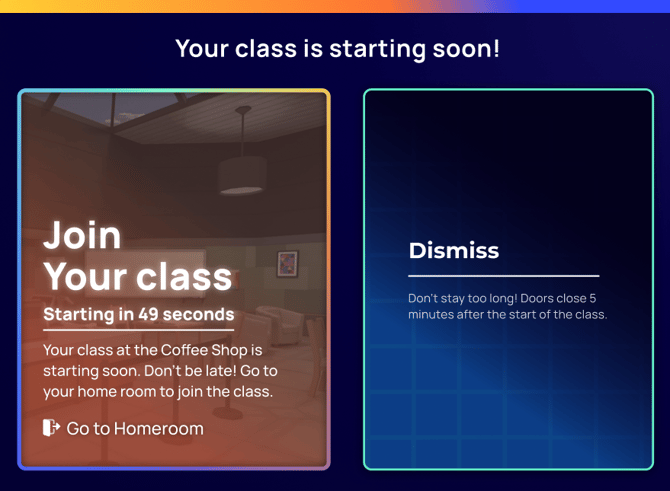
事前の通知なしに、クラスが突然キャンセルされたのはなぜですか?
-
まれに、ガイドに予期せぬ技術的な問題が発生し、セッションの開始や継続ができなくなることがあります。このような場合、スケジュール通りに進行できなくなるため、クラスはキャンセルせざるを得ません。予期せぬ直前のキャンセルによりご不便をおかけしますことをお詫び申し上げます。
すでにクラスへの参加を試みていた場合、アプリ内にはキャンセルの通知がすぐには表示されません。これは、参加を試みた際に発生するAPIコールの後、バックエンドシステムがアプリの画面に情報を伝達するまでに必要な待ち時間があるためです。残念ながら、この仕様を回避して即座にポップアップ通知を表示することはできません。
最新のステータスを確認するには、ページを更新(一度別の画面に移動して戻る)する必要があります。クラスのキャンセル処理が行われてから数分以内にキャンセルの通知メールが送信されますので、メールボックスをご確認ください。
詳細については、次のサポート記事をご覧ください:ライブクラスを確認する・予約する・キャンセルする。
クラスに出席したにもかかわらず、「不参加」のメールが届いたのはなぜですか?
-
現在、出席記録は各セッションの終了後にガイドが手動で行っています。まれに、出席情報が正しく保存されず、ステータスが「不参加」となり、それに伴うメールが送信されてしまうエラーが発生することがあります。
もしこのようなことが起きた場合、サポートチーム( support@immerse.com)までご連絡いただければ、アカウントのアクティビティを確認し、ステータスを「出席」に更新いたします。また、ラーニングパス内でクラスが「完了」としてマークされ、クラスノートが確実に届くよう対応いたします。
❓ライブクラスへの参加に関する詳細なサポートが必要な場合は、サポートチーム( support@immerse.com.)までお問い合わせください。