
目次
IMMERSEの「言語アシスト機能」は、新しい語彙の理解から文法や文化的背景の習得まで、皆様の学習をサポートします。VR・PCのどちらの環境からでも、リアルタイム翻訳や発音ガイド、使用上のヒントなどを必要なときにすぐご利用いただけます。
言語アシスト機能とは
IMMERSEの開発チームが独自に開発したこのAI学習サポート機能は、OpenAI社の大規模言語モデル(LLM)と連携しています。IMMERSE内でのやり取りをしっかり支える検索ツールとして機能し、「なんて言えばいいんだろう」と言葉に詰まったときでも、必要な表現や知識をすぐに提示して会話をスムーズに続けられるようお手伝いします。
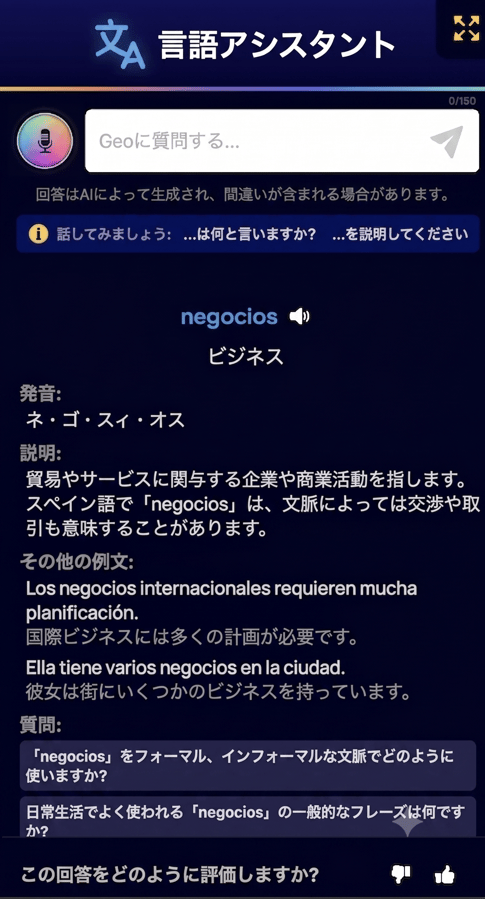
また、この機能は標準の対応言語以外の翻訳にも対応しているため、アプリの表示言語としてサポートされていない言語を母国語とするユーザーの皆様にも快適にご利用いただけます。
使い方
言語アシスト機能は、ツールを直接開いて質問を入力するか、学習アクティビティ内のテキストにカーソルを合わせてクリックすることで翻訳できます。詳しい手順については、以下のいずれかのオプションを選択してご確認ください。
直接ツールを開いて質問する
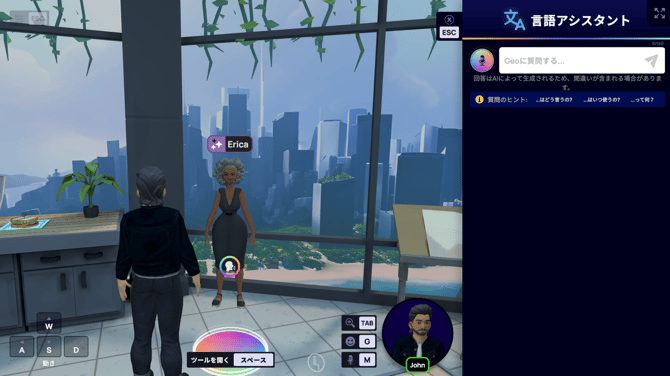
ライブクラスやコミュニティシーンの参加中に言語アシスト機能を直接開くには、以下の手順を行ってください。
PCでの操作方法
-
キーボードのスペースキーを押すか、画面上の「ツール」ボタンをクリックします。
-
言語アシスト機能を選択します。
VRでの操作方法
-
VR内の指で右手首のボタンを押すか、右コントローラーのAボタンを押します。
-
言語アシスト機能を選択します。
✅ 言語アシスト機能を開いた後の操作手順
- マイクのアイコンをクリックすると、音声で入力できます。
- 入力欄(テキストボックス)をクリックすると、文字を入力できます。
- 送信用の矢印アイコンをクリックして、質問やメッセージを送信します。
単語をクリックして翻訳する
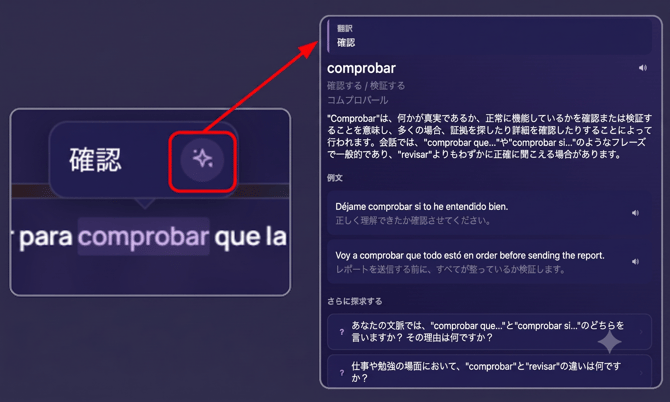
ほとんどの自主学習型コンテンツでは、単語をクリックするだけで翻訳を確認できます。翻訳結果の横にある翻訳アイコンをクリックすると言語アシスト機能が開き、その単語に関連する詳しい情報や例文をご覧いただけます。
-
単語をクリックすると、その翻訳を表示し、発音をもう一度聴くことができます。
-
文章全体を長押し(クリックしたまま保持)すると、文全体の翻訳を表示し、音声で聴くことができます。
※この機能は「自主学習型レッスン」内、および「言語アシスト機能」の内部でのみご利用いただけます。 -
AIスパークルアイコンをクリックすると、さらに詳しい情報や追加の例文を確認できます。
-
結果画面の下部に表示される関連質問をチェックすることで、さらに学びを深めることができます。
ℹ️ 本機能がご利用いただける対象エリア
- 自主学習型レッスン
- クラスノート
- VR Live Class Practice Activities (Flashcards, Fill-in-the-blank, and Pronunciation)
- ライブクラス用練習アクティビティ(単語カード、穴埋め問題、発音練習)
- 会話ログ・文字起こし
応用的な活用方法
こちらの機能は、キャプチャー機能がまだ実装されていないVR環境でのご利用におすすめです。
単語の意味や文脈を深く理解する
言語アシスト機能は、単なる直訳にとどまらず、単語の詳しい使い方や表現のニュアンスまで幅広くサポートします。たとえば、以下のような活用が可能です。
-
単語の使い方を学ぶ:実際の文章の中で単語をどのように使うか、例文を確認できます。たとえば、「“recomendar” を使った例文を教えて」といった質問が可能です。
-
類義語(言い換え表現)を探す:別の言い回しや関連する単語を見つけることができます。たとえば、「“computadora” の他の言い方はある?」と尋ねることができます。
-
フレーズの適切な使い方を理解する:その表現がどのような場面で使われるべきか、適切な文脈を確認できます。たとえば、「職場で “Calláte” と言っても失礼になりませんか?」といった質問ができます。
-
さらに詳しいニュアンスを知る:検索結果に表示される「よくある質問」をあわせて確認することで、その表現に関する理解をさらに深めることができます。
文法や文化についてさらに深く学ぶ
講師による対面クラスや専門家とのやり取りがなくても、対象の言語について理解を深めたいと思ったことはありませんか?言語アシスト機能を使えば、自分のペースで主体的に学習を進めることができます。たとえば、以下のような活用が可能です。
-
文法や文章構造について質問する:たとえば、「スペイン語の “ser” と “estar” の違いは何ですか?」といった疑問を解消できます。
-
動詞の活用例を教えてもらう:たとえば、「過去完了形の否定文と疑問文の例文を見せてください」といったリクエストが可能です。
-
別の言い回しを発見する:たとえば、「困惑していることを伝える別の表現にはどんなものがありますか?」と尋ねることができます。
-
単語の語源を知る:たとえば、「“almohada” という単語の由来は何ですか?」といった語源に関する質問もできます。
-
文化や歴史についての知見を広げる:たとえば、「Cinco de Mayoとはどのような祝日ですか?」といった文化的な背景を学ぶことができます。
現在の制限事項
言語アシスト機能は非常に強力な学習サポートツールですが、現在も開発・改善を進めている段階です。そのため、以下のような制限事項がございますのであらかじめご了承ください。
-
文脈(コンテキスト)に関する制限:前後の文脈が不十分な場合や、対象言語の単語が表示言語(設定言語)の単語とよく似ている場合、AIが誤った翻訳を生成してしまうことがあります。
-
音声認識に関する制限:特殊文字を含む言語(ポーランド語やアラビア語など)については、システムが正確に音声を認識しにくい場合があります。
-
マイノート機能に関する制限:現在、ストレージやデータ容量の制限により、「マイノート」へ新しい単語や文章を追加することはできません。
-
対応している翻訳言語の制限:本機能でサポートしている翻訳言語は、標準の表示言語に加えて15言語のみとなります。
回答の評価方法
言語アシスト機能による回答はAIによって生成されているため、誤った情報や不適切な内容が含まれている場合があります。皆様からいただくフィードバックは、本機能のさらなる改善に大変役立てられます。言語アシスト機能をご利用の際は、毎回回答を評価していただくことができます。評価の際は、情報の正確さや詳細さ、分かりやすさ、追加質問の適切さ、そして全体的な使い心地に着目してご意見をお寄せください。
よくある質問(FAQ)
言語アシスト機能の回答は必ず評価しなければなりませんか?
-
いいえ、評価は任意です。ただし、皆様からいただくフィードバックは、AI機能の改善が必要な点をチームが把握するための貴重な情報となります。評価を行わない場合は、そのまま機能を終了(閉じる)していただいて構いません。
言語アシスト機能および翻訳機能は何言語に対応していますか?
- 本機能は合計21の翻訳言語に対応しています。これは、主要な5つの表示言語(英語、スペイン語、フランス語、ポルトガル語、日本語)に、追加の15言語を加えたものです。対応言語の全リストは、こちらからご確認いただけます。
デフォルトの翻訳言語はどのように設定できますか?
- 翻訳言語を設定する一番簡単な方法は、ホームルームの「設定」メニューから行う方法です。「設定」>「表示」>「デフォルトの翻訳言語」の順に進んで選択してください。詳しい手順については、こちらのサポート記事をご確認ください。
「翻訳言語」と「表示言語」の違いは何ですか?
- IMMERSEアプリでは、表示言語として英語、スペイン語、フランス語、ポルトガル語、日本語を選択いただけます。これらの固定された画面上のテキスト表記は、セルフペース・レッスンの吹き出しや言語アシスト機能など、プラットフォーム内のアクティビティに組み込まれたAIベースの翻訳ツールとは異なります。AIツールは広大なデータベースと生成機能を活用しているため、現在バーチャル空間内のオブジェクト(物理的要素)に直接組み込める言語数よりも、多くの翻訳言語オプションを提供することができます。詳細については、こちらのサポート記事をご覧ください。
なぜホームルームでは、言語アシスト機能を使って自由に文字や質問を入力する検索(オープンインプット検索)ができないのですか?
-
今後のアップデートで同様の言語アシスト機能を実装できるよう開発を進めておりますので、今しばらくお待ちいただけますと幸いです。現時点では、ホームルームの静的構造内にこの機能をサポートする仕組みが組み込まれておりません。学習においてこの機能がどれほど役立つかについて、開発チーム一同深く理解しております。
ガイドノートやクラスノートで、文章全体を長押し選択できないのはなぜですか?
-
ライブシーンおよびホームルーム内の「ガイドノート」と「クラスノート」では、言語アシスト機能がオフ(無効)に設定されています。これは、皆様により快適な学習体験をお届けするための仕様となります。
-
ガイドノートには統一された形式や句読点がないため、長押し選択の仕組みが適切に機能しにくいという理由があります。その結果、クラスノート全体がまとめて選択されてしまい、翻訳に関係のない情報が含まれたり、複数の言語が同時に選択されたりして、混乱を招くおそれがあるためです。
❓言語アシスト機能に関する疑問や問題がございましたら、サポートチーム(support@immerse.com)までお気軽にお問い合わせください。