
目次
言語設定の概要
IMMERSE アプリには、表示言語 と 翻訳言語 の 2 つの設定があります。表示言語は、アプリのメニューやボタンなど固定された部分に使われる言語です。これは IMMERSE チームによってあらかじめ設定されています。翻訳言語は、フィードバックなどのカスタマイズされたコンテンツを、AI 翻訳サービスを使ってどの言語で表示するかを決める設定です。
表示言語
表示言語は、IMMERSE アプリのユーザーインターフェースに使われる言語を管理します。メニュー、ボタン、ナビゲーションラベル、システムメッセージなどが含まれます。
これらの要素は、翻訳の専門スタッフと開発チームによって丁寧に設定されています。
利用可能な言語:
-
英語(北アメリカ)
-
スペイン語(ラテンアメリカ)
-
フランス語
-
ポルトガル語(ブラジル)
-
日本語
👩🏼🏫 第2言語に自信がある方は、表示言語をその言語に切り替えてみましょう。
IMMERSE を操作しながら実力を確かめられるだけでなく、新しい表現に出会うきっかけにもなります
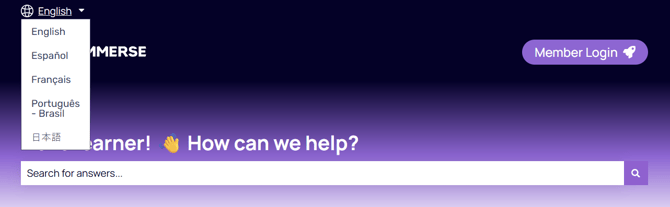
⚙️ 現在、ヘルプセンターとサポート記事は 英語、スペイン語、フランス語、ポルトガル語、日本語 に対応しています。言語を切り替えるには、ページ右上のドロップダウンメニューから希望の言語を選択してください。
翻訳言語
翻訳言語は、IMMERSE アプリ内で AI が翻訳したり生成したりするコンテンツの表示言語を決める設定です。自主学習型レッスンでのテキスト翻訳や AI の回答、言語アシスト機能での結果などが対象になります。また、IMMERSE では外部の生成 AI サービスを利用しているため、表示言語の設定よりも幅広い言語に対応しています。
利用可能な言語
(表示言語として利用可能な選択肢はイタリックで表示しています。)
-
英語
-
スペイン語
-
フランス語
-
ポルトガル語
-
日本語
-
ドイツ語
-
イタリア語
-
オランダ語
-
スウェーデン語
-
ポーランド語
-
ルーマニア語
-
ロシア語
-
ウクライナ語
-
トルコ語
-
ハンガリー語
-
韓国語
-
簡体字中国語
-
繁体字中国語
-
インドネシア語
-
ベトナム語
言語設定を変更する
ログイン前に表示言語を変更する
Webアプリ と ホームルームのログイン画面で表示言語を変更できます。ログイン情報を入力する前に、ドロップダウンメニューから希望の言語を選択してください。
パソコン版、モバイル版、VR版のいずれかでIMMERSEにログインした後は、さまざまな場所から「表示言語」と「翻訳言語」を変更できます。たとえば、ライブクラスやコミュニティシーンに参加している最中でも変更が可能です 。
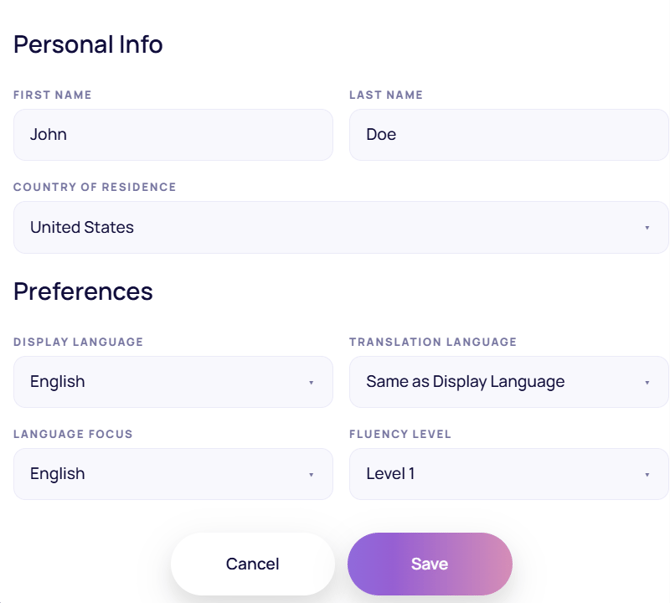
パソコン版/モバイル版の設定メニューから
- パソコンまたはモバイル端末からIMMERSEにログインします。
- プロフィールアイコン > 設定の順にクリックします。
- アカウント情報枠内にある 鉛筆アイコンをクリックします。
- 表示言語または 翻訳言語の入力欄をクリックします。
- ドロップダウンメニューからご希望の言語を選択します。
- 「保存」 をクリックします。
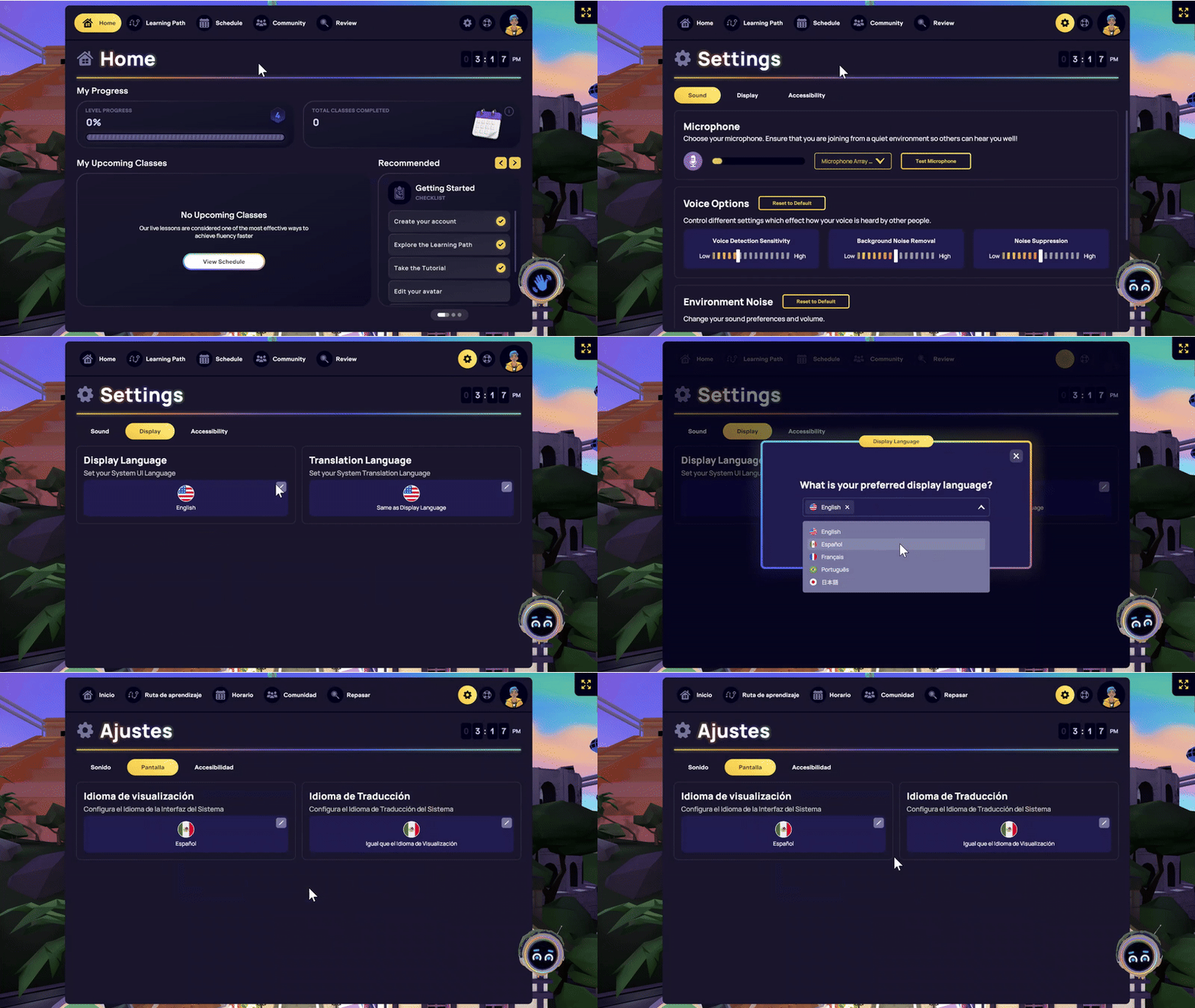
VR版ホームルームの設定メニューから
- VR内でIMMERSEのホームルームに入ります。
- プロフィールアイコンの横にある 歯車アイコン を選択し、設定メニューを開きます。
- ディスプレイ を選択します。
- 表示言語または 翻訳言語の枠内にある 鉛筆アイコンを選択します。
- ドロップダウンメニューからご希望の言語を選択します。
- 「更新」を選択して変更内容を保存します。
ライブシーン内での設定メニューから
ライブクラスやコミュニティシーンに参加している最中でも、シーン内の設定メニューから「表示言語」と「翻訳言語」を変更できます。ご利用のプラットフォームに合わせて、以下の手順で行ってください。
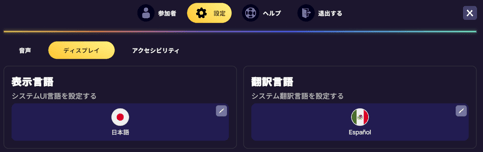
パソコン版
- キーボードの Escキー を押すか、画面左上にあるボタンをクリックします。
- 設定 > ディスプレイ の順にクリックします。
- 表示言語または 翻訳言語の枠内にある 鉛筆アイコンを選択します。
- ドロップダウンメニューからご希望の言語を選択します。
- 「更新」を選択して変更内容を保存します。
VR版
- 左コントローラーの Xボタン を押して設定メニューを開きます。
- 設定 > ディスプレイ の順にクリックします。
- 表示言語または 翻訳言語の枠内にある 鉛筆アイコンを選択します。
- ドロップダウンメニューからご希望の言語を選択します。
- 「更新」を選択して変更内容を保存します。
- 再度 Xボタン を押してメニューを閉じます。
ℹ️ 学習言語プログラム自体を変更したい場合はこちら: 👉 学習言語プログラムまたはレベルの変更方法
❓この記事の内容についてご不明な点がある場合は、IMMERSE サポートチーム(support@immerse.com)までお問い合わせください。