
目次
ようこそ、IMMERSEへ!
法人向け語学トレーニングへのご参加、ありがとうございます。登録用のメールを受け取ったら、いくつかの基本情報を入力するだけですぐに学習をスタートできます。
アカウントを有効化する
⚠️ 法人プロモーションコードを利用した個人支払いプラン
法人プロモーションコードをお持ちでも、Stripeでご自身でお支払いを行った場合は、法人アカウントの設定を手動で行う必要があります。登録メールが届くまで最大48時間ほどお待ちください。
個人学習者向けの登録ページから新しくIMMERSEアカウントを作成しないようにご注意ください。お支払いまたは登録に関してご不明な点がある場合は、プログラム管理者またはIMMERSEサポートチーム(support@immerse.com)までお問い合わせください。
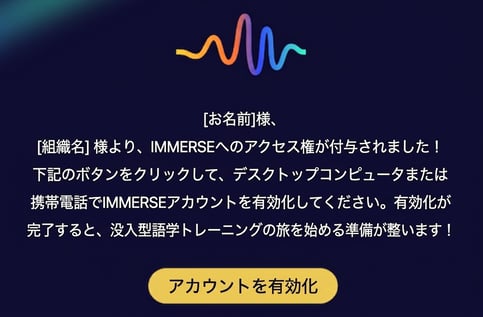
noreply@info.immerse.onlineから届く登録メールを確認し、以下の手順でアカウントを有効化してください。
-
- 受信したメール内の 「アカウントを有効化」 をクリックします。
- 名前を確認し、必要に応じて電話番号を入力して、パスワードを作成します。
- 「次へ」 をクリックします。
- ドロップダウンメニューからご自身の属性情報を選択します。
- 「次へ」 をクリックします。
- レベル判定テストを受けるか、ご自身のレベルを選択します:IMMERSEのレベル設定とレベル判定テストについて
- レベル判定テストを完了したら、「次へ進む」 をクリックします。
- レベルを選択したら、「始める」 をクリックします。
- 各画面で 「次へ」 をクリックしながら初期設定を進めます。画面をスキップして自由に始めることも可能です。
⚙️プロフィール情報はいつでも更新できます。
登録時にプロフィール情報を入力し忘れても心配ありません。
ホームルームのプロフィール設定から、いつでも次の項目:出身国、勤務国、所属部署、スキルフォーカス分野を編集できます。
設定の詳しい手順については、以下の記事をご覧ください。
次のステップ
アカウントを作成すると、IMMERSEのホームルームが自動的に開き、学習をスタートできます。ここから学習を進めていくための次のステップをご案内します。
ラーニングパスを探索する
学習プログラム全体の構成と、それが会話力の習得につながる仕組みを把握しましょう。
バーチャル空間のチュートリアルを受ける
操作方法をしっかり身につけることで、技術的な不安を感じることなく、安心して言語学習に集中できます。
関連記事:
アバターを編集する
バーチャル空間で自分を表すアバターの見た目を選びましょう。VRヘッドセットをお持ちの場合は、独自のMetaアバターを作成してIMMERSEと連携させることで、さらに細かくカスタマイズできます。
関連記事:
最初のライブクラスに参加する
ご契約プランにライブクラスが含まれている方にとって、これは学習の道のりにおける大きな一歩となります。
コミュニティシーンに参加する
公開ルームやプライベートルームで他の学習者と交流したり、AI会話パートナーとチャットしたりできる場所をチェックしてみましょう。
再ログインについて
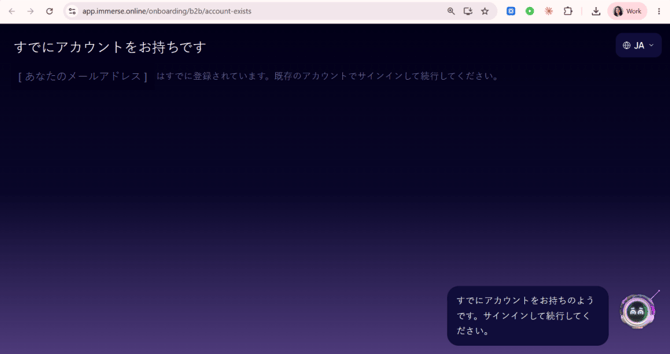
アカウントを有効化した後は、登録確認メールに記載されたリンクは無効になります。ログインする際は、パソコンから app.immerse.online にアクセスするか、モバイルアプリをダウンロードし、登録したメールアドレスと有効化時に作成したパスワードを使用してください。
⚠️ 注意: モバイル端末では、クラスの予約、非同期アクティビティへの参加、各種設定の変更が可能です。ただし、ライブクラスを受講する場合や公開シーンに参加する場合は、パソコンまたはVRヘッドセットからログインしてください。
❓法人プランの初期設定についてご不明点がありますか?プログラム管理者または担当者までお気軽にご連絡ください。
または、support@immerse.com宛にサポートチームへメッセージをお送りください。