
目次
すべてのプラットフォーム共通
以下の機能やエリアは、すべてのプラットフォームで共通して同じようにご利用いただけます。
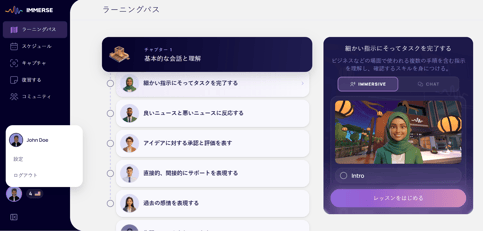
ラーニングパス
すべての自主学習型レッスンはセクションごとに分類されており、各レベル内で難易度が易しいものから順に並んでいます。すべてのレッスンに対応するライブクラスが用意されており(※ご契約プランにライブクラスが含まれる場合)、スケジュール上に公開され次第、ラーニングパスから予約できます。
また、VR版またはNVIDIA GeForce NOW環境では、「ライブクラス表示」に切り替えることで、これらのプラットフォーム限定の関連クラスや練習アクティビティを確認できます。
スケジュール
ご契約プランにライブクラスの利用権限が含まれている場合、この画面でクラススケジュールの確認、レッスンの事前予約、練習の機会を見つけることができます。
Learn More About Viewing and Booking Live Classes
ライブクラスの確認と予約について詳しく見る
ℹ️ ホームルームのスケジュールには、設定されているレベルのクラスのみが表示されます。レベルを変更する場合は、「プロフィール設定」から行ってください。
コミュニティ
IMMERSEには、他の学習者と交流したり、ミートアップに参加したり、一人で自主練習ができるスペースが用意されています。詳細はこちらをご確認ください。
パブリックスペース
IMMERSEのパブリックスペースは、さまざまなメンバーと自由に交流できるオープンなコミュニティエリアです。交流イベントへの参加、他の学習者やAIアバターとの会話練習、多彩なバーチャル環境の探索ができるように設計されています。
ℹ️ コミュニティ利用時の注意点: パブリックスペースに参加する際は、コミュニティガイドラインを遵守し、礼儀正しく敬意を持ったコミュニケーションを心がけてください。「参加する」を押すと確認の通知が表示されます。
プライベートスペース
IMMERSEのプライベートスペースは、共有されたルームコードを使って友人や特定の学習者とつながることができる専用ルームです。公開エリアから離れ、集中して練習を行いたい場合や、クローズドな環境で交流したい場合に最適です。
ℹ️ 練習シーンの自由会話型AIアバター: IMMERSEのパブリック/プライベートコミュニティシーンにはAI搭載のMetaアバターが配置されており、没入感の高い言語学習をサポートします。AIアバターとの対話方法について詳しくはこちらをご確認ください。
✅ 会話の代わりに語学ゲームを楽しみたいですか?
IMMERSEで利用できる語学ゲームをチェックしてみましょう。
復習
復習メニューでは、過去のクラスで受け取ったノートや、ご自身で作成したメモを振り返ることができます。
過去のクラス
これまでに受講したクラス内で共有されたノートを確認できます。担当講師の名前、バーチャルシーン、講師からのフィードバックノートなどの詳細を確認でき、ノートを永久保存するオプションも利用可能です。
マイノート
あとですぐに確認できるよう、自分専用のカスタムノートを作成して保存できます。
モバイル・Webアプリ版限定
普段IMMERSE VRにログインされている方は、モバイル版およびWeb版の画面デザインの違いや、新機能が追加されていることにお気づきになるかもしれません。
キャプチャ
モバイル版およびWeb版限定の機能です。日常生活の中で出会った言葉や体験を、構造化された自分専用の学習教材へと変換します。
プロフィール
プロフィールアイコンから設定画面にアクセスでき、以下の操作を行えます。
- 学習中の言語、現在のレベル、個人情報の管理
- ご利用中のサブスクリプションの詳細確認および管理
- 学習進捗の確認と、レベルアップ判定テストの受験
- レッスンの効果音やコーチ音声の設定変更
- 連携しているAIスマートグラスの管理
- ヘルプセンターやチュートリアルへのアクセス
VR版ホームルーム限定
IMMERSE VRアプリにログインすると、モバイル版やWebアプリ版との違いにお気づきになるでしょう。特に、Proプラン加入者向けの専用「ホーム」タブが用意されている点が大きな違いです。
ホーム
「ホーム」タブでは、IMMERSEでの学習状況に合わせた個別表示を確認できます。
⚠️ 注意: ホームルームのこのタブは、Essentialsプラン会員またはK-12(学校向け)プランでは表示されません。

進捗状況
現在選択しているレベル全体の進捗状況や、全レベルを通じて受講したライブクラスの合計回数を確認できます。
受講予定のレッスン
全レベルを対象に、事前予約しているクラスが表示されます。
※予約中のレッスンがない場合は、「スケジュールを見る」を押してスケジュール画面に移動してください。このタブは、プランにライブクラスの利用権限が含まれている場合のみ表示されます。
おすすめセクション
学習者のステータスに応じて表示内容が変わります。
-
新規学習者向け:「初期設定チェックリスト」が表示されます。
-
アカウントを作成する
-
ラーニングパスを確認する
-
チュートリアルを受ける
-
アバターを編集する
-
-
継続学習者向け:以下のようなおすすめ項目が入れ替わりで表示されます。
-
チュートリアル(完了すると非表示になります)
-
現在のレベルで次に開講されるライブクラス
-
ライブコミュニティスペース(1時間ごとに入れ替わり)
-
ノートを開いて「復習」するためのリマインダー
-
設定メニュー
設定(歯車アイコン)タブには4つの項目があります。
-
サウンド:マイク、音声オプション、環境音、立体音響の設定を行います。※IMMERSEでの音声設定について詳しくはこちらをご確認ください。
-
移動:「テレポート移動」または「スライド移動」を選択します。また、コンフォート設定の調整も行えます。
-
画面表示 :アプリの表示言語を変更できまます。また、空間内のオブジェクトを操作するためのポインター表示を有効にできます。
-
アクセシビリティ:ツール説明を有効にして、バーチャル空間内のオブジェクトの操作方法を表示します。
ヘルプメニュー
ヘルプタブ(浮輪アイコン)からは、以下学習者向けのリソースにアクセスできます。
-
チュートリアル:操作方法の練習や、IMMERSEについての理解を深めることができます。
-
操作方法:基本的なVR操作の視覚ガイドです。
-
ヘルプセンター:クリックするとブラウザが開き、サポートセンターのページを表示します。
プロフィール
プロフィールアイコンのタブには3つの項目があります。
-
概要:学習言語、現在のレベル、プロフィールの管理を行います。
-
アバターを編集:IMMERSEアバターを編集できます。また、Metaアバターへの切り替えや、パソコン・ブラウザ経由でのMetaアバターの編集が可能です。
-
サブスクリプション:ご利用中のサブスクリプション情報の確認や管理ができます。
モバイル/Webアプリ版とVRアプリ版で、操作ナビゲーションや機能に違いがあるのはなぜですか?
バーチャル空間(VR)のホームルームは、IMMERSEの初期からあるオリジナルのランディングページです。2026年夏のモバイル版およびWeb版アプリのリリースに伴い、すべてのサブスクリプションプランでより分かりやすくなるよう、新しいランディングページの設計とインターフェースの簡素化を行いました。Web版では「ホーム」タブを廃止し、含まれていた情報を以下の場所へ移動しています。
- 受講予定のクラス → 「スケジュール」タブ > 「予約済み」
- 進捗状況 → 「プロフィール」
- 設定 → 「プロフィール」
- ヘルプ・チュートリアル → 「プロフィール」
❓ ホームルームの操作についてご不明な点がある場合は、サポートチーム(support@immerse.com)までお気軽にお問い合わせください。