
Visualização e reserva de aulas pelo celular ou pela web.
Visualização e reserva de aulas em realidade virtual.
Adicionando a aula reservada ao seu calendário
Cancelamentos de aulas pela IMMERSE
As Aulas ao Vivo do IMMERSE são dinâmicas e envolventes, acelerando sua jornada rumo à fluência por meio de interação ativa e orientação em tempo real de instrutores especializados. Esses instrutores apaixonados criam ambientes de aprendizado agradáveis com atividades interativas, discussões animadas e exercícios práticos, transformando conceitos complexos em lições memoráveis. Eles oferecem feedback personalizado e constroem uma comunidade de aprendizado acolhedora.
Com foco em habilidades práticas de comunicação para aplicação no mundo real, as Aulas ao Vivo do IMMERSE vão além da memorização mecânica. Elas te equipam com ferramentas linguísticas e conhecimentos culturais para viagens, conexões interculturais ou avanço na carreira. Descubra a diferença do IMMERSE para uma experiência de aprendizado de idiomas agradável e acessível.
⚙️ Observação : Você pode reservar e participar de Aulas ao Vivo antes de concluir a Lição Autoguiada correspondente na sua Trilha de Aprendizagem. Embora a Aula ao Vivo seja marcada como concluída, você ainda precisa finalizar a Lição Autoguiada para progredir no seu nível e receber um resumo do Feedback da Lição.
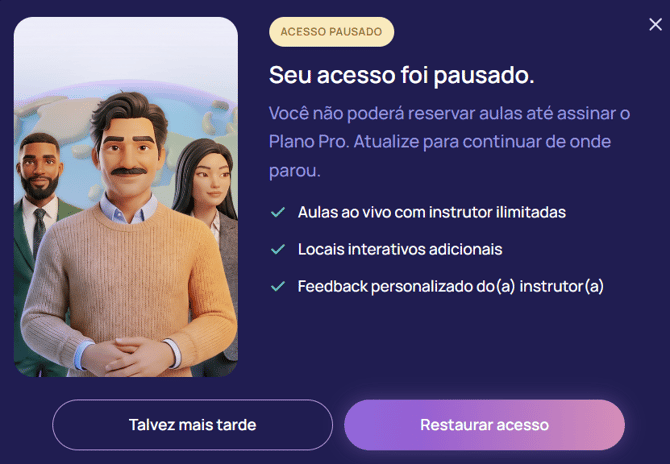
🚨As Aulas ao Vivo exigem uma assinatura Pro. Os membros do Plano Essential podem participar das Aulas ao Vivo durante o período de teste, mas precisam atualizar sua assinatura para manter o acesso.
Visualização e reserva de aulas pelo celular ou pela web
Visualizar e reservar aulas agora é mais fácil do que nunca! Basta acessar o IMMERSE pelo celular ou pela web para selecionar sua próxima sessão.
Na Trilha de Aprendizagem
Na Trilha de Aprendizagem, todo o currículo é apresentado em ordem crescente de dificuldade, dividido em seções agrupadas por temas. Quando a página da Trilha de Aprendizagem é carregada, as seções rolam automaticamente até a sua última lição ativa.
Saiba mais sobre a Trilha de Aprendizagem.
Os cartões de Lições Autoguiadas exibirão uma opção para reservar a Aula ao Vivo correspondente sempre que ela estiver disponível na programação.
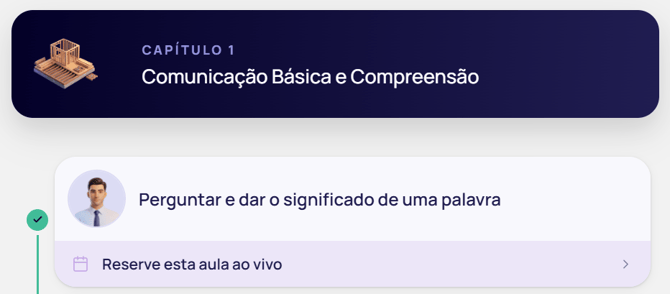
Para reservar:
- Clique em > Trilha de Aprendizagem.
- Percorra as lições até encontrar uma que te incentive a reservar a Aula ao Vivo.
- Clique em > Reservar esta Aula ao Vivo.
- Selecione a data e o horário que deseja reservar.
- Clique em > Reservar aula.
Na programação
A Programação das Aulas ao Vivo exibe duas semanas de aulas no seu nível atual. Nosso objetivo é oferecer duas Aulas ao Vivo por nível, por dia. Você verá indicadores de Nível Alto e Nível Baixo nas aulas para se orientar em relação ao nível em que a aula se encontra.
Para reservar:
- Clique em > Programação.
- Selecione uma data para ver as aulas desse dia.
- Selecione o horário que deseja reservar no cartão da aula.
- Clique em > Reservar aula.
ℹ️ Como participar de uma Aula ao Vivo sem reserva prévia
Se uma Aula ao Vivo já tiver começado, a opção "Reservar" listada para o horário da aula permanecerá disponível durante os primeiros 5 minutos da sessão. Após esse período, você não poderá reservar nem participar, a menos que tenha se inscrito com antecedência — nesse caso, os instrutores aguardarão até 10 minutos antes de encerrar o acesso à sessão.
Visualização e reserva de aulas em realidade virtual
Inicie sua Página Inicial (Homeroom) do IMMERSE em Realidade Virtual para visualizar e reservar Aulas ao Vivo.
Na aba Início
⚠️ Esta visualização está disponível apenas para assinantes Pro. Os assinantes do Plano Essential não terão esta aba na sua Página Inicial (Homeroom).
A seção "Recomendado" da aba Início da sua Página Inicial (Homeroom) exibirá diferentes opções, incluindo as próximas Aulas ao Vivo que você poderá ter interesse em reservar.
Quando uma aparecer aqui, siga estes passos para reservar:
- Clique em > Início.
- Passe o cursor sobre o bloco da Aula ao Vivo em Recomendado.
- Clique em > Ver.
- Selecione um horário.
- Clique em > Reservar.
Na Trilha de Aprendizagem
Embora semelhante à Trilha de Aprendizagem em dispositivos móveis e na web, a versão de Realidade Virtual possui alguns recursos adicionais e formas de reservar aulas.
Alternar Aula ao Vivo
Para ver as Aulas ao Vivo de cada Lição Autoguiada de IA em uma seção, ative o botão de Aulas ao Vivo. Lembre-se de que cada seção da Trilha de Aprendizagem tem seu próprio botão, e você precisa ativá-lo dentro da seção específica para ver as Aulas ao Vivo dela.

✨ Seções expansíveis
Quer ver as Lições Autoguiadas e Aulas ao Vivo com Inteligência Artificial? Basta clicar na "seta amarela suspensa" no canto superior direito de cada seção — clicar no botão não funcionará. Lembre-se: apenas uma seção é aberta por vez para uma melhor experiência.
Para reservar daqui:
- Clique na "Seta Amarela" para abrir a seção desejada.
- Clique no botão "Alternar Aula ao Vivo" para exibir os cartões de Aula ao Vivo.
- Passe o cursor sobre o cartão da Aula ao Vivo desejada.
- Clique em > Reservar.
- Selecione um horário.
- Clique em > Reservar.
ℹ️ Receba uma notificação quando uma aula estiver disponível
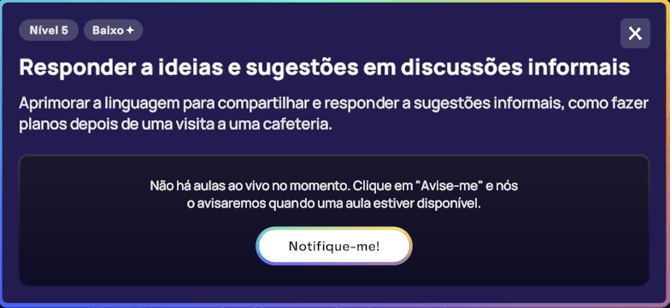
Se a Aula ao Vivo que você deseja reservar na Trilha de Aprendizagem ainda não estiver agendada, você pode optar por ser notificado quando ela estiver disponível novamente. Basta clicar no botão "Notifique-me" e enviaremos um e-mail assim que as reservas forem abertas.

Próximas Aulas
Se você possui um plano que permite participar de Aulas ao Vivo e houver uma disponível na programação da seção que você está visualizando, um bloco flutuante de "Próxima Aula ao Vivo" aparecerá à direita da sua tela.
Exibe:
- Uma imagem do local onde a aula acontece
- Classificação de dificuldade da aula (Baixa/Alta)
- Título da aula
Para reservar daqui:
- Passe o cursor sobre o bloco da Próxima Aula quando ele estiver visível.
- Clique em > Reservar.
- Selecione um horário.
- Clique em > Reservar.
ℹ️ Observação: O bloco de Próxima Aula ao Vivo permanecerá fixado ao lado da seção que você está visualizando enquanto navega pelas lições e ficará oculto quando você passar para a próxima seção da Trilha de Aprendizagem.
Na programação
Na aba Programação da sua Página Inicial (Homeroom), você encontrará as aulas exibidas de forma não linear, ou seja, não na mesma ordem da sua Trilha de Aprendizagem. Essa visualização mostra apenas as aulas relevantes para o seu nível de fluência atual, e você geralmente verá duas semanas de aulas disponíveis por vez.
⚙️ Clique em > Ver na Trilha de Aprendizagem para ver em que ponto do currículo (ordem das lições) este conteúdo se encontra e determinar se você se sentirá confortável com ele, caso esteja fora da sua seção atual.
Para reservar, clique aqui:
- Clique em > Programação.
- Selecione uma data para ver as aulas desse dia.
- Selecione o horário que deseja reservar no cartão da aula.
- Clique em > Reservar.
Adicionando aulas reservadas ao seu calendário
Após reservar uma Aula ao Vivo, você receberá um e-mail de confirmação. Nesse e-mail, você encontrará a opção de criar um evento no seu Google Calendar ou Outlook. Siga os passos abaixo para adicionar a aula ao calendário de sua preferência.
- Clique no link compartilhado no e-mail de confirmação da reserva para abrir os detalhes da aula no seu Google Calendar.
- Clique em > Salvar após adicionar quaisquer detalhes adicionais que desejar.
- Vá ao dia da aula e verifique se ela está no calendário.
Outlook
- Abra o arquivo .ics anexado ao e-mail de confirmação da reserva ou clique na seta suspensa.
- Clique em > Adicionar ao calendário após adicionar quaisquer detalhes adicionais que desejar.
- Vá ao dia da aula e verifique se ela está no calendário.
Cancelamento de Aulas ao Vivo
Caso não possa comparecer a uma aula, pedimos que tente cancelar com a maior antecedência possível. As aulas podem ser canceladas até 5 minutos antes do horário de início. Isso permite que sua vaga seja disponibilizada para outro aluno interessado.
Como cancelar uma aula
Agora ficou fácil cancelar aulas com antecedência pelo computador ou dispositivo móvel.
- Faça login no IMMERSE pelo celular ou computador.
- Clique em Programação > Reservado para ver suas próximas aulas.
- Role a tela para localizar a aula que deseja cancelar.
- Clique em Cancelar reserva > Sim, cancelar.
✅ Se você já estiver no aplicativo de VR, pode usar estes caminhos para cancelar uma aula reservada:
- Início > Minhas próximas aulas > Bloco da aula > Cancelar
- Programação > Data > Horário Reservado > Cancelar
- Trilha de Aprendizagem > Seção > Alternar Aula ao Vivo > Bloco de Aula ao Vivo > Reservar > Horário Reservado > Cancelar
💭 O que acontece se eu não cancelar antes da aula?
Entendemos perfeitamente que imprevistos acontecem e que você pode não conseguir comparecer à aula que reservou. Nesse caso, pedimos a gentileza de cancelar sua inscrição. É uma pequena cortesia que faz uma grande diferença para outros alunos que estão esperando para participar!
Se por acaso você faltar a uma aula, não se preocupe — enviaremos um e-mail de "Aula Perdida" porque realmente sentimos sua falta e queremos incentivá-lo(a) a reservar outra aula em breve. O lembrete sobre o cancelamento com 24 horas de antecedência que você verá nesses e-mails é apenas isso: um lembrete para sermos gentis. No entanto, se notarmos um padrão de reservas frequentes sem comparecimento, poderemos entrar em contato para ver como podemos ajudar!
Aulas canceladas pela IMMERSE
Se uma aula na qual você se inscreveu for cancelada por nós, talvez devido à indisponibilidade de um instrutor ou a um problema técnico, enviaremos um e-mail e marcaremos a aula como cancelada na Página Inicial (Homeroom). Certifique-se de aguardar a página atualizar e exibir o status atualizado, navegando ocasionalmente para outra página e retornando, ou recarregando o aplicativo. Faremos o possível para avisá-lo(a) com a maior antecedência possível e pedimos desculpas por qualquer inconveniente que o cancelamento de uma aula possa causar ao seu aprendizado. 🩵

❓ Para obter respostas a outras perguntas, entre em contato com nossa equipe pelo e-mail support@immerse.com