
Table des matières
Consulter et réserver des cours depuis un mobile ou le web
> Sur le Parcours d'apprentissage
Voir et réserver des cours en réalité virtuelle
> Sur le Parcours d'apprentissage
Ajouter un cours réservé à ton calendrier
> Annulations de cours par IMMERSE
Les Cours en live d'IMMERSE sont dynamiques et stimulants, et te permettent d'acquérir rapidement une maîtrise de la langue grâce à une interaction active et aux conseils en temps réel de formateurs experts. Passionnés, ces instructeurs créent des environnements d'apprentissage agréables avec des activités interactives, des discussions animées et des exercices pratiques, transformant ainsi les concepts complexes en leçons mémorables. Ils offrent un suivi personnalisé et animent une communauté d'apprenants solidaires.
Axés sur des compétences de communication pratiques et applicables au quotidien, les Cours en live d'IMMERSE vont bien au-delà de l'apprentissage par cœur. Ils te dotent d'outils linguistiques et de connaissances culturelles utiles pour voyager, tisser des liens culturels ou faire progresser ta carrière. Découvre la différence IMMERSE pour une expérience d'apprentissage des langues agréable et accessible.
⚙️ Remarque : Tu peux réserver et assister à des Cours en live avant d'avoir terminé le cours à ton rythme correspondant sur le Parcours d'apprentissage. Même si le Cours en live sera marqué comme terminé, tu dois tout de même terminer le cours à ton rythme pour progresser dans ton niveau et recevoir un récapitulatif des commentaires sur la leçon.
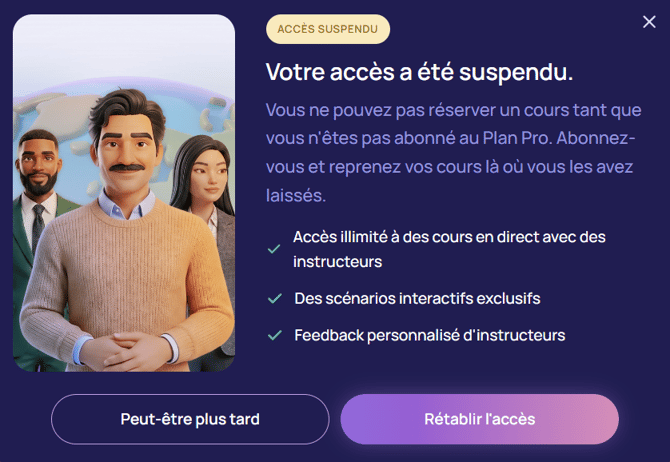
🚨Les Cours en live nécessitent un abonnement Pro. Les membres du Plan Essential peuvent assister aux Cours en live pendant leur période d'essai, mais doivent passer à un abonnement supérieur pour conserver l'accès.
Consulter et réserver des cours depuis un mobile ou le web
Consulter et réserver des cours n'a jamais été aussi simple ! Connecte-toi à IMMERSE sur mobile ou sur le web pour choisir ta prochaine session.
Sur le Parcours d'apprentissage
Sur le Parcours d'apprentissage, le programme complet est présenté par ordre de difficulté croissante, divisé en sections regroupées par thèmes. Au chargement de la page du Parcours d'apprentissage, les sections défilent automatiquement jusqu'à ta dernière leçon active.
En savoir plus sur le Parcours d'apprentissage.
Apprenez-en davantage sur le programme IMMERSE.
Les fiches de cours à ton rythme proposeront une option permettant de réserver le Cours en live associé dès qu'il sera disponible dans le planning.
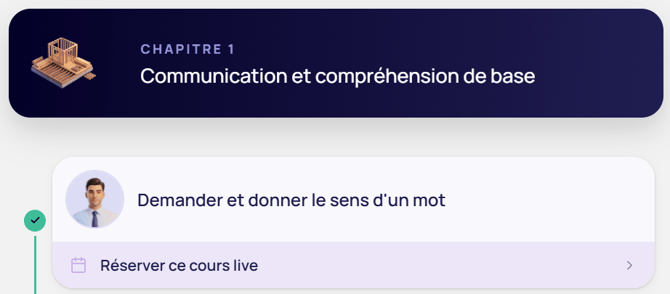
Pour réserver :
- Clique sur > Parcours d'apprentissage.
- Parcours les leçons jusqu'à en trouver une qui t'invite à réserver le Cours en live.
- Clique sur > Réserver ce Cours en live.
- Sélectionne la date et l'heure auxquelles tu souhaites réserver.
- Clique sur > Réserver un cours
Sur le Planning
Le Planning des Cours en live affiche les cours des deux prochaines semaines correspondant à ton niveau actuel. Nous proposons deux Cours en live par niveau et par jour. Des indicateurs Niveau élevé et Niveau bas t'indiqueront le niveau auquel se situe chaque cours.
Pour réserver :
- Clique sur > Planning.
- Sélectionne une date pour consulter les cours de ce jour-là.
- Sélectionne un horaire sur la fiche de cours que tu souhaites réserver.
- Clique sur > Réserver un cours.
ℹ️ Participer à un Cours en live sans réservation préalable
Si un Cours en live a déjà commencé, l'option « Réserver » affichée pour l'horaire du cours restera disponible pendant les 5 premières minutes de la session. Passé ce délai, tu ne pourras ni réserver ni rejoindre le cours, sauf si tu t'y es inscrit(e) au préalable — dans ce cas, les Guides attendront jusqu'à 10 minutes avant de fermer l'accès à la session.
Voir et réserver des cours en réalité virtuelle
Lance ta Salle d'Accueil (Homeroom) IMMERSE en réalité virtuelle pour voir et réserver des Cours en live.
Sur l'onglet Accueil
⚠️ Cette vue est réservée aux abonnés Pro. Les abonnés du Plan Essential n'auront pas accès à cet onglet dans leur Salle d'Accueil (Homeroom).
La section "Recommandé" de l'onglet Accueil de ta Salle d'Accueil (Homeroom) affichera différentes options, notamment les Cours en live à venir que tu pourrais souhaiter réserver.
Lorsqu'un cours apparaît ici, suis ces étapes pour réserver :
- Clique sur > Accueil.
- Survole la vignette Cours en live dans les recommandations.
- Clique sur > Voir.
- Sélectionne une heure.
- Clique sur > Réserver.
Sur le Parcours d'apprentissage
Bien que similaire au Parcours d'apprentissage sur mobile et sur le web, la version VR offre quelques fonctionnalités supplémentaires et différentes façons de réserver des cours.
Activer/désactiver les Cours en live
Pour accéder aux Cours en live de chaque cours à ton rythme dans une section, active le bouton Cours en live. Chaque section du Parcours d'apprentissage possède son propre bouton ; tu dois donc l'activer dans la section concernée pour accéder à ses Cours en live.

✨ Sections extensibles
Tu souhaites accéder aux cours à ton rythme optimisés par l'IA et aux Cours en live ? Clique simplement sur la "flèche jaune déroulante" en haut à droite de chaque section — cliquer sur le bouton ne fonctionnera pas. Attention : pour une expérience optimale, une seule section s'ouvre à la fois.
Pour réserver à partir d'ici :
- Clique sur la "Flèche jaune" pour ouvrir la section souhaitée.
- Clique sur le bouton "Activer les Cours en live" pour afficher les fiches de Cours en live.
- Survole la fiche de Cours en live souhaitée.
- Clique sur > Réserver.
- Sélectionne une heure.
- Clique sur > Réserver.
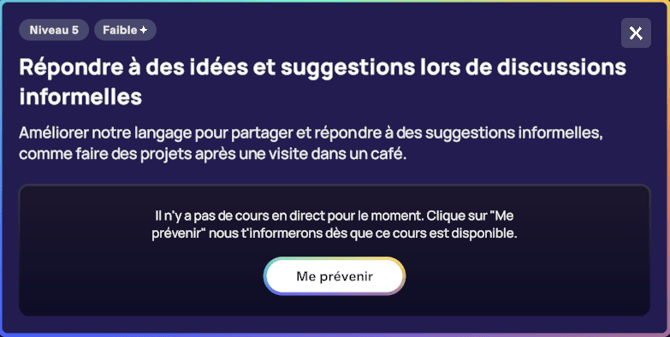
ℹ️ Sois averti(e) dès qu'un cours est disponible
Si le Cours en live que tu souhaites réserver dans le Parcours d'apprentissage n'est pas encore programmé, tu peux choisir d'être averti(e) dès qu'il sera de nouveau disponible. Clique simplement sur le bouton "M'avertir" et nous t'enverrons un e-mail dès que les inscriptions seront ouvertes.

Prochains cours
Si tu as souscrit à un abonnement te permettant d'assister à des Cours en live et qu'un cours est disponible dans le planning de la section que tu consultes, une vignette flottante "Prochain Cours en live" apparaîtra à droite de ton écran.
Elle affiche :
- Une image de la scène où se déroule le cours
- Le niveau de difficulté du cours (Faible/Élevé)
- Le titre du cours
Pour réserver depuis ici :
- Survole la vignette "Prochain cours" lorsqu'elle est visible.
- Clique sur > Réserver.
- Sélectionne une heure.
- Clique sur > Réserver.
ℹ️ Remarque : La vignette "Prochain Cours en live" restera épinglée sur le côté de la section que tu consultes lorsque tu fais défiler les leçons, puis disparaîtra lorsque tu passeras à la section suivante du Parcours d'apprentissage.
Sur le Planning
Dans l'onglet Planning de ta Salle d'Accueil (Homeroom), les cours sont affichés de manière non linéaire, c'est-à-dire qu'ils ne suivent pas l'ordre de ton Parcours d'apprentissage. Cette vue ne présente que les cours correspondant à ton niveau actuel, et tu verras généralement deux semaines de cours disponibles à la fois.
⚙️ Clique sur > Voir sur le Parcours d'apprentissage pour voir où dans le programme (ordre des leçons) cela se situe afin de déterminer si tu te sentiras à l'aise avec cela s'il se trouve en dehors de ta section actuelle.
Pour réserver depuis ici :
- Clique sur > Planning.
- Sélectionne une date pour consulter les cours de ce jour-là.
- Sélectionne un horaire sur la fiche de cours que tu souhaites réserver.
- Clique sur > Réserver.
Ajouter les cours réservés à ton calendrier
Après avoir réservé un Cours en live, tu recevras un e-mail de confirmation. Cet e-mail te permettra de créer un événement dans ton Google Calendar ou Outlook. Suis les étapes ci-dessous pour ajouter ton cours au calendrier de ton choix.
- Clique sur le lien figurant dans l'e-mail de confirmation de ta réservation pour ouvrir les détails du cours dans ton Google Calendar.
- Clique sur > Enregistrer après avoir ajouté les détails supplémentaires que tu souhaites.
- Consulte le calendrier le jour du cours pour vérifier qu'il y figure.
Outlook
- Ouvre le fichier .ics joint à l'e-mail de confirmation de ta réservation, ou clique sur la flèche déroulante.
- Clique sur > Ajouter au calendrier après avoir ajouté les détails supplémentaires que tu souhaites.
- Consulte le calendrier le jour du cours pour vérifier qu'il y figure.
Annulation de Cours en live
Si tu es dans l'impossibilité d'assister à un cours, nous te prions de bien vouloir l'annuler le plus tôt possible. Les cours peuvent être annulés jusqu'à 5 minutes avant leur début. Cela permet à une autre personne de participer.
Comment annuler un cours
Nous avons simplifié la procédure d'annulation des cours à l'avance, que ce soit depuis un ordinateur ou un appareil mobile.
- Connecte-toi à IMMERSE sur mobile ou ordinateur.
- Clique sur Planning > Réservé pour consulter tes prochains cours.
- Fais défiler pour trouver le cours que tu souhaites annuler.
- Clique sur Annuler la réservation > Oui, annuler.
✅ Si tu es déjà dans l'application VR, tu peux utiliser ces méthodes pour annuler un cours réservé :
- Accueil > Mes cours à venir > Vignette du cours > Annuler
- Planning > Date > Heure réservée > Annuler
- Parcours d'apprentissage > Section > Activer les Cours en live > Vignette Cours en live > Réserver > Heure réservée > Annuler
💭 Que se passe-t-il si je n'annule pas avant le cours ?
Nous comprenons parfaitement que des imprévus peuvent survenir et qu'il te soit impossible d'assister à un cours réservé. Dans ce cas, merci de bien vouloir annuler ton inscription. C'est un petit geste qui peut faire toute la différence pour les autres participants qui attendent de nous rejoindre !
Si tu manques un cours, pas d'inquiétude — nous t'enverrons un e-mail amical de rappel, car ta présence nous manque et nous souhaitons t'inciter à réserver un autre cours prochainement. Le rappel d'annulation 24 heures à l'avance que tu verras dans ces e-mails est simplement une question de courtoisie. Toutefois, si nous constatons des absences répétées, nous pourrions te contacter pour te proposer notre aide !
Cours annulés par IMMERSE
Si un cours auquel tu t'es inscrit(e) est annulé par nos soins, par exemple en raison de l'indisponibilité d'un instructeur ou d'un problème technique, nous t'enverrons un e-mail et le cours sera marqué comme annulé dans ta Salle d'Accueil (Homeroom). Laisse la page se rafraîchir pour afficher ce nouveau statut — tu peux par exemple consulter une autre page puis revenir ici, ou recharger l'application. Nous ferons notre possible pour te prévenir le plus tôt possible et nous nous excusons pour tout désagrément que l'annulation d'un cours pourrait occasionner à ton apprentissage. 🩵

❓ Pour toute question supplémentaire, veuillez contacter notre équipe à l' adresse support@immerse.com