
目次
> IMMERSE側の都合によりクラスがキャンセルとなった場合
IMMERSEのライブクラスは、プロの講師(ガイド)とリアルタイムで対話しながら、自然な会話力を楽しく身につけられるレッスンです。講師陣が体験型アクティビティや活発なディスカッションを取り入れ、難しい表現も楽しく学べる記憶に残るレッスンへと変えてくれます。一人ひとりに合わせた丁寧なフィードバックを受けながら、仲間と一緒に安心して学べる環境が整っています。
単なるフレーズの丸暗記ではなく、より実践的なコミュニケーションスキルの習得を目指している点も特徴です。旅行や異文化交流、キャリアアップなど、さまざまな場面で役立つ言葉と文化的な背景を学ぶことができます。無理なく楽しみながら続けられるIMMERSEならではの新しい語学学習を、ぜひ体験してみてください。
⚙️ラーニングパスにおいて、対応する自主学習型レッスンを終えていない状態でも、ライブクラスの予約や受講が可能です。受講完了後、ライブクラス自体は「完了」とマークされますが、現在のレベルの進捗を更新し、レッスンフィードバックの要約を受け取るには、該当の自主学習型レッスンを最後まで完了していただく必要があります。
🚨ライブクラスに参加するには、Pro(Unlimited)プランへのご登録が必要です。Essentialsプランをお使いの方は、お試し期間中のみライブクラスを受講いただけますが、期間終了後も引き続き参加される場合は、プランをアップグレードしていただく必要があります。

モバイルやWebからのクラスの確認・予約方法
モバイルアプリやWebブラウザからクラスの確認や予約が、さらに簡単に行えるようになりました!ログインしていただくだけで、次に参加したいをライブクラスをスムーズにお選びいただけます。
ラーニングパスから予約する
ラーニングパスでは、カリキュラム全体が難易度順に整理され、テーマごとのセクションに分かれて並んでいます。学習ルートのページを開くと、直近で受講したレッスンまで自動的にスクロールされます。
自主学習型レッスンのパネルには、スケジュール上で対応するライブクラスが開講されている場合、そのクラスをそのまま予約できるボタンが表示されます。
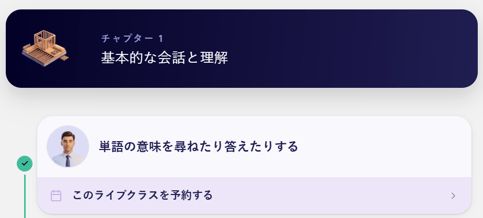
予約の手順
- 「ラーニングパス」をクリックします。
- ライブクラスの予約ボタンが表示されているレッスンまでスクロールします。
- 「このライブクラスを予約する」をクリックします。
- 予約したい日時を選択します。
- 「クラスを予約する」をクリックすると完了です。
スケジュールから予約する
ライブクラスのスケジュール画面では、現在のレベルに合わせたクラスが2週間分表示されます。通常、各レベルにつき1日2コマのライブクラスが開講されています。また、クラスカードに表示されている「高」や「低」の表示を確認することで、そのクラスが現在のレベル内でどの程度の難易度位置にあるかを簡単に把握することができます。
予約の手順
- 「スケジュール」をクリックします。
- 日付を選択して、その日に開講されるクラスを確認します。
- 受講したいクラスから希望の時間を選択します。
- 「クラスを予約する」をクリックすると完了です。
ℹ️ 事前予約なしでライブクラスに参加する場合
クラスがすでに開始している場合でも、入室可能なエリアに表示されている該当クラスの「予約する」ボタンは、開始後5分間そのまま表示されます。
開始から5分を過ぎると、事前予約をしていない場合は予約・参加ができなくなります(事前予約済みの場合は、ガイドがクラス開始後最大10分まで入室を待機します)。
VRでのクラスの確認・予約方法
VRでIMMERSEのホームルームを起動すると、ライブクラスの確認や予約を行うことができます。
「ホーム」タブから予約する
⚠️こちらの画面はProプランをご購読中のお客さまのみご利用いただけます。Essentialsプランをご利用の方のホームルームには「ホーム」タブが表示されませんのでご注意ください。
ホームルームの「ホーム」タブにある「おすすめ(Recommended)」セクションには、予約におすすめの近日開講されるライブクラスなど、さまざまな案内が順に切り替わって表示されます。
受講したいクラスが表示された場合は、以下の手順で予約できます。
- 「ホーム」をクリックします。
- 「おすすめ」内にあるライブクラスのカードにカーソルを合わせます。
- 「表示する」をクリックします。
- ご希望の時間を選択します。
- 「予約する」をクリックすると完了です。
ラーニングパスから予約する
VR版の学習ルートはモバイル版やWeb版と似ていますが、いくつかの機能が追加されており、クラスの予約方法も増えています。
ライブクラスの表示切り替え
セクション内にある各セルフレッスンに対応したライブクラスを確認するには、「ライブクラス」の切り替えトグルをオンにします。トグルは学習ルートのセクションごとに用意されていますので、確認したい特定のセクション内でトグルを有効にしていただく必要があります。

✨ セクションの展開方法
自主学習型レッスンやライブクラスを表示するには、各セクションの右上にある「黄色のドロップダウン矢印」を押してください(切替トグルをオンにするだけでは表示されませんのでご注意ください)。なお、操作を快適にスムーズに行っていただけるよう、一度に開けるセクションは1つまでとなっています。
予約の手順
- 「黄色の矢印(V字アイコン)」をクリックして、表示したいセクションを開きます。
- 「ライブクラスのトグル」をクリックして、ライブクラスを表示させます。
- 受講したいライブクラスにカーソルを合わせます。
- 「予約する」をクリックします。
- ご希望の時間を選択します。
- 再度「予約する」をクリックすると完了です。
ℹ️ クラスが予約可能になった際にお知らせを受け取るには
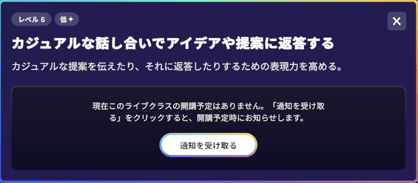
ラーニングパスから予約したいライブクラスのスケジュールがまだ公開されていない場合、予約可能になったタイミングでお知らせを受け取ることができます。
「通知を受け取る」ボタンをクリックしていただくと、予約が開始され次第、メールにてお知らせいたします。
今後のクラスの案内表示
ライブクラスを受講できるプランをご利用で、現在表示しているセクションのクラスがスケジュールに登録されている場合、画面の右側に「今後のクラス」の項目が表示されます。
案内には以下の情報が表示されます。
-
クラスが開催されるシーンの画像
-
クラスの難易度(低 / 高)
-
クラスのタイトル
予約方法:
- 表示されている「今後のクラス」のタイルにカーソルを合わせます。
- 「予約する」 をクリックします。
- ご希望の日時を選択します。
- 「予約する」 をクリックして完了です。
ℹ️ 「今後のクラス」のタイルは、レッスン画面をスクロールしてもセクションの横に固定表示されます。学習ルートの次のセクションへ移動すると、自動的に非表示になります。
スケジュールから予約する
ホームルームの「スケジュール」タブでは、クラスがラーニングパスの順番通りではなく、日付順で一覧表示されます。ここにはご自身の現在のレベルに合ったクラスのみが表示され、通常は2週間先までのスケジュールを確認・予約できます。
⚙️ 現在進めているセクション以外のクラスを見つけた場合、「ラーニングパスで表示」をクリックするとカリキュラム上の位置(全体の学習順序)を確認できます。
予約方法:
- 「スケジュール」 をクリックします。
- 日付を選択し、その日に開講されるクラスを確認します。
- 予約したいクラスから希望の時間を選択します。
- 「予約する」 をクリックします。
予約したクラスをカレンダーに追加する
ライブクラスの予約が完了すると、確認メールが届きます。メール内にあるリンクやファイルから、GoogleカレンダーまたはOutlookカレンダーに予定を追加することが可能です。以下の手順に沿って追加を行ってください。
-
予約確認メール内のリンクをクリックし、Googleカレンダーでレッスンの詳細画面を開きます。
-
必要に応じて詳細を追加し、「保存する」 をクリックします。
-
クラス当日のカレンダーに予定が追加されているか確認します。
Outlook
-
予約確認メールに添付されている .ics ファイルを開くか、ドロップダウン矢印をクリックします。
-
必要に応じて詳細を追加し、「カレンダーに追加」 をクリックします。
-
クラス当日のカレンダーに予定が追加されているか確認します。
ライブクラスのキャンセルについて
ご都合によりクラスに参加できなくなった場合は、できるだけ早めのキャンセル手続きをお願いいたします。クラス開始の 5分前 までキャンセルが可能です。早めに手続きを行っていただくことで、ほかの受講者が枠を利用できるようになります。
クラスのキャンセル方法
パソコンやモバイル端末から、事前に簡単にクラスをキャンセルすることができます。
- モバイルまたはパソコンから IMMERSE にログインします。
- 「スケジュール」>「予約済み」 をクリックし、受講予定のクラスを表示します。
- キャンセルしたいクラスまでスクロールします。
- 「予約をキャンセルする」>「はい、キャンセルします」 の順にクリックします。
✅すでにVRアプリ内にいる場合は、以下の手順で予約済みクラスをキャンセルできます。
- ホームから:「ホーム」>「受講予定のクラス」> クラスのタイルを選択 >「キャンセルする」
- スケジュールから: 「スケジュール」> 日付を選択 > 予約済みの時間を選択 >「キャンセルする」
- ラーニングパスから: 「ラーニングパス」> セクションを選択 >ライブクラストグルをオンにする> ライブクラスのタイルを選択 >「予約する」> 予約済みの時間を選択 >「キャンセルする」
💭 クラスを事前にキャンセルしなかった場合はどうなりますか?
予定が入ってしまい、予約していたクラスに参加できなくなることがあるのは重々承知しております。もし参加できないと分かった場合は、お手数ですが枠のキャンセル手続きをお願いいたします。ほんのひと手間で、受講を待っているほかの学習者のみなさまにとって大きな助けとなります!
万が一クラスを欠席してしまった場合でも、ご安心ください。またすぐに次のクラスを予約していただけるよう、ご案内の「欠席通知」メールをお送りしております。メール内に記載されている「24時間前までのキャンセル」に関するご案内は、あくまでみなさまで気持ちよくご利用いただくためのお願いです。ただし、予約されたまま欠席されることが頻繁に続く場合は、確認のためにサポートよりご連絡をさせていただく場合がございます。
IMMERSE側の都合によりクラスがキャンセルとなった場合
ガイドの不都合や技術的な問題など、当社の都合でご予約いただいたクラスがキャンセルとなる場合は、メールにてお知らせするとともに、ホームルーム内でも対象クラスを「キャンセル」として表示いたします。最新のステータスを反映させるため、時々別のページに移動してから戻るか、アプリを再読み込みしてご確認いただくようお願いいたします。
万が一キャンセルとなる場合は、可能な限り迅速にお知らせできるよう尽力いたします。学習の機会を中断させてしまうこととなり大変申し訳ございませんが、ご理解とご協力のほどよろしくお願いいたします。🩵
❓ その他ご質問がございましたら、お気軽にサポートチーム(support@immerse.com)までお問い合わせください。