
Sumário
> Aulas não reservadas ao vivo
Modo Observador para usuários em período de teste
> Como participar como observador
> Estrutura de aulas por nível
> Expectativas para o trabalho em grupo
> Diferentes tipos de instruções
Embarque em sua jornada rumo ao domínio da linguagem com este guia completo, que detalha cada passo para uma integração perfeita em uma Aula ao Vivo na IMMERSE. Seja você alguém que planejou meticulosamente seu calendário acadêmico reservando uma sessão com antecedência, ou alguém que se deparou com uma oportunidade inesperada para participar de uma aula, este guia garante uma entrada tranquila e sem complicações em nossas salas de aula virtuais dinâmicas. Abordaremos tudo o que você precisa saber, do acesso inicial à participação completa, garantindo que você esteja preparado para maximizar sua experiência de aprendizado.
⚠️ As Aulas ao Vivo estão disponíveis apenas no Plano Pro. Se você não tiver acesso às Aulas ao Vivo, não verá nenhuma dessas opções na sua Página Inicial (Homeroom). Atualize sua assinatura ou entre em contato com o Administrador do Programa (Estudantes empresariais).
Como participar
Para começar, abra sua Página Inicial (Homeroom) do IMMERSE no app de computador ou no app de VR.
🚨 Você não poderá participar de uma Aula ao Vivo em um dispositivo móvel.
Aulas Reservadas
Você pode se inscrever em aulas com até 2 semanas de antecedência pela aba Programação. Saiba mais sobre como visualizar, reservar e cancelar aulas
Computador 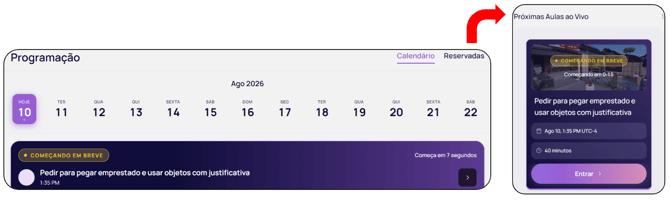
- Clique em > Programação. A Aula ao Vivo terá seu próprio cartão na data de hoje, acima das demais sessões de aula disponíveis.
- Clique em > Participar agora se a aula estiver ao vivo ou começar em breve.
- Também é possível ir em > Reservadas e participar pela seção Próximas Aulas ao Vivo.
- Você será teletransportado para a Tela de pré-participação, onde poderá ajustar seu avatar ou configurações e testar seu microfone.
- Clique em > Participar novamente para entrar na aula quando estiver pronto.
Realidade Virtual
- Clique em > Início
- Acesse a seção "Minhas Próximas Aulas"
- Passe o cursor sobre o Cartão da Aula com o status " Ao Vivo Agora".
- Clique em > Participar
Aulas não reservadas ao vivo
Você pode participar de uma aula em que não se inscreveu dentro dos primeiros 5 minutos, se houver vagas disponíveis.
-
Clique em > Programação
-
Selecione o horário atual no cartão da aula que estiver ao vivo
-
Clique em > Visualizar
-
Clique em > Participar
ℹ️ Exclusivo da Realidade Virtual: A aba Início
A seção Recomendado da sua aba Início na Página Inicial (Homeroom) exibirá diferentes opções de forma rotativa, incluindo as Aulas que estão Ao Vivo Agora de acordo com o Nível de Fluência que você tiver configurado.
- Clique em > Início
- Passe o cursor sobre o bloco da Aula ao Vivo em Recomendado
- Clique em > Visualizar
- Clique em > Participar
Modo Observador para usuários em período de teste
Este modo está disponível apenas para membros durante o período de teste gratuito, para que novos estudantes possam ter uma ideia do que são as aulas da IMMERSE, sem pressão inicial para participar! Após o término do período de teste gratuito, este recurso não estará mais disponível.
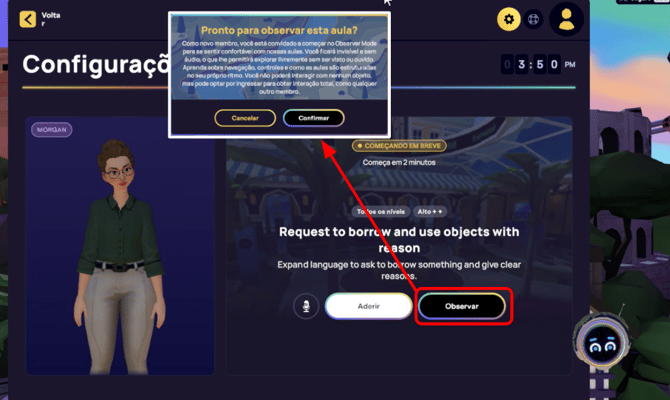
Como participar como observador
Siga os passos acima para participar de uma aula reservada ou de uma aula não reservada quando a aula estiver ao vivo. Em vez de clicar em "Participar"
- Clique em > Observar
- Clique em > Confirmar após ler o aviso para entrar na aula.
O que você PODE fazer como observador?
-
Movimente-se livremente pelo espaço da sala de aula.
-
Serão vistos como Marcadores no chão apenas pelo Guia (nome incluído).
-
Para participar como membro (nos primeiros 10 minutos da aula/cronômetro), clique em “Participar” na parte superior da tela do computador OU no pulso esquerdo do dispositivo de realidade virtual.
-
Escolha observar durante todo o período de teste disponível. Após o término do teste, essa opção desaparecerá.
O que você NÃO pode fazer como observador?
-
Interaja com qualquer objeto.
-
Ser visto por todos os membros participantes (sem nome listado na notificação de inscrição, mas consta como observador no Menu de Configurações para todos).
-
Participar após o término do cronômetro da aula de 10 minutos.
-
Comunicar com qualquer pessoa na sessão. Os observadores NÃO PODEM ativar o próprio microfone. Uma notificação negando essa ação será exibida caso tentem.
O que esperar
Ao participar de uma Aula ao Vivo, você será teletransportado para a sala de realidade virtual onde o Guia está conduzindo a sessão. Enquanto sua conexão é finalizada e seu nome aparece para que o Guia o admita, você verá uma tela de espera.
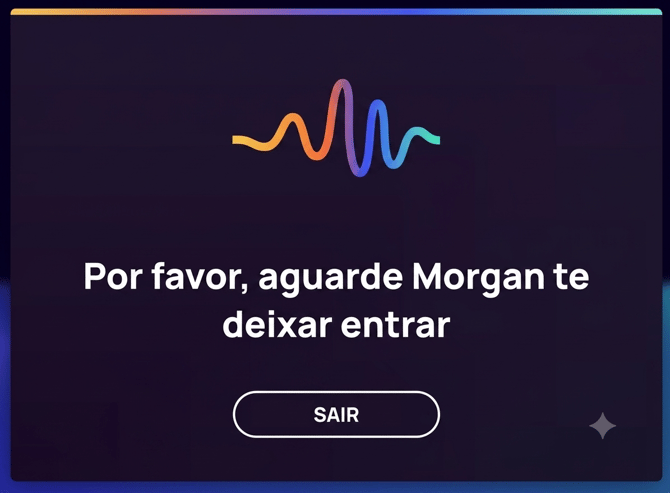
Se você clicar em "Sair" neste momento, você sairá da sala de espera da aula e retornará à Página Inicial (Homeroom). Assim que entrar, você aparecerá na Cena com outros estudantes (pessoas reais representadas por avatares) e ficará de frente para o Guia, que lhe dará as boas-vindas e iniciará a aula.
Estrutura de aulas
As Aulas ao Vivo têm duração de 40 minutos, com mais 10 minutos disponíveis após a saída do Guia para que os estudantes explorem os objetos da cena, o vocabulário ou continuem praticando com os colegas. Embora a estrutura geral permaneça a mesma, as aulas de nível básico oferecem mais estrutura, enquanto as de nível avançado proporcionam mais oportunidades de discussão livre. Consulte o seu nível abaixo para obter detalhes.
Saiba mais sobre o currículo IMMERSE
Nível 1
-
Apresentação e boas-vindas: Comece com uma saudação amigável, avalie seu nível de conforto e experimente funções básicas do aplicativo, como acenar!
-
Aquecimento para o vocabulário da cena: Aprenda palavras-chave relacionadas ao cenário e às atividades da aula.
-
Aula/Atividade de Novo Vocabulário e Estruturas: Descubra a gramática e as expressões essenciais que você usará para atingir o objetivo de aprendizagem, seguida de uma rápida verificação de compreensão.
-
Prática comunicativa: Combine o novo vocabulário com palavras que descrevem a cena para começar a formar suas próprias frases.
-
Pronúncia e Extensão: Concentre-se em aprimorar seus sons e expandir seus conhecimentos sobre novos conceitos linguísticos.
-
Tarefa produtiva: Pratique novas habilidades e estruturas por conta própria, colocando em prática o que você aprendeu.
-
Para finalizar: revise seu nível de conforto com as novas habilidades e escolha uma tarefa divertida para depois da aula.
Níveis 2-4
-
Aquecimento: Ative seu cérebro e avalie seu conhecimento prévio para a aula.
-
Aula principal: Aprenda o vocabulário e as estruturas principais da sessão.
-
Cenário A (Prática Semi-Independente): Pratique novas estruturas com apoio em uma situação realista.
-
Palestra no meio da aula: Seu guia compartilha "linguagem emergente", com foco em seus pontos fortes e áreas a serem aprimoradas.
-
Cenário B (Prática Independente): Obtenha mais tempo de prática independente com as novas estruturas.
-
Conclusão: Faça uma autoavaliação do seu aprendizado e receba uma tarefa para continuar praticando após a aula.
Nível 5 (somente inglês, espanhol e português)
-
Aquecimento Avançado: Interaja com o tema, ative o conhecimento prévio e explore a compreensão existente sobre novas estruturas.
-
Aula 1: Aprenda o primeiro conjunto de vocabulário e estruturas avançadas para a lição.
-
Prática Controlada 1: Pratique com bastante apoio para desenvolver a confiança.
-
Aula 2: Explore o segundo conjunto de vocabulário e estruturas avançadas.
-
Prática Controlada 2: Pratique novamente com apoio, mas com menos orientação do que na Prática 1.
-
Produção: Participar de conversas, tarefas ou atividades naturais com o mínimo ou nenhum apoio.
-
Conclusão: Faça uma autoavaliação do seu progresso e receba uma tarefa para continuar praticando após a aula.
Nível 6 (somente em inglês)
-
Aquecimento e Introdução ao Cenário: Uma recepção amigável. Prepara o terreno para o problema ou situação do mundo real que você irá abordar.
-
Descoberta da Tarefa e Exploração Contextual: Mergulhe no contexto da tarefa. Identifique palavras-chave, ideias e pistas para compreender o desafio.
-
Imersão Linguística: Receba ferramentas essenciais: estruturas gramaticais-chave, novo vocabulário e frases cruciais para a aula.
-
Prática Colaborativa: Aplicar novas ferramentas linguísticas. Praticar com os colegas de forma guiada e controlada.
-
Revisão da Linguagem Emergente: Seu Guia fornece feedback útil sobre sua prática, celebrando sucessos e áreas que precisam ser aprimoradas. Isso prepara você para a tarefa final.
-
Desempenho em Tarefas Comunicativas: O principal desafio. Aplicar todos os conceitos aprendidos para concluir uma tarefa do mundo real.
-
Conclusão: Uma breve pesquisa é enviada para avaliar a compreensão, especialmente dos pontos desafiadores da lição.
👩🏼🏫 Expectativas para o Trabalho em Grupo
As Aulas ao Vivo são mais do que simples lições; são experiências imersivas onde você colabora com outros estudantes reais do mundo todo, enfrentando tarefas empolgantes, resolvendo problemas e tomando decisões em conjunto. Essa abordagem altamente comunicativa é essencial para o verdadeiro florescimento do aprendizado de idiomas. Nossas Diretrizes da Comunidade, portanto, destacam a importância da participação ativa – é assim que construímos coletivamente um ambiente de aprendizado positivo e acolhedor.
Consulte as Diretrizes da Comunidade
Nas aulas, você dedicará bastante tempo a atividades em duplas e grupos, adquirindo prática valiosa no uso de novas estruturas com colegas do seu nível. Esperamos que você interaja com seus colegas de forma atenciosa, construtiva e respeitosa, trabalhando em conjunto para atingir o objetivo de cada aula. Não se trata apenas de praticar; trata-se de aprender uns com os outros em tempo real, enquanto seu uso da língua é observado atentamente por um Guia, que fornecerá insights para o seu desenvolvimento contínuo. Se alguma interação colaborativa se tornar desafiadora, não hesite em conversar em particular com seu Guia ou entrar em contato com nossa Equipe de Suporte. Estamos aqui para garantir que sua jornada de aprendizado seja tranquila e gratificante.
Diferentes tipos de instruções
ℹ️ Cada cena contém vários conjuntos de instruções, e o mesmo conteúdo se aplica a todas as instruções quando ativadas. As instruções serão exibidas desde o início se o conjunto de cores específico não tiver sido utilizado anteriormente.
Instruções
As instruções da atividade são enviadas pelo Guia por meio de uma notificação pop-up após a demonstração e explicação, para que você possa consultá-las a qualquer momento. Localizadas em suas Anotações de aula, você pode usar um botão de tradução para traduzi-las para o seu idioma de exibição ou gerar um cartão com as instruções para exibir à sua frente.
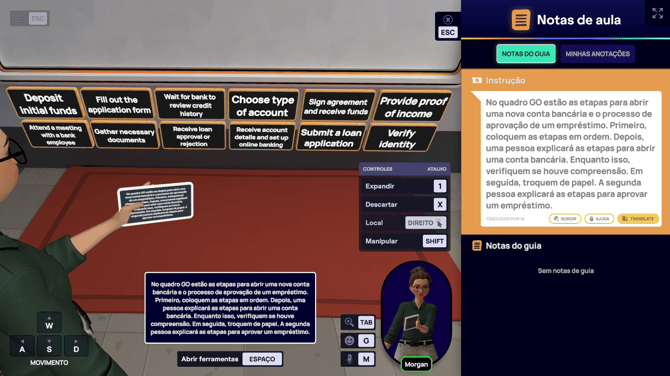
Organizador gráfico
Assim como em uma sala de aula tradicional, muitas atividades em sala de aula são centradas neste grande quadro branco interativo, que apresenta:
- Marcadores e apagadores em ambos os lados
- uma superfície adesiva onde você pode colocar objetos
- Exibir variações para diferentes atividades

Embora os cabeçalhos permaneçam fixos, os módulos abaixo do tabuleiro podem ser reposicionados através de um mecanismo simples de arrastar e soltar.
-
Computador: Clique e mantenha pressionado o bloco com o mouse e, em seguida, arraste-o e solte-o no local desejado.
-
VR: Aproxime-se do tabuleiro e use o botão de gatilho da alça (dedo médio) em qualquer um dos controles para pegar uma peça. Mova o braço para reposicioná-la, pressione o joystick para frente para estendê-lo e solte para colocá-lo.
ℹ️ Ao pegar uma peça, ela corresponderá à cor do seu jogador, para que o Guia saiba quem colocou qual peça.
Cartões e botões
Os cartões de instruções exibem texto ou imagens dentro da cena. Eles são fáceis de manusear, permitindo que você os segure, expanda e coloque em diferentes superfícies. Os cartões guiam você por atividades ou fornecem informações. Ao serem pressionados, os botões revelam um holograma pop-up.
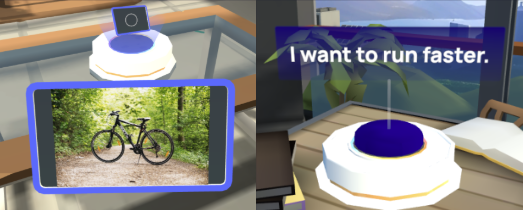
Para ampliar e inserir um cartão de instruções:
-
No computador: Clique no cartão de texto para capturá-lo e, em seguida, clique no botão de expansão na parte inferior central da tela para ampliá-lo.
-
Em realidade virtual: aproxime-se do cartão de instruções e segure-o usando o gatilho central (alça) do seu controle. Com o cartão na mão, pressione o gatilho frontal para ampliá-lo. Solte todos os gatilhos e ele flutuará no lugar. Para diminuir, segure-o e pressione o gatilho frontal novamente.
⚙️ Para evitar confusão, os cartões de instruções começarão a desaparecer da cena (retornando à sua pilha) assim que 20 cartões da mesma cor forem sorteados, começando pelo primeiro sorteado.
Seleção aleatória: Gire a roda
Um prompt aninhado com um tabuleiro giratório contendo várias opções. Girar o tabuleiro para parar em uma opção é feito puxando a alavanca para a direita.

-
Para girar no computador: clique na alavanca.
-
Para girar em realidade virtual: segure e puxe a alavanca usando o gatilho (alça) do seu controle.
As opções no quadro giratório permanecem visíveis e podem ser selecionadas várias vezes, pois não são removidas ou riscadas após serem selecionadas.
Seleção aleatória: Alvo de dardos
Um prompt aninhado que exibe um alvo de dardos com alvos associados a cada resposta.

Atirar um dardo:
-
No computador:
-
Clique no dardo para pegá-lo.
-
Clique com o botão direito do mouse ou trackpad no ponto do tabuleiro onde deseja que a peça pouse.
-
-
Na realidade virtual:
-
Segure o dardo usando o gatilho da alça (dedo médio) no seu controle direito ou esquerdo, não solte!
-
Estenda o braço e mire no ponto do tabuleiro que você deseja acertar.
-
Pressione e segure o botão de gatilho frontal com o dedo indicador para exibir uma seta de intensidade com feedback tátil.
-
Solte o gatilho frontal quando atingir a intensidade desejada.
-
Como alternativa, você pode arremessar um objeto usando o gatilho da alça e o movimento do braço. No entanto, esse método oferece menos precisão e força, resultando frequentemente em dardos que não atingem o local desejado.
ℹ️ Ao pegar um dardo, ele mudará para a cor do seu jogador, para que o Guia possa saber quem lançou qual dardo!
Selecione uma opção
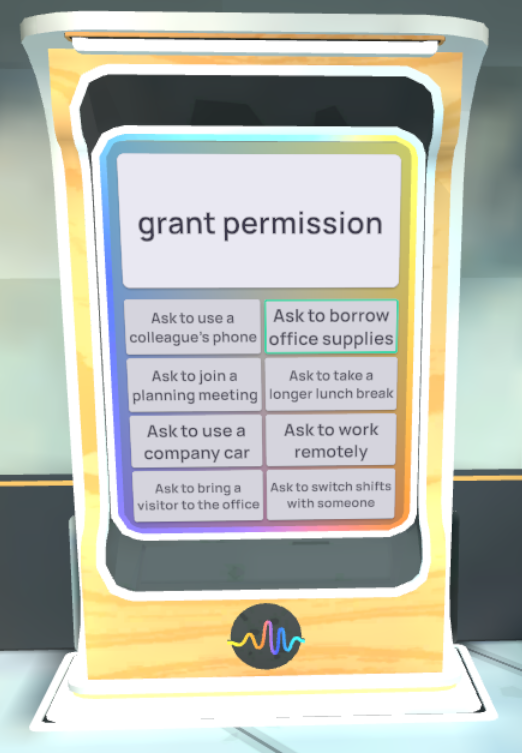
Uma lista de opções é exibida em um prompt aninhado. Ao selecionar um botão, a resposta é revelada. Clique nos botões com o mouse no computador ou use sua mão em realidade virtual para selecionar uma opção.
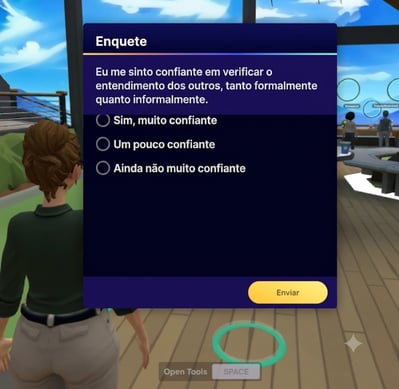
Enquete
O recurso de enquete é uma ferramenta versátil para os Guias, usada principalmente ao final de uma aula para avaliar o nível de conforto dos estudantes com o conteúdo. Também serve como uma verificação rápida de compreensão durante a aula. Os Guias podem fazer uma pergunta e você pode respondê-la individualmente e em particular. As enquetes podem incluir imagens e até seis opções de resposta.
🙋🏼 Pedindo ajuda
As aulas podem ser dinâmicas e seu Guia pode não estar sempre disponível para responder perguntas ou ajudar com problemas. Para garantir que você ainda receba o suporte necessário, incluímos um recurso de Solicitação de Ajuda que permite solicitar assistência discretamente durante as Aulas ao Vivo.
-
Disponibilidade: Disponível apenas durante uma aula ou evento em andamento.
-
Funcionalidade: Notifica seu Guia de forma privada sobre o tipo de ajuda que você precisa.
-
Opções de solicitação:
-
Auxílio na atividade
-
Ajudar outro aluno
-
Ajuda com problemas técnicos
-
Enviar uma solicitação de ajuda
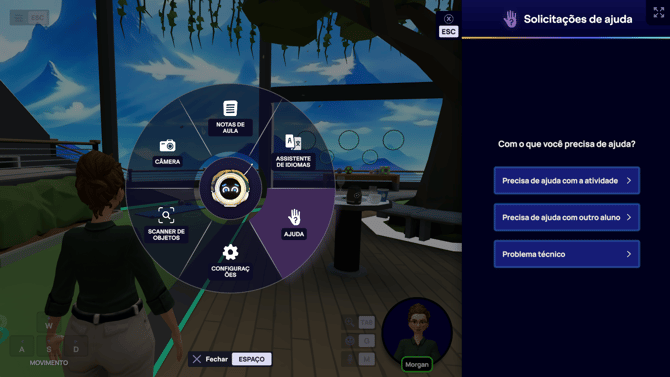
No computador
- Abra a barra de ferramentas: Pressione a BARRA DE ESPAÇO ou clique no botão Abrir Ferramenta na tela.
- Clique em Solicitações de Ajuda: Localize e selecione o botão Solicitações de Ajuda no menu radial.
- Escolha o tipo de solicitação: Selecione o tipo de ajuda que você precisa.
- Confirme e envie: Confirme sua seleção para notificar seu Guia.
Em realidade virtual
- Abra o Menu de Pulso: Pressione o botão A no seu controle direito para abrir o menu Geo.
- Toque no ícone de Ajuda: Dentro do menu Geo, clique no ícone de Solicitações de Ajuda.
- Selecione e confirme: Escolha o tipo de assistência que precisa e confirme sua solicitação para notificar o Guia.
Deixando feedback
Após cada aula, uma janela será exibida, permitindo que você avalie a lição e o seu Guia. Seu feedback é valioso para nossas equipes de Currículo e Educação. Caso prefira não responder imediatamente, você também encontrará as mesmas perguntas de feedback no e-mail de conclusão da aula que receberá posteriormente.
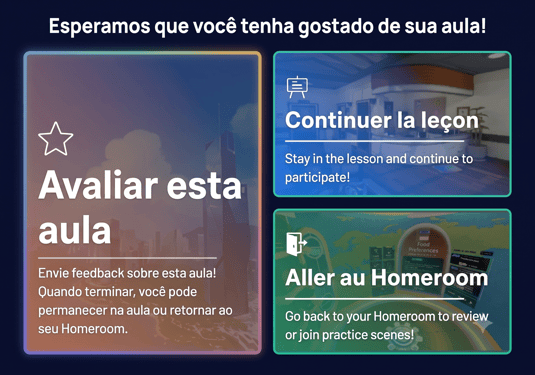
Caso tenha comentários adicionais que gostaria de fornecer à Equipe de Educação sobre um Guia específico, envie sua mensagem para a Equipe de Suporte em support@immerse.com e eles repassarão as informações ao Gerente de Guias responsável.
Perguntas frequentes
Ao tentar entrar na Página Inicial (Homeroom), fiquei preso na tela de carregamento "Aguardando Guia". O que essa mensagem indica e por que não havia nenhum Guia presente?
-
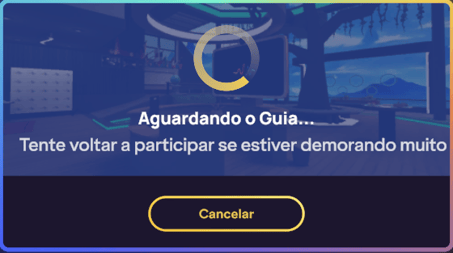
Se você ficar preso na tela de inscrição ao tentar entrar em uma Aula ao Vivo, é muito improvável que o Guia não tenha aparecido. Em vez disso, esse problema quase sempre indica que seu dispositivo não conseguiu se conectar à Aula ao Vivo, geralmente devido a um problema com uma chamada de API para nossos servidores.As causas mais comuns para uma falha de conexão são:
- Problemas de conectividade: Conexão de internet lenta ou instável.
-
- Problemas de desempenho: Alto consumo de recursos (muitos aplicativos em execução), problemas gráficos ou interferência do firewall.
- Entrada tardia: Tentar entrar em uma aula sem vagas preenchidas muito perto do final do período de inscrição de 5 minutos.
-
- Cancele sua tentativa de ingresso atual.
- Navegue para outra página e depois volte.
- Tente entrar na turma novamente. (Isso atualiza a chamada da API.)
- Se o problema persistir, faça logout completamente, abra o aplicativo novamente e tente entrar mais uma vez.
Por que não fui admitido na aula que tentei entrar? Fiquei preso na tela "Aguarde até que [nome] permita sua entrada".
-
Se você entrou na sala de espera da Aula ao Vivo (após ser teletransportado da Página Inicial) mas não foi admitido pelo Guia, existem alguns motivos possíveis:
- Erro do sistema: Um problema técnico pode ter impedido que seu nome aparecesse na lista de admissão do Guia.
- Problema de conexão: Uma conexão instável com a internet durante a segunda etapa do processo de conexão em duas etapas (conexão da sala de espera para a instância do Guia) pode ser a causa.
O que fazer: Se esse problema ocorrer com frequência, entre em contato com nossa equipe de suporte. Isso sugere um bug recorrente no sistema ou um problema de conectividade que precisamos resolver para melhorar sua experiência.
Quanto tempo tenho para entrar em uma aula ao vivo depois que ela já começou, caso eu não tenha feito a reserva com antecedência?
-
Se você não reservou uma aula, mas deseja participar assim que ela começar, você tem 5 minutos a partir do horário oficial de início para fazê-lo.
Observação importante: se você tentar entrar muito perto do prazo de 5 minutos, quando a opção "Participar" estiver prestes a ser desativada, você poderá ficar preso na Página Inicial com a mensagem "Aguardando o Guia". Isso significa que o período de inscrição foi encerrado e você não poderá participar porque sua tentativa foi feita tarde demais para que a chamada fosse processada corretamente.
Se eu tiver uma aula agendada para começar em breve e estiver em uma Cena Comunitária, , serei notificado para retornar à Página Inicial e participar da aula?
-
Sim! Mesmo que você esteja na Página Inicial, mas não diretamente na página de inscrição da aula, você ainda receberá uma notificação de que a aula começará em breve. Esse alerta aparece dois minutos antes do horário de início. Isso lhe dá tempo suficiente para voltar à página de inscrição e se conectar à aula para participar da atividade de aprendizado que você reservou!
Por que minha aula foi cancelada repentinamente, sem aviso prévio?
-
Às vezes, os Guias enfrentam problemas técnicos inesperados que os impedem de iniciar ou continuar uma sessão. Nesses casos raros, a aula precisa ser cancelada, pois não pode prosseguir conforme o planejado. Pedimos desculpas pelo inconveniente causado por esses cancelamentos imprevisíveis de última hora.
Se você já estava tentando entrar na aula, o aviso de cancelamento não aparecerá imediatamente no aplicativo. Isso ocorre devido a um tempo de espera necessário para que nosso sistema de back-end se comunique com o seu aplicativo após a chamada da API que acontece quando você tenta entrar. Infelizmente, não podemos contornar esse processo para criar uma notificação pop-up imediata.
Para ver o status atualizado, você precisa atualizar a página (saindo e retornando). No entanto, verifique seu e-mail, pois as notificações de cancelamento são enviadas poucos minutos após o cancelamento interno da aula.
Mais informações estão disponíveis no seguinte artigo de suporte: Visualizando, Reservando e Cancelando Aulas ao Vivo.
Por que recebi um e-mail de "Aula Perdida" mesmo tendo comparecido à aula?
-
Atualmente, a frequência é registrada manualmente pelos Guias após cada sessão. Em casos raros, podem ocorrer erros que impedem o registro correto da sua frequência, resultando no status de "aula perdida" e no envio de um e-mail correspondente.
Se isso acontecer, não se preocupe! Basta entrar em contato com nossa Equipe de Suporte pelo e-mail support@immerse.com. Analisaremos a atividade da sua conta, atualizaremos seu status para "presente", garantiremos que a aula seja marcada como concluída em seu Plano de Aprendizagem e providenciaremos o envio das anotações da aula.
❓ Para obter mais ajuda para participar de uma aula ao vivo, entre em contato com nossa equipe pelo e-mail support@immerse.com.