
Tabla de contenido
> Clases no reservadas en vivo
Modo de observador durante la prueba
> Estructura de clases por nivel
> Expectativas de trabajo en grupo
Emprende tu camino hacia la maestría lingüística con esta guía completa, que detalla cada paso para integrarte sin problemas en una clase en vivo en IMMERSE. Tanto si has planificado meticulosamente tu calendario educativo reservando una sesión con antelación como si te encuentras con una oportunidad inesperada para sumergirte en una lección, esta guía te garantiza un acceso fluido y sin esfuerzo a nuestras dinámicas aulas virtuales. Cubriremos todo lo que necesitas saber, desde el acceso inicial hasta la participación plena, para que estés preparado para maximizar tu experiencia de aprendizaje.
Obtén más información sobre cómo ver, reservar y cancelar clases
⚠️ Las Clases en Vivo solo están disponibles en el Plan Pro. Si no tienes acceso para asistir a Clases en Vivo, no verás ninguna de estas opciones en tu Homeroom. Actualiza tu suscripción o contacta a tu administrador de programa (Estudiantes empresariales).
Cómo unirte
Para empezar, abre tu Homeroom de IMMERSE en la app de computadora o en la app de VR.
🚨 No podrás unirte a una Clase en Vivo desde un dispositivo móvil.
Clases reservadas
Puedes inscribirte en las clases hasta con 2 semanas de anticipación desde la pestaña Horario. Obtén más información sobre cómo ver, reservar y cancelar clases
Computadora
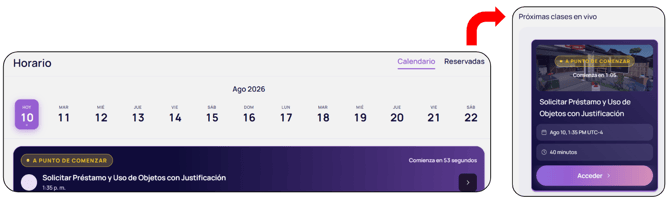
- Haz clic en > Horario. La Clase en Vivo tendrá su propia tarjeta en la fecha de hoy, por encima de las demás sesiones de clase disponibles.
- Haz clic en > Unirte ahora si la clase está en vivo o a punto de comenzar.
- También puedes ir a > Reservadas y unirte desde la sección Próximas Clases en Vivo.
- Serás teletransportado a la Pantalla previa a unirte, donde podrás ajustar tu avatar o configuración y probar tu micrófono.
- Haz clic en > Unirte nuevamente para entrar a la clase cuando estés listo.
Realidad virtual
- Haz clic en > Inicio
- Ve a la sección Mis próximas clases
- Pase el cursor sobre la tarjeta de clase con el estado "En vivo ahora"
- Haz clic > Unirte
Clases no reservadas en vivo
Puedes unirte a una clase en la que no te inscribiste dentro de los primeros 5 minutos, si hay cupos disponibles.
- Haga clic en > Horario
- Selecciona la hora actual en la tarjeta de la clase que esté en vivo
- Haz clic en > Unirte
ℹ️ Exclusivo para VR: la pestaña Inicio
La sección Recomendada de la pestaña Inicio de tu Homeroom mostrará distintas opciones de forma rotativa, incluyendo las Clases que están En Vivo Ahora según el Nivel de Fluidez que tengas configurado.
- Haz clic > Inicio
- Pasa el cursor sobre la tarjeta de la Clase en Vivo en Recomendada
- Haz clic en > Ver
- Haz clic > Unirte
Modo Observador para usuarios en periodo de prueba
Este modo está disponible únicamente para miembros que se encuentren en su periodo de prueba gratuito. Permite que nuevos usuarios puedan conocer cómo son las clases en IMMERSE sin la presión inicial de participar. ¡Una vez que termine tu periodo de prueba, esta función ya no estará disponible!
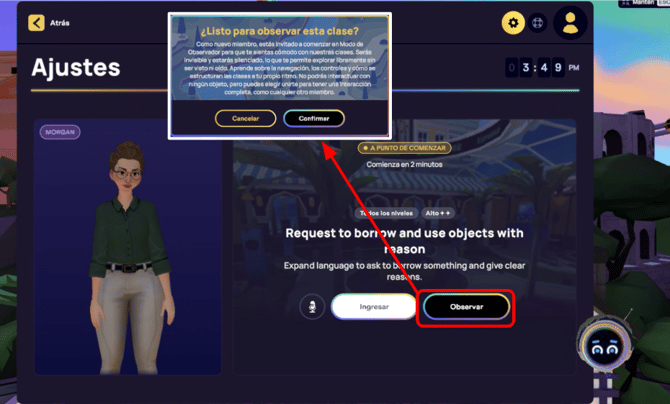
Cómo unirse como observador
Sigue los mismos pasos anteriores para unirte a una clase reservada o de forma espontánea. En lugar de hacer clic en "Unirte":
- Haz clic en > Observar
- Haz clic en > Confirmar tras leer el aviso para ingresar a la clase.
¿Qué PUEDES hacer como observador?
-
Moverse libremente por el espacio del aula.
-
Ser vistos como fichas de piso únicamente por el Guía (nombre incluido).
-
Ingresar como miembro participante (dentro de los primeros 10 minutos de la lección/temporizador) haciendo clic en “Unirse” en la parte superior de la pantalla del escritorio O en la muñeca izquierda de la mano VR.
-
Elegir observar durante todo el periodo de prueba disponible. Después del periodo de prueba, esta opción desaparecerá.
¿Qué NO puedes hacer como observador?
-
Interactuar con cualquier objeto.
-
Ser visto por cualquier miembro participante (no aparece ningún nombre en la notificación de entrada, pero aparece como observador en el Menú de configuración para todos).
-
Unirse después de que expire el temporizador de la lección de 10 minutos.
-
Comunicarse con cualquier persona en la sesión. Los observadores NO PUEDEN reactivar su sonido. Si lo intentan, aparecerá una notificación que les impedirá hacerlo.
Qué esperar
Al unirte a una Clase en Vivo, serás teletransportado a la sala de realidad virtual donde el Guía imparte la sesión. Mientras se finaliza tu conexión y tu nombre aparece para que el Guía te admita, verás una pantalla de espera.
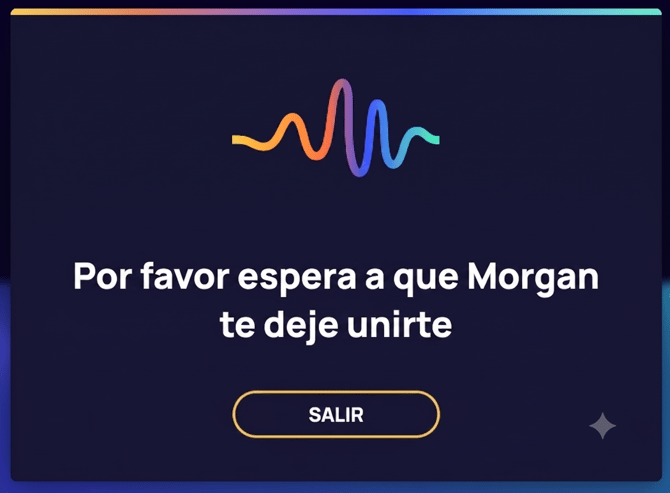
Si haces clic en "Salir" en este punto, saldrás de la sala de espera y regresarás al Homeroom. Una vez dentro, aparecerás en la escena con otros estudiantes (personas reales representadas por avatares) y te encontrarás con el Guía, quien te dará la bienvenida e iniciará la clase.
Estructura de clases
Las Clases en Vivo tienen una duración de 40 minutos, con 10 minutos adicionales disponibles después de la salida del Guía para que puedas explorar los objetos de la escena, el vocabulario o seguir practicando con tus compañeros. Si bien la estructura general se mantiene, las clases de nivel inferior ofrecen más estructura, y las de nivel superior ofrecen más oportunidades para un discurso abierto. Consulta tu nivel a continuación para obtener un desglose detallado.
Obtén más información sobre el plan de estudios IMMERSE
Nivel 1
-
Meet & Greet: empieza con una bienvenida amistosa, evalúa tu comodidad y prueba las funciones básicas de la app, como saludar
-
Calentamiento de vocabulario de la escena: aprende las palabras clave para la ambientación y las actividades de la lección.
-
Nueva clase/actividad de vocabulario y estructuras: descubre la gramática y las frases esenciales que usarás para alcanzar el objetivo de la lección, seguido de una breve verificación de comprensión.
-
Práctica comunicativa: combina el vocabulario nuevo con las palabras de la escena para empezar a formar tus propias oraciones.
-
Pronunciación y extensión: concéntrate en mejorar tus sonidos y ampliar nuevos conceptos del lenguaje.
-
Tarea productiva: practica nuevas habilidades y estructuras por tu cuenta, poniendo en acción lo aprendido.
-
Resumen: revisa tu comodidad con las nuevas habilidades y consigue una tarea divertida para después de clase.
Niveles 2-4
-
Calentamiento: activa tu cerebro y evalúa tus conocimientos previos para la lección.
-
Clase principal: aprende el vocabulario y las estructuras principales de la sesión.
-
Escenario A (práctica semiindependiente): practica nuevas estructuras con algo de apoyo en una situación realista.
-
Clase a mitad de lección: tu Guía comparte el "lenguaje emergente", centrándose en tus fortalezas y en las áreas de mejora
-
Escenario B (práctica independiente): obtén más tiempo de práctica independiente con las nuevas estructuras.
-
Resumen: autoevalúa tu aprendizaje y recibe una tarea para continuar practicando después de clase.
Nivel 5 (solo inglés, español y portugués)
-
Calentamiento avanzado: trabaja el tema, activa los conocimientos previos y explora tu comprensión actual de las nuevas estructuras.
-
Clase 1: aprende el primer conjunto de vocabulario y estructuras avanzadas de la lección.
-
Práctica controlada 1: practica con bastante apoyo para generar confianza.
-
Clase 2: profundiza en el segundo conjunto de vocabulario y estructuras avanzadas.
-
Práctica controlada 2: practica nuevamente con apoyo, pero con menos orientación que en la Práctica 1.
-
Producción: participa en conversaciones, tareas o actividades naturales con un apoyo mínimo o nulo.
-
Resumen: autoevalúa tu progreso y recibe una tarea para continuar practicando después de clase.
Nivel 6 (solo en inglés)
-
Preparación e introducción del escenario: Una bienvenida cordial. Prepara el terreno para el problema o situación real que abordarás.
-
Descubrimiento de la tarea y exploración contextual: Profundices en el contexto de la tarea. Identifica palabras clave, ideas y pistas para comprender el desafío.
-
Inmersión profunda en el idioma: recibe herramientas esenciales: estructuras gramaticales clave, vocabulario nuevo y frases cruciales para la lección.
-
Práctica colaborativa: aplica nuevas herramientas lingüísticas. Practica con tus compañeros de forma guiada y controlada.
-
Revisión del lenguaje emergente: tu Guía te ofrece retroalimentación útil sobre tu práctica, celebrando tus éxitos y perfeccionando áreas. Esto te prepara para la tarea final.
-
Desempeño en la tarea comunicativa: el principal reto. Aplica todos los conceptos aprendidos para completar una tarea del mundo real.
-
Resumen: Se envía una encuesta rápida para evaluar la comprensión, especialmente de los puntos de desafío de la lección.
👩🏼🏫 Expectativas del trabajo en grupo
Las Clases en Vivo son más que simples lecciones; son experiencias inmersivas donde colaboras con otros estudiantes reales de todo el mundo, abordando tareas emocionantes, resolviendo problemas y tomando decisiones juntos. Este enfoque altamente comunicativo es fundamental para el verdadero desarrollo de los idiomas. Por lo tanto, nuestras Pautas de la comunidad destacan la importancia de la participación activa: así es como construimos colectivamente un espacio de aprendizaje positivo y de apoyo.
Ver las Directrices de la comunidad
En clase, dedicarás mucho tiempo al trabajo en equipo y en pareja, adquiriendo una práctica invaluable usando nuevas estructuras con compañeros de tu nivel. Esperamos que interactúes con tus compañeros de forma reflexiva, constructiva y respetuosa, trabajando juntos para alcanzar el objetivo de cada lección. No se trata solo de practicar, sino de aprender unos de otros en tiempo real, mientras un Guía observa con pericia tu uso del idioma, brindándote información para tu continuo crecimiento. Si alguna interacción colaborativa se vuelve difícil, no dudes en hablar en privado con tu Guía o contactar con nuestro Equipo de Soporte. Estamos aquí para garantizar que tu aprendizaje sea fluido y gratificante.
Diferentes tipos de indicaciones
ℹ️ Cada escena contiene varios conjuntos de indicaciones, y el mismo contenido se aplica a todas ellas al activarse. Las instancias de indicación comenzarán desde el principio si el conjunto de colores específico no se ha utilizado previamente.
Instrucciones
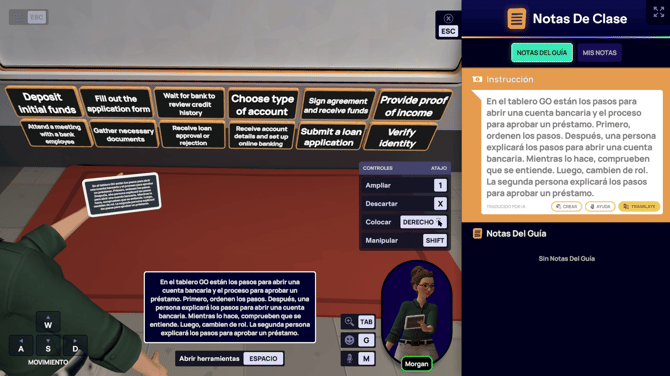
El Guía envía las instrucciones de la actividad mediante una notificación emergente después de modelar y explicar, para que puedas consultarlas en cualquier momento. En tus Apuntes de clase, puedes usar el botón de traducción para traducirlas a tu idioma de visualización o crear una tarjeta con las instrucciones para colgarlas.
Organizador gráfico
Similar a un aula tradicional, muchas actividades de clase se centran en esta gran pizarra interactiva, que incluye:
- marcadores y borradores a ambos lados
- una superficie pegajosa sobre la que puedes colocar objetos
- mostrar variaciones para diferentes actividades

Mientras que los encabezados permanecen fijos, los mosaicos debajo del tablero se pueden reposicionar a través de un simple mecanismo de arrastrar y soltar.
-
Computadora: haz clic y mantén presionado el mosaico con el mouse, luego arrástralo y suéltalo en la ubicación deseada.
-
VR: Acércate al tablero y usa el botón de disparo (dedo medio) de cualquiera de los controles para agarrar una ficha. Mueve el brazo para reubicarla, presiona el joystick hacia adelante para extenderla y suéltalo para colocarla.
ℹ️ Cuando recojas una ficha, esta coincidirá con tu color de jugador para que el Guía sepa quién colocó qué ficha.
Tarjetas y botones
Las tarjetas de indicaciones muestran texto o imágenes dentro de la escena. Son fáciles de agarrar, lo que permite sostenerlas, expandirlas y colocarlas en diferentes superficies. Las tarjetas guían las actividades o proporcionan información. Al presionarlas, los botones revelan un holograma emergente.
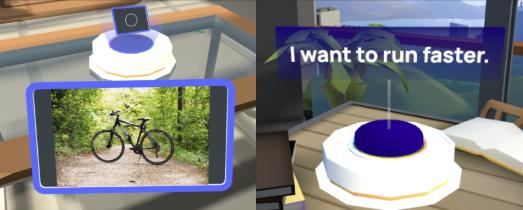
Para ampliar y colocar una tarjeta de mensaje:
-
En la computadora: Haz clic en la tarjeta de mensaje para tomarla y luego haz clic en el botón de expandir en la parte inferior central de la pantalla para ampliarla.
-
En VR: Acércate a la tarjeta de mensaje y tómala con el gatillo central (mango) del mando. Una vez en la mano, presiona el gatillo frontal para ampliarla. Suelta todos los gatillos y flotará en su lugar. Para reducirla, tómala y vuelve a presionar el gatillo frontal.
⚙️ Para evitar el desorden, las tarjetas de indicaciones comenzarán a desaparecer de la escena (regresando a su pila) una vez que se hayan extraído 20 del mismo color, comenzando con la primera extraída.
Selección aleatoria: Gira la Rueda

Una indicación anidada con un tablero giratorio con múltiples opciones. Para girar el tablero y obtener una opción, se tira de la palanca hacia la derecha.
-
Para girar en una computadora: haz clic en la palanca
-
Para girar en VR: toma y tira de la palanca usando el gatillo del dedo medio (mango) en tu controlador
Las indicaciones en el tablero giratorio permanecen visibles y se puede acceder a ellas varias veces, ya que no se eliminan ni se tachan después de ser seleccionadas
Selección aleatoria: Diana

Una indicación anidada que muestra una diana con objetivos asociados a cada respuesta. Para lanzar un dardo:
-
En la computadora:
-
Haz clic en el dardo para recogerlo.
-
Haz clic derecho con el mouse o el panel táctil en el lugar del tablero donde quieres que
aterrice.
-
-
En realidad virtual:
-
Toma el dardo usando el gatillo del mango (dedo medio) en tu controlador derecho o izquierdo, ¡no lo sueltes!
-
Extiende tu brazo y apunta al punto del tablero que quieres golpear.
-
Mantén presionado el botón del disparador frontal con el dedo índice para mostrar una flecha de intensidad con respuesta háptica.
-
Suelta el gatillo frontal cuando tenga la intensidad deseada
-
Como alternativa, puedes lanzar un objeto usando el gatillo del mango y el movimiento del brazo. Sin embargo, este método ofrece menos precisión y fuerza, lo que a menudo provoca que el dardo no caiga en el punto deseado.
ℹ️ ¡Cuando agarras un dardo, cambiará al color de tu jugador, para que el Guía pueda saber quién lanzó qué dardo!
Selecciona una opción
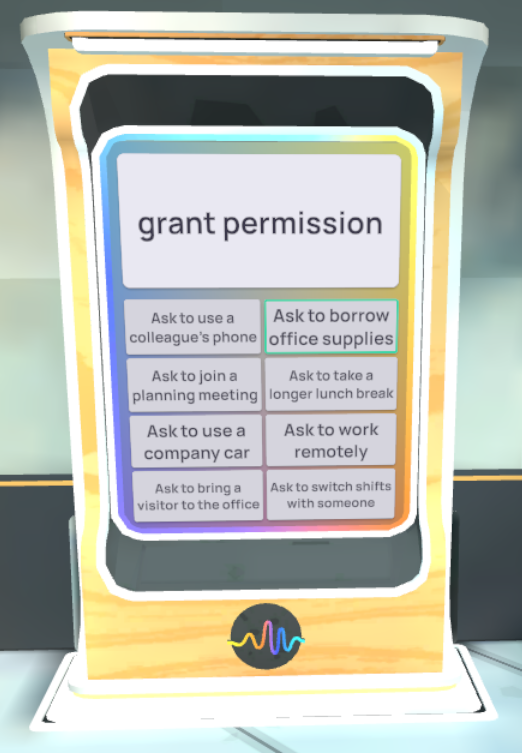
Una indicación anidada que muestra una lista de botones con opciones. Al seleccionar el botón, se muestra una respuesta. Haz clic en los botones con el ratón en la computadora o usa tu mano en la realidad virtual para seleccionar una opción.
Encuesta
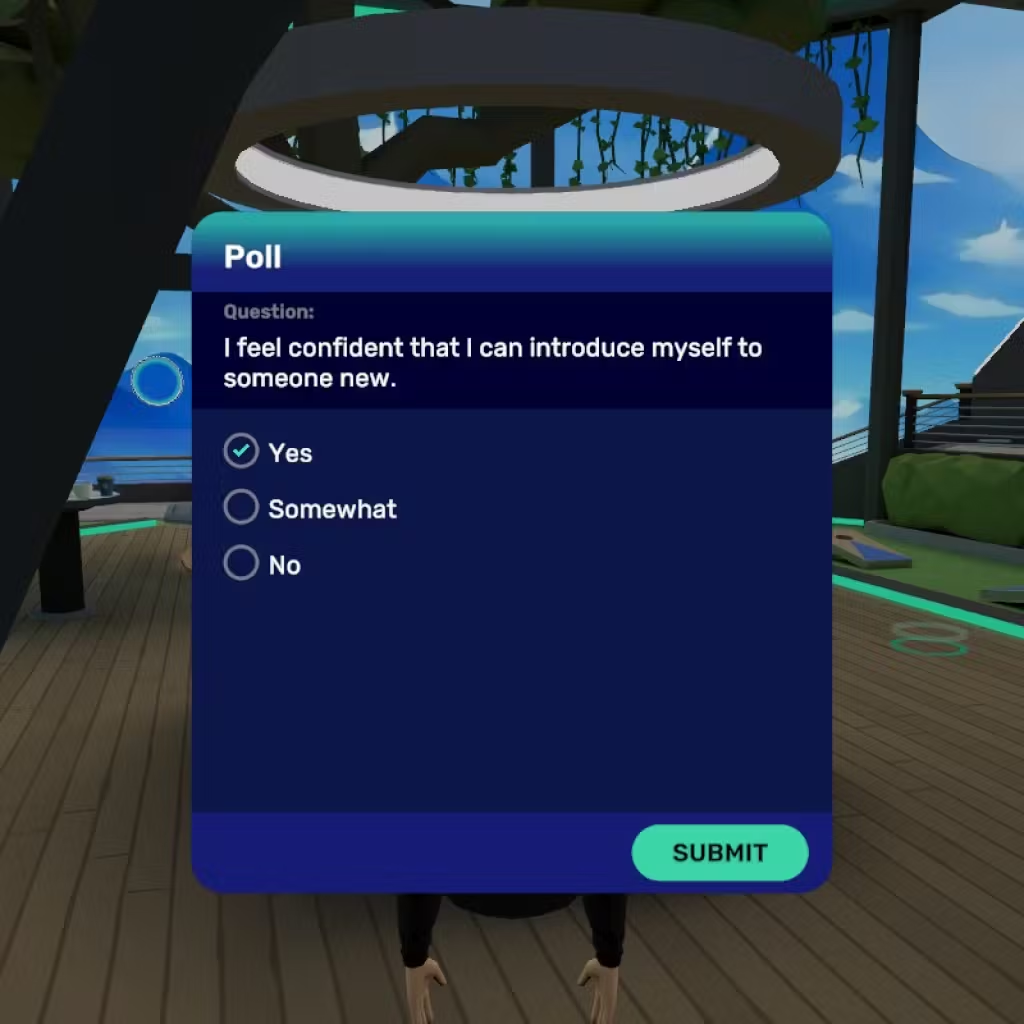
La función de encuesta es una herramienta versátil para los Guías, que se utiliza principalmente al final de la lección para evaluar la comodidad de los estudiantes con el material. También sirve como una prueba rápida de comprensión durante la clase. Los Guías pueden hacer preguntas y tú puedes responderlas de forma individual y privada. Las encuestas pueden incluir imágenes y hasta seis opciones de respuesta.
🙋🏼 Pidiendo ayuda
Las clases pueden avanzar rápidamente y es posible que tu Guía no siempre esté disponible de inmediato para responder preguntas o ayudarte con cualquier problema. Para asegurarte de que siempre recibas el soporte que necesitas, hemos incluido una función de Solicitud de Ayuda que te permite solicitar asistencia discretamente durante las Clases en Vivo.
-
Disponibilidad: Sólo disponible durante una clase o evento activo.
-
Funcionalidad: Notifica de forma privada a tu Guía el tipo de ayuda que necesitas.
-
Opciones de solicitud:
-
Ayuda con la actividad
-
Ayuda con otro estudiante
-
Ayuda con problemas técnicos
-
Cómo enviar una solicitud de ayuda
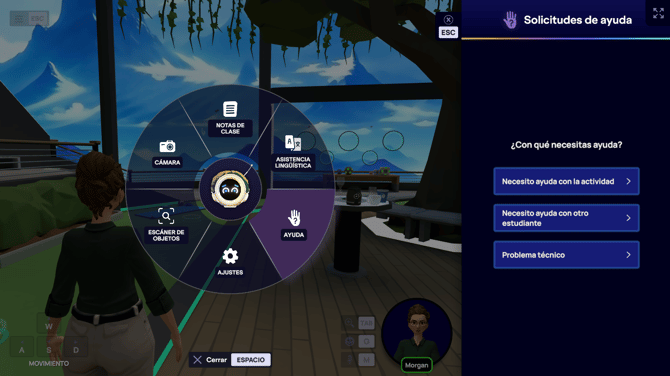
En la computadora
- Abre la barra de herramientas: presiona la BARRA ESPACIADORA o haz clic en el ícono de la Caja de herramientas para abrir la barra de herramientas.
- Haz clic en Solicitudes de ayuda: busca y selecciona el botón Solicitudes de ayuda en el lado derecho de la barra de herramientas.
- Elige tu tipo de solicitud: elige el tipo de ayuda que necesitas.
- Confirma y envía: Confirma tu selección para notificar a tu Guía.
En VR
- Abre el menú de muñeca: presiona el botón A en tu controlador derecho para abrir el menú Geo.
- Toca el ícono de Ayuda: Dentro del Menú Geo, haz clic en el ícono de Ayuda en la parte inferior izquierda.
- Selecciona y Confirma: Elige el tipo de asistencia que necesitas y confirma tu solicitud para notificar al Guía.
Dejando Comentarios
Después de cada clase, aparecerá una ventana que te permitirá calificar la lección y a tu Guía. Tus comentarios son valiosos para nuestros equipos de Currículo y Educación. Si prefieres no completarla inmediatamente, también encontrarás las mismas preguntas de retroalimentación en el correo electrónico de la clase completada que recibirás más adelante.

Si tienes comentarios adicionales que deseas proporcionar al Equipo de Educación sobre un Guía en particular, dirige tu mensaje al Equipo de Soporte a support@immerse.com y ellos le pasarán la información al Gerente de Guías correspondiente.
Preguntas frecuentes
Me quedé atascado en el buffer con el mensaje "Esperando al Guía" en el Homeroom al intentar unirme. ¿Qué indica este mensaje y por qué no había ningún Guía presente?
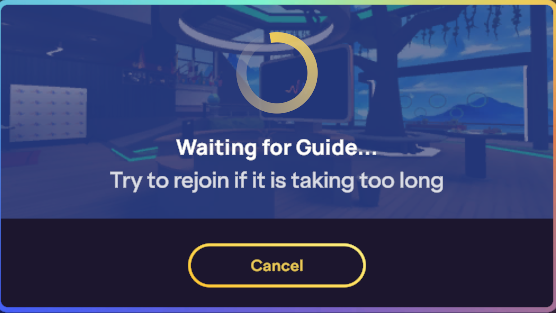
Si te quedas bloqueado en la pantalla de ingreso al intentar acceder a una Clase en Vivo, es muy poco probable que el Guía no haya aparecido. Este problema casi siempre indica que tu dispositivo no pudo conectarse a la clase en vivo, generalmente debido a un problema con una llamada API a nuestros servidores.
Las causas más comunes de un fallo de conexión son:
-
- Problemas de conectividad: Conexión a Internet lenta o inestable.
- Problemas de rendimiento: alto uso de recursos (demasiadas aplicaciones en ejecución), problemas con gráficos o interferencia del firewall.
- Incorporación tardía: intentar unirse a una clase no reservada demasiado cerca del final del período de inscripción abierta de 5 minutos.
- Cancela tu intento de unión actual.
-
Navega a una página diferente y luego regresa.
-
Intenta unirte a la clase nuevamente. (Esto actualiza la llamada a la API).
- Si el problema persiste, cierra la sesión por completo, reinicia la aplicación e intenta unirte una vez más.
Una conexión exitosa significa que serás teletransportado de inmediato desde tu Homeroom a la sala de espera de la escena de la clase.
¿Por qué no me aceptaron en la clase a la que intenté unirme? Me quedé atascado en la pantalla "Por favor, espera a que [nombre] te permita unirte".
-
Si ingresaste a la sala de espera de la Clase en Vivo (después de ser teletransportado desde tu Homeroom) pero el Guía no te permitió entrar, existen algunas posibles razones:
- Error del sistema: un problema técnico puede haber impedido que tu nombre aparezca en la lista de admisión del Guía.
- Problema de conexión: una conexión a Internet inestable durante el segundo paso del proceso de conexión de dos pasos (conexión desde la sala de espera a la instancia del Guía) podría ser la causa.
Qué hacer: Si este problema ocurre con frecuencia, contacta con nuestro Equipo de Soporte. Esto indica un error recurrente del sistema o un problema de conectividad que debemos solucionar para mejorar tu experiencia.
¿Cuánto tiempo tengo para unirme a una clase en vivo después de que haya comenzado si no la he reservado con anticipación?
-
Si no has reservado una clase, pero quieres unirte una vez que esté disponible, tienes 5 minutos desde la hora de inicio oficial para hacerlo.
Nota importante: Si intentas unirte muy cerca de la fecha límite de 5 minutos cuando la opción "Unirse" esté a punto de desactivarse, podrías quedarte atascado en el Homeroom con el mensaje "Esperando al Guía". Esto significa que el plazo de inscripción se ha cerrado y no podrás unirte porque tu intento se realizó demasiado tarde para que la llamada se procesara correctamente.
Si tengo una clase reservada próximamente que comienza pronto y estoy en una escena comunitaria, ¿se me notificará para regresar al Homeroom y unirme a la clase?
-
Sí. Aparecerá una alerta dos minutos antes de la hora de inicio. Esto te da tiempo suficiente para dirigirte a un punto de acceso y conectarte a la clase, para que puedas participar en la oportunidad de aprendizaje que reservaste.
¿Por qué mi clase se canceló de repente, sin notificación previa?
-
En ocasiones, los Guías se enfrentan a problemas técnicos inesperados que les impiden iniciar o continuar una sesión. En estos casos excepcionales, la clase debe cancelarse porque no puede continuar según lo programado. Lamentamos las molestias causadas por estas cancelaciones impredecibles de último momento
Si ya intentabas unirte a la clase, la notificación de cancelación no aparecerá inmediatamente en la aplicación. Esto se debe al tiempo de espera necesario para que nuestro sistema de backend se comunique con tu experiencia de la aplicación después de la llamada a la API que se produce al intentar unirse. Lamentablemente, no podemos omitir este tiempo para crear una notificación emergente inmediata.
Para ver el estado actualizado, debes actualizar la página (saliendo y volviendo a la página anterior). Sin embargo, revisa tu correo electrónico, ya que las notificaciones de cancelación se envían minutos después de la cancelación interna de la clase.
Puedes encontrar más información en el siguiente artículo de soporte: Cómo ver, reservar y cancelar Clases en Vivo.
¿Por qué recibí un correo electrónico de "Clase perdida" a pesar de que asistí a la clase?
-
Actualmente, los Guías registran manualmente la asistencia después de cada sesión. En raras ocasiones, pueden ocurrir errores que impidan que tu asistencia se guarde correctamente, lo que genera un estado de "clase perdida" y el correspondiente correo electrónico.
Si esto ocurre, ¡no te preocupes! Simplemente contacta con nuestro Equipo de Soporte en support@immerse.com . Revisaremos la actividad de tu cuenta, actualizaremos tu estado a "asistido", nos aseguraremos de que la clase se marque como completada en tu Ruta de Aprendizaje y de que recibas las notas de la clase.
❓ Para obtener más ayuda para unirte a una Clase en Vivo, comunícate con nuestro equipo en support@immerse.com.