
> Solução de problemas de emparelhamento
Instruções de configuração dos óculos de IA
Em parceria com a Meta e o Google, o IMMERSE em óculos de IA traz o coaching com foco em áudio para o momento exato em que uma conversa acontece, mantendo você presente com as pessoas à sua frente — com a cabeça erguida, as mãos livres e sem atrapalhar.
ℹ️ Saiba mais:
Emparelhando seus óculos
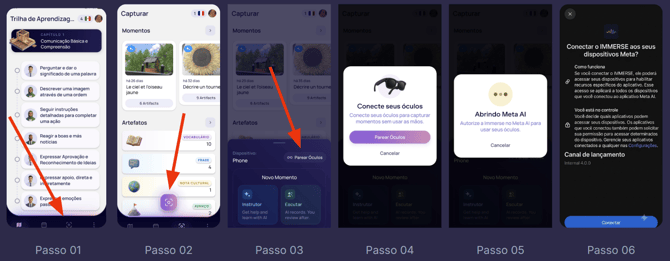
- Abra o aplicativo IMMERSE no seu dispositivo.
- Faça login com suas credenciais.
- Acesse a função Capturar.
- Toque no botão Capturar.
- Toque em "Emparelhar óculos" e, em seguida, novamente na janela pop-up. Você será redirecionado do aplicativo IMMERSE para o aplicativo Meta AI para concluir a conexão.
- Siga as instruções no aplicativo Meta AI para autorizar a conexão entre o IMMERSE e seus óculos.
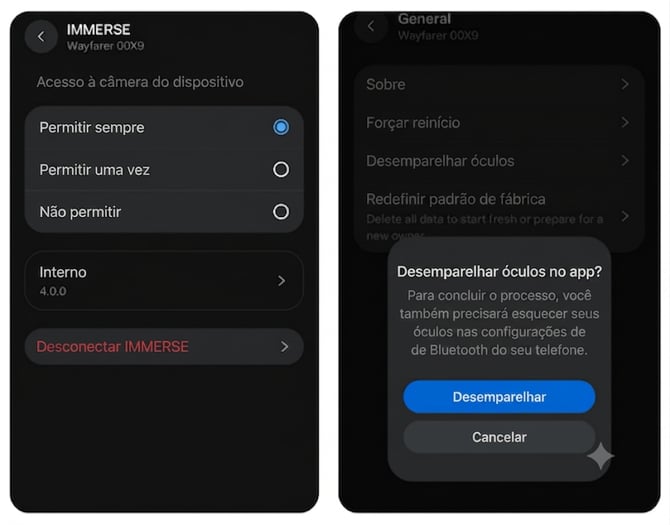
- Selecione "sempre permitir" quando perguntado se deseja "permitir que o IMMERSE acesse a câmera em seus dispositivos Meta".
- Após a confirmação da conexão, retorne ao aplicativo IMMERSE para começar a usá-lo.
Solução de problemas de emparelhamento
Se o emparelhamento estiver demorando mais do que o normal, tente uma das soluções abaixo:
- Desdobre as dobradiças e coloque seus óculos.
- Certifique-se de que o Bluetooth do seu celular esteja ativado.
- Confirme se o Meta AI está instalado e se você fez login.
- Certifique-se de que seus óculos estejam carregados.
- Reinicie o seu celular.
🔁 Após o emparelhamento inicial, seus óculos de IA se conectarão automaticamente quando você abrir o aplicativo IMMERSE, desde que estejam ligados e as hastes estejam abertas.
Solução de problemas avançada para problemas de emparelhamento
🥇 Melhor primeira opção: reinicie seus óculos de IA.
Antes de desinstalar aplicativos ou desemparelhar dispositivos, reinicie seus óculos de IA e tente se reconectar ao recurso Capturar do IMMERSE:
- Gire o interruptor de energia prateado na parte interna do braço esquerdo para a posição DESLIGADO.
- Pressione e mantenha pressionado o botão Capturar e, em seguida, deslize o interruptor de energia de volta para a posição ligada.
- Mantenha o botão Capturar pressionado até que o LED acenda.
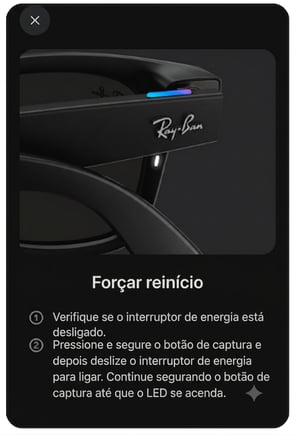
📢 Observação: simplesmente colocar seus óculos de IA de volta no estojo não os reinicia. Para realizar um ciclo de energia adequado, você DEVE seguir os passos acima.
Caso encontre mais mensagens de erro ou o emparelhamento continue falhando, tente estes passos adicionais que normalmente resolvem o problema:
- Desinstale e reinstale o aplicativo IMMERSE.
- Nas configurações de Bluetooth do seu celular, desemparelhe/esqueça seus óculos.
- No Meta AI, acesse as configurações do seu dispositivo de óculos:
- Acesse Conexões do aplicativo > IMMERSE > Desconectar IMMERSE.
- Acesse Geral > Desemparelhar seus óculos.
- Emparelhe seus óculos de IA com o aplicativo Meta AI novamente (instruções abaixo).
- Abra o aplicativo IMMERSE e siga os passos acima para emparelhar seus óculos.
Solução de problemas avançada para detecção de voz
Se os passos acima também não resolverem o problema de detecção de voz, impedindo que os óculos respondam à sua voz, tente o seguinte:
- Nas configurações do seu celular, acesse Aplicativos > IMMERSE e verifique se o aplicativo tem permissão para acessar sua câmera, microfone e dispositivos próximos.
- No aplicativo Meta AI (certifique-se de que os óculos estejam conectados — fora do estojo com as hastes abertas):
- Nas configurações gerais (não específicas dos óculos), acesse Voz em Configurações do Meta AI e ative Conversas em segundo plano.
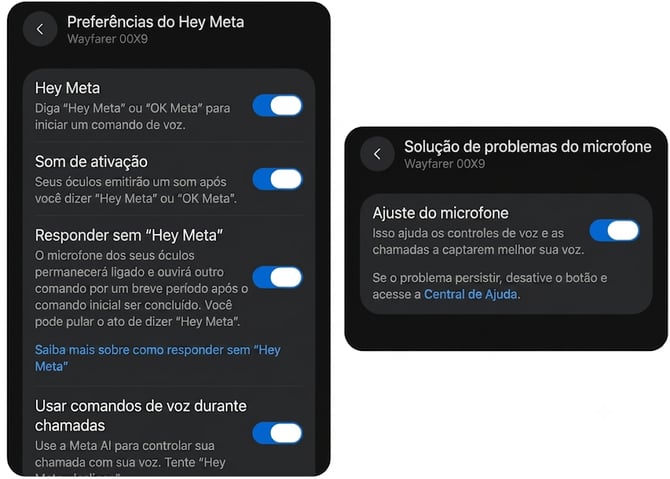
- Nas configurações do dispositivo (específicas para os óculos), acesse: :
- Meta AI > Preferências do "Hey Meta" e ative todas as opções.
- Solução de problemas do microfone > Ativar ajuste do microfone.
⚠️ Como último recurso, você pode restaurar as configurações de fábrica dos seus óculos de IA antes de tentar os passos acima novamente. Caminho: Meta AI > Configurações do dispositivo de óculos > Geral > Restaurar configurações de fábrica.
Instruções de configuração dos óculos de IA
Se você é novo no uso de óculos de IA, siga estes passos para começar.Desempacotando a caixa
Os óculos Meta AI vêm com os seguintes acessórios e manuais do usuário:
- Estojo de carregamento
- Guia de Início Rápido
- Guia de Segurança e Garantia
- Pano de limpeza
⚠️Observação: o cabo de carregamento USB-C não está incluído. Você precisará de um para carregar seus óculos e o estojo.
Configurando seus óculos
Ao retirar seus óculos de IA da caixa, eles já devem estar carregados e prontos para configuração. As instruções abaixo irão guiá-lo na configuração dos seus óculos e no emparelhamento com o aplicativo Meta AI para dispositivos móveis. Você também pode escanear o código QR na caixa dos seus óculos Meta AI para iniciar o processo de configuração.
Para desembalar e preparar seus óculos de IA para configuração:
- Remova a aba de plástico entre o estojo e os óculos.
- Retire os óculos do estojo.
- Ligue os óculos deslizando o interruptor de energia na armação esquerda em direção à parte frontal dos óculos.
- Coloque os óculos de volta no estojo, certificando-se de pressionar levemente a parte superior para que a base da ponte nasal faça contato com a porta de carregamento dentro do estojo.
- Quando o LED do estojo começar a piscar em azul, seu dispositivo estará pronto para emparelhar com o aplicativo móvel Meta AI.
- Se o seu dispositivo não entrar automaticamente no modo de emparelhamento, você pode ativá-lo manualmente pressionando e segurando o botão na parte traseira do estojo por pelo menos 5 segundos.
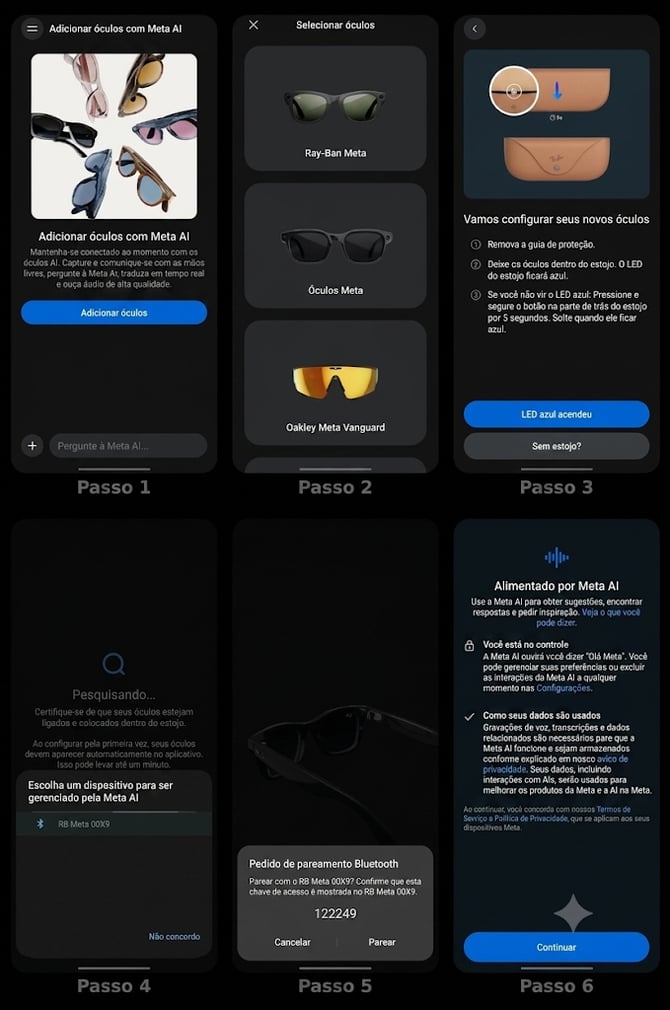
Como emparelhar os óculos de IA com o aplicativo móvel Meta AI
O aplicativo móvel Meta AI funciona como um complemento para seus óculos de IA, permitindo que você personalize as configurações do dispositivo, configure os controles de voz, use recursos de chamada e mensagens, faça transmissões ao vivo e muito mais.
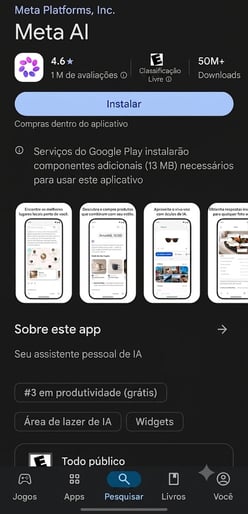
Você pode baixar o aplicativo móvel Meta AI na App Store ou no Google Play e fazer login usando sua conta Meta. O aplicativo Meta AI (anteriormente conhecido como Meta View) está disponível apenas para dispositivos móveis e é necessário para usar seus óculos.
Passos:
- Certifique-se de que seu dispositivo esteja no modo de emparelhamento seguindo as instruções acima.
- Baixe o aplicativo móvel Meta AI na App Store ou no Google Play e faça login usando sua conta Meta.
- Ative o Bluetooth no seu celular.
- Siga as instruções no aplicativo móvel Meta AI para concluir a configuração dos seus óculos.
⚠️ Lembre-se: os óculos com IA só podem ser emparelhados com uma conta Meta válida por vez. Você precisará restaurar as configurações de fábrica dos seus óculos antes que outra pessoa possa emparelhá-los com a conta dela.
Recursos dos óculos de IA
Após a configuração do dispositivo, você poderá usar os recursos dos óculos de IA, incluindo:
- Captura e compartilhamento de mídia
- Chamadas e mensagens
- Ouvir áudio no Spotify ou em outros aplicativos conectados.
- Utilizando Meta IA para encontrar respostas a perguntas, atender chamadas, enviar mensagens e muito mais.
- Perguntando à Meta AI sobre o que você vê
Perguntas frequentes
Os óculos da marca Meta são os únicos óculos de IA compatíveis com o IMMERSE?
A IMMERSE desenvolveu o recurso Capturar para o aplicativo móvel usando o software Meta para funcionar perfeitamente com os óculos e a IA da marca Meta. Ele não foi projetado para outros óculos de IA e, se houver conexão com eles, alguns recursos podem não funcionar.
Onde posso encontrar suporte adicional e informações sobre solução de problemas para os óculos Meta AI?
Oferecemos suporte aos alunos com novos equipamentos sempre que possível, mas a Meta é o principal recurso para solucionar problemas e aprender a usar seus óculos de IA: