
目次
MetaおよびGoogleとのパートナーシップにより誕生した「スマートグラス版 IMMERSE」なら、実際に会話が生まれるその瞬間に、音声によるリアルタイム言語コーチングを受けることができます。画面を覗き込む必要も、手で操作する必要もありません。目の前にいる相手との会話やその場の体験に意識を向けたまま、ごく自然に学びを深めることができます。
ℹ️ 関連情報・ヘルプ記事
スマートグラスのペアリング手順
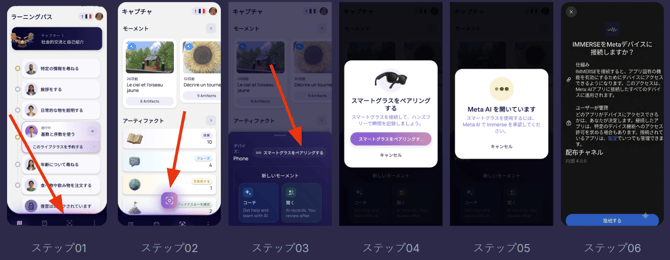
- お使いの端末でIMMERSEアプリを開きます。
- アカウント情報(ログイン情報)を入力してサインインします。
- 「キャプチャー」機能の画面へ進みます。
- キャプチャーボタンをタップします。
- グラスをペアリングをタップし、ポップアップが表示されたら再度選択します。自動的にIMMERSEアプリからMeta AIアプリへと切り替わります。
- Meta AIアプリ画面に表示される案内に従い、IMMERSEとスマートグラスの連携を承認します。
- 「IMMERSEによるMetaデバイスのカメラへのアクセスを許可しますか?」という確認画面が表示されたら、「常に許可」を選択してください。
- 連携が完了したメッセージを確認したら、IMMERSEアプリに戻って利用を開始します。
ペアリングで問題が発生した場合の対処法
ペアリングに通常より時間がかかっている場合は、以下の方法を順番にお試しください。
- グラスのテンプル(つる)を開き、実際に装着してみてください。
- スマートフォンのBluetooth設定が「オン」になっていることを確認してください。
- Meta AIアプリがインストールされており、サインイン(ログイン)済みであることを確認してください。
- スマートグラスが十分に充電されているか確認してください。
- スマートフォンを再起動してみてください。
🔁 初回ペアリング完了後は、スマートグラスの電源が入っており、つるが開いた状態であれば、IMMERSEアプリを開くだけでAIグラスが自動的に接続されます。
ペアリング問題の高度なトラブルシューティング
🥇 最優先でお試しいただきたい対処法:スマートグラスの電源再起動(強制リセット)
アプリの再インストールやデバイスのペアリング解除を行う前に、まずはAIグラスの再起動を行い、IMMERSEのキャプチャー機能への再接続をお試しください。
- グラスの左側のつるの内側にあるシルバーの電源スイッチをOFFにします。
- キャプチャーボタンを押し続けたまま、電源スイッチをスライドさせて再びONにします。
- LEDライトが点灯するまで、キャプチャーボタンを押し続けます。
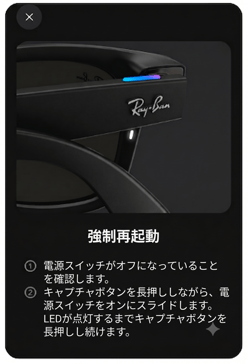
📢 注意:AIグラスを専用ケースに戻すだけでは再起動されません。適切な電源再起動を行うには、必ず上記の手順に従って操作を行ってください。
さらにエラーメッセージが表示される場合やペアリングの失敗が続く場合は、問題を解決するための追加手順として以下の操作をお試しください。
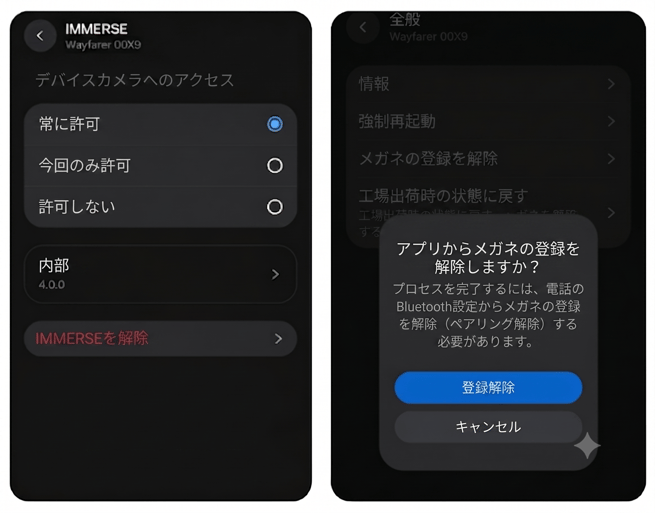
- IMMERSEアプリを一度アンインストール(削除)し、再インストールします。
- お使いのスマートフォンのBluetooth設定画面から、グラスのペアリングを解除(登録を削除)します。
- Meta AIアプリを開き、スマートグラスのデバイス設定へ進みます。
- 「アプリの接続」>「IMMERSE」>「接続解除」の順に選択します。
- 「一般」>「グラスのペアリング解除」の順に選択します。
- スマートグラスをMeta AIアプリに再度ペアリングします(手順は下記をご確認ください)。
- IMMERSEアプリを開き、上記でご紹介した手順に従ってグラスをペアリングします。
音声認識に関する高度なトラブルシューティング
ペアリングの手順を試しても音声認識の問題が解決せず、スマートグラスがご自身の声に反応しない場合は、以下の設定を順番にお試しください。
- スマートフォンの設定を開き、「アプリ」>「IMMERSE」の順に進みます。アプリに対して「カメラ」「マイク」「近くのデバイス」へのアクセス権限が許可されていることを確認してください。
- Meta AIアプリを開きます。(※グラスがケースから出されており、つるが開いて接続されていることを事前にご確認ください)
- 通常のアプリ設定(グラス個別設定以外の画面)にある「Meta AI設定」>「音声」へ進み、「バックグラウンドでの会話」をオンにします。
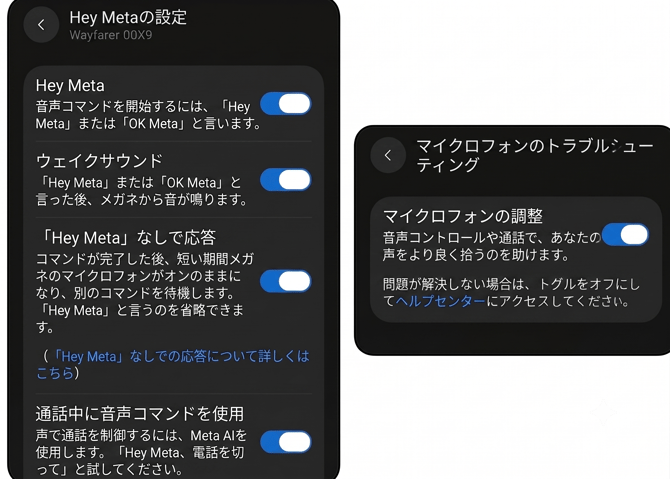
- スマートグラスのデバイス設定へ進み、以下の項目を設定します。
- 「Meta AI」>「“Hey Meta” の設定」へ進み、すべての項目をオンにします。
- 「マイクのトラブルシューティング」へ進み、「マイクの調整」をオンにします。
⚠️ As a last resort, you can factory reset your AI Glasses before trying the steps above again. Pathway: Meta AI > Glasses Device Settings > General > Factory Reset
スマートグラスの初期設定手順
AIグラスを初めてお使いになる場合は、以下の手順に従ってセットアップを行ってください。同梱物の確認
Meta AIグラスのパッケージには、以下のアクセサリおよび取扱説明書が含まれています。
- 充電ケース
- クイックスタートガイド
- 安全と保証に関するガイド
- クリーニングクロス
⚠️ 注意: USB-C充電ケーブルは同梱されておりません。グラス本体および充電ケースの充電には、別途USB-Cケーブルが必要となりますのでご用意ください。
スマートグラスの初期セットアップ手順
AIグラスを箱から取り出した時点で、すでに充電が完了しており、そのままセットアップを開始できる状態になっています。以下の手順に沿って、グラスのセットアップとMeta AIモバイルアプリとのペアリングを行ってください。なお、Meta AIグラスのパッケージに記載されているQRコードを読み取ってセットアップを開始することも可能です。
開封とセットアップの準備
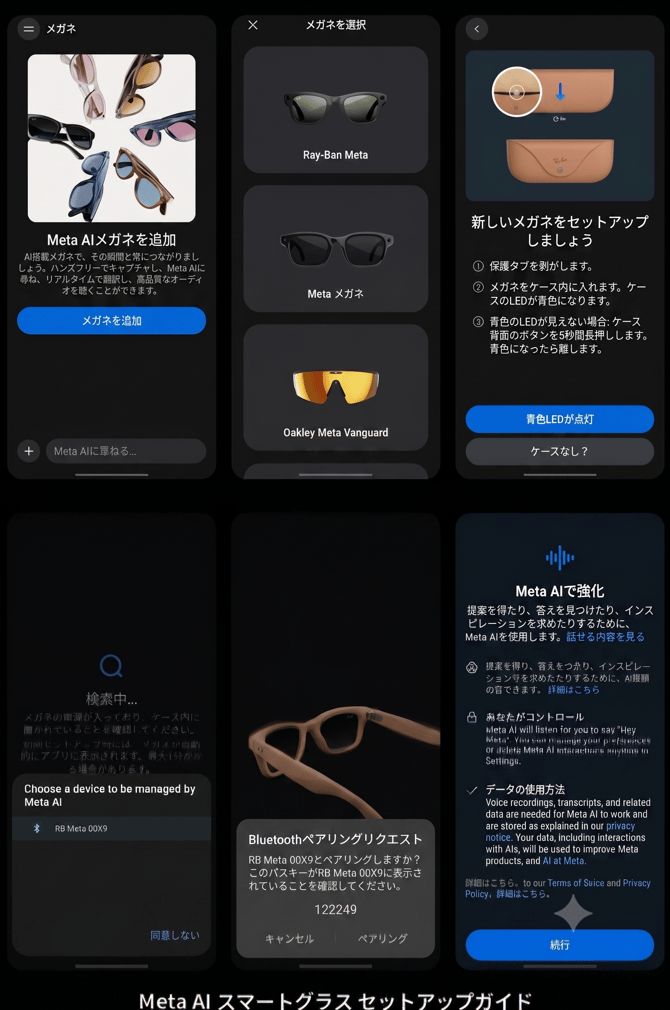
- ケースとグラスの間にある保護タブ(プラスチックの引き抜きタグ)を取り外します。
- ケースからグラスを取り出します。
- 左側のフレーム内側にある電源スイッチをフロント(前方)方向にスライドさせて、グラスの電源をオンにします。
- グラスを一度ケースに戻します。この際、ノーズブリッジの底部がケース内の充電端子にしっかりと接触するよう、グラスの上部を上から優しく押し込んでください。
- ケースのLEDライトが青色に点滅し始めたら、Meta AIモバイルアプリとペアリングする準備が整いました。
- 万が一、自動的にペアリングモードに切り替わらない場合は、ケース背面にあるボタンを5秒以上長押しすることで、手動でペアリングモードにすることができます。
Meta AIモバイルアプリとのペアリング方法
Meta AIモバイルアプリは、AIグラスの専用コンパニオンアプリ(連携用アプリ)として機能します。デバイスの設定変更、音声コントロールの設定、通話やメッセージ機能のご利用、ライブ配信など、多彩な機能をご活用いただけます。
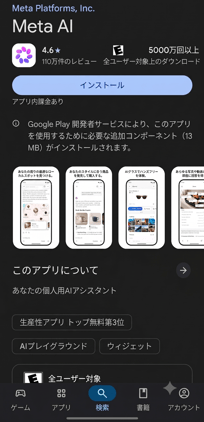
Meta AIモバイルアプリは、App StoreまたはGoogle Playストアからダウンロードし、Metaアカウントを使用してログインしていただけます。なお、Meta AIアプリ(旧Meta Viewアプリ)はモバイル端末専用アプリとなっており、AIグラスを快適にご利用いただくために必須のアプリとなります。
アプリのセットアップ手順
- 上記の手順に従い、AIグラスがペアリングモードになっていることを確認します。
- App StoreまたはGoogle PlayストアからMeta AIモバイルアプリをダウンロードし、Metaアカウントでログインします。
- スマートフォンのBluetooth設定を「オン」にします。
- Meta AIモバイルアプリ画面に表示される案内に従って、スマートグラスの初期セットアップを完了させます。
⚠️ AIグラスは、一度に1つの有効なMetaアカウントとしかペアリングできません。ほかの方がご自身のアカウントにグラスをペアリングして使用する場合は、事前にグラスの初期化を行っていただく必要がありますのでご注意ください。
AIグラスでご利用いただける機能
デバイスの初期セットアップが完了すると、AIグラスの各種機能をお楽しみいただけます。主な機能は以下のとおりです。
- 写真や動画の撮影と共有
- 通話およびメッセージの送受信
- Spotifyやその他の接続アプリでの音声再生
- Meta AIを使用した質問への回答、着信への応答、メッセージの送信など
- 見ているものについてMeta AIに質問する
よくある質問(FAQ)
IMMERSEに対応しているスマートグラスは、Metaブランドもののみですか?
IMMERSEのモバイル版アプリにおける「キャプチャー」機能は、Metaのソフトウェアを使用して開発されており、MetaブランドのスマートおよびAIとスムーズに連動するよう設計されています。ほかのスマートグラスには対応しておらず、もし接続できた場合でも一部の機能が正常に動作しない可能性がございます。
Meta AIグラスに関する追加のサポートやトラブルシューティング情報はどこで確認できますか?
当社でも可能な限り新しいハードウェアに関する学習者様のサポートを行っておりますが、AIグラスに関するトラブルシューティングや詳しい仕様につきましては、基本的にはMeta社が提供している公式リソースをご確認いただく形となります。