
Solución de problemas de emparejamiento
Instrucciones de configuración de las gafas con IA
> Funciones de las gafas con IA
En colaboración con Meta y Google, IMMERSE en gafas con IA lleva el entrenamiento basado en audio al momento en que se produce una conversación, al tiempo que te permite estar presente con las personas que tienes delante — con la cabeza en alto, las manos libres y sin que te estorben.
ℹ️ Más información:
Cómo emparejar tus gafas
- Abre la aplicación IMMERSE en tu dispositivo.
- Inicia sesión con tus credenciales.
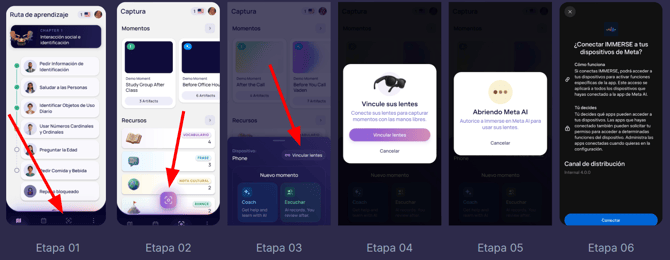
- Navega hasta la función Captura.
- Toca el botón Capturar. .
- Toca Emparejar gafas y luego de nuevo en la ventana emergente. Serás redirigido desde la aplicación IMMERSE a la aplicación Meta AI para completar la conexión.
- Sigue las instrucciones de la aplicación Meta AI para autorizar la conexión entre IMMERSE y tus gafas .
- Selecciona "permitir siempre" cuando se te pregunte si deseas "permitir que IMMERSE acceda a la cámara en tus dispositivos Meta".
- Una vez confirmada la conexión, vuelve a la aplicación IMMERSE para empezar a usarla.
Solución de problemas de emparejamiento
Si el emparejamiento está tardando más de lo habitual, prueba alguna de las siguientes soluciones:
- Despliega las bisagras y ponte las gafas.
- Asegúrate de que el Bluetooth de tu teléfono esté activado.
- Confirma que Meta AI está instalado y que has iniciado sesión.
- Asegúrate de que tus gafas estén cargadas.
- Reinicia tu teléfono.
🔁Tras el emparejamiento inicial, tus gafas con IA se conectarán automáticamente al abrir la aplicación IMMERSE si están puestas y las patillas están abiertas.
Solución de problemas avanzados para problemas de emparejamiento
🥇 La mejor primera opción: Reinicia tus gafas con IA.
Antes de desinstalar aplicaciones o desvincular dispositivos, reinicia tus gafas con IA y luego intenta volver a conectarte a la función Captura de IMMERSE:
- Gira el interruptor de encendido plateado situado en la parte interior del brazo izquierdo a la posición APAGADO.
- Mantén pulsado el botón de captura y, a continuación, vuelve a encender el interruptor de encendido.
- Mantén pulsado el botón de captura hasta que se encienda el LED.
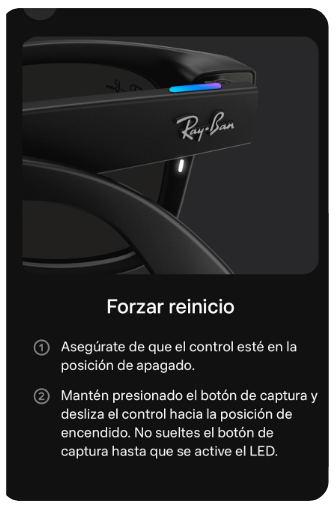
📢 Nota : simplemente volver a colocar las gafas con IA en su estuche no las reinicia. Para realizar un reinicio correcto, DEBES seguir los pasos anteriores.
Si aparecen más mensajes de error o el emparejamiento sigue fallando, prueba estos pasos adicionales que normalmente resuelven el problema:
- Desinstala y vuelve a instalar la aplicación IMMERSE.
- En la configuración de Bluetooth de tu teléfono, desvincula/elimina tus gafas.
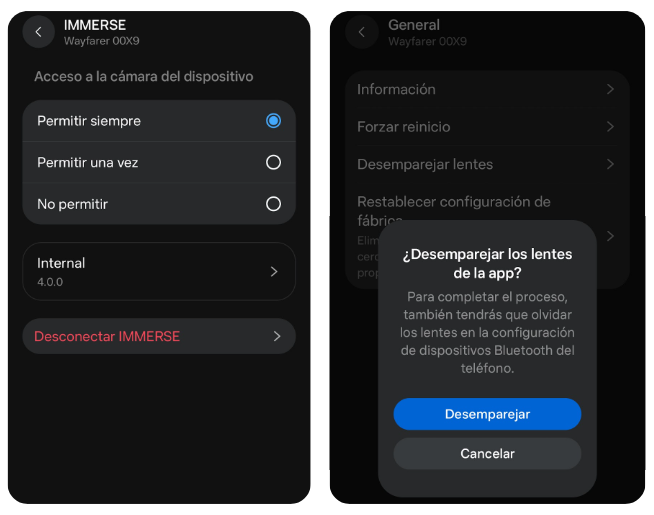
- En Meta AI, ve a la configuración de tu dispositivo de gafas :
- Ve a Conexiones de la aplicación > IMMERSE > Desconectar IMMERSE.
- Ve a General > Desvincular tus gafas.
- Vuelve a vincular tus gafas con IA a la aplicación Meta AI (instrucciones a continuación).
- Abre la aplicación IMMERSE y sigue los pasos anteriores para emparejar tus gafas.
Solución de problemas avanzada para la detección de voz
Si los pasos anteriores tampoco resuelven la detección de voz, impidiendo que las gafas respondan a tu voz, prueba lo siguiente:
- En la configuración de tu teléfono, ve a Aplicaciones > IMMERSE y asegúrate de que la aplicación tenga permiso para acceder a tu cámara, micrófono y dispositivos cercanos.
- En la aplicación Meta AI (asegúrate de que las gafas estén conectadas — fuera del estuche y con las patillas abiertas):
- En la configuración general (no específica de las gafas), ve a Voz en Configuración de Meta AI y activa Conversaciones en segundo plano. .
- En la configuración del dispositivo (específica para las gafas), ve a:
- Meta AI > Preferencias de "Hey Meta" y activa todo.
- Solución de problemas del micrófono > Activar ajuste del micrófono.
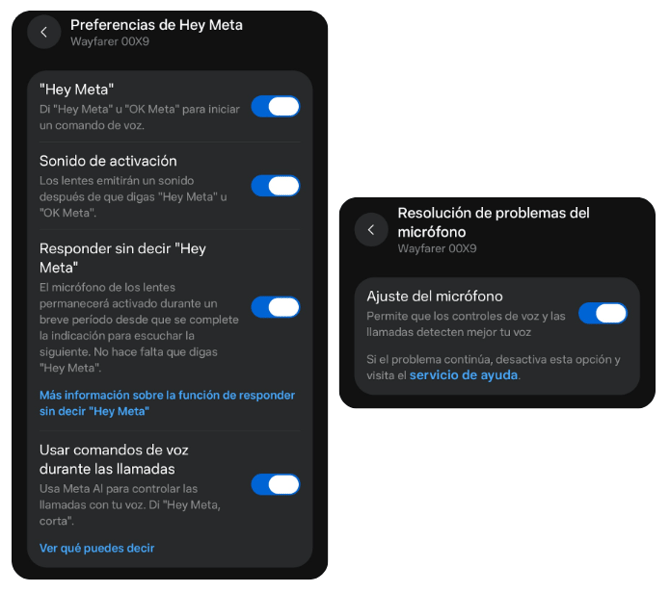
⚠️ Como último recurso, puedes restablecer la configuración de fábrica de tus gafas con IA antes de volver a intentar los pasos anteriores. Ruta: Meta AI > Configuración del dispositivo de las gafas > General > Restablecer configuración de fábrica.
Instrucciones de configuración de las gafas con IA
Si eres nuevo en el mundo de las gafas con IA, sigue estos pasos para empezar.Desempaquetando tu caja
Las gafas Meta AI vienen con los siguientes accesorios y manuales de usuario:
- Estuche de carga
- Guía de inicio rápido
- Guía de seguridad y garantía
- Paño de limpieza
⚠️ Nota : El cable de carga USB-C no está incluido. Necesitará uno para cargar sus gafas y su estuche.
Configurando tus gafas
Al sacar tus gafas con IA de la caja, ya deberían estar cargadas y listas para configurar. Las siguientes instrucciones te guiarán para configurarlas y vincularlas con la aplicación móvil Meta AI. También puedes escanear el código QR de la caja de tus gafas Meta AI para iniciar el proceso de configuración.
Para desempaquetar y preparar tus gafas con IA para la configuración:
- Retira la pestaña de plástico entre el estuche y las gafas.
- Saca tus gafas del estuche.
- Enciende tus gafas deslizando el interruptor de encendido situado en la montura izquierda hacia la parte frontal de las gafas.
- Vuelve a colocar las gafas dentro del estuche, asegurándote de presionar suavemente la parte superior para que la parte inferior del puente nasal haga contacto con el puerto de carga dentro del estuche.
- Cuando el LED del estuche empiece a parpadear en azul, tu dispositivo estará listo para emparejarse con la aplicación móvil Meta AI.
- Si tu dispositivo no entra automáticamente en modo de emparejamiento, puedes activarlo manualmente manteniendo pulsado el botón situado en la parte posterior del estuche durante al menos 5 segundos.
Cómo emparejar las gafas con IA con la aplicación móvil Meta AI
La aplicación móvil Meta AI actúa como complemento de tus gafas con IA, permitiéndote personalizar la configuración del dispositivo, configurar los controles de voz, usar las funciones de llamadas y mensajería, realizar transmisiones en directo y mucho más.
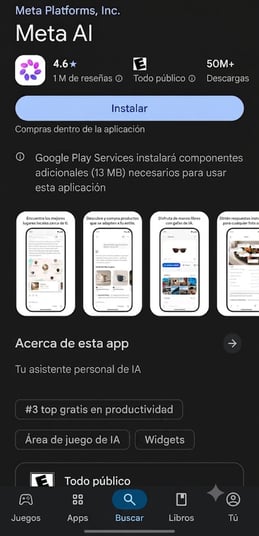
Puedes descargar la aplicación móvil Meta AI desde la App Store o Google Play e iniciar sesión con tu cuenta de Meta. La aplicación Meta AI (anteriormente conocida como Meta View) solo está disponible para dispositivos móviles y es necesaria para usar las gafas.
Pasos:
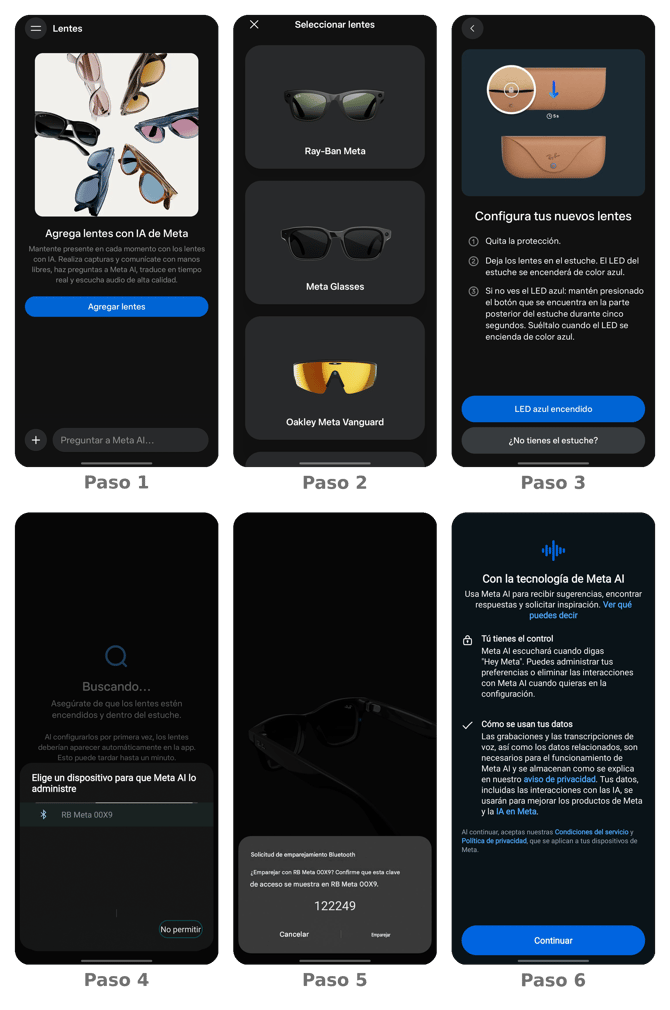
- Asegúrate de que tu dispositivo esté en modo de emparejamiento siguiendo las instrucciones anteriores.
- Descarga la aplicación móvil Meta AI desde la App Store o Google Play e inicia sesión con tu cuenta de Meta.
- Activa la configuración de Bluetooth en tu teléfono.
- Sigue las instrucciones de la aplicación móvil Meta AI para finalizar la configuración de tus gafas.
⚠️ Ten en cuenta que las gafas con IA solo se pueden vincular a una cuenta Meta válida a la vez. Deberás restablecer la configuración de fábrica de tus gafas antes de que otra persona pueda vincularlas a su cuenta.
Funciones de las gafas con IA
Tras configurar el dispositivo, podrás usar las funciones de las gafas con IA, entre las que se incluyen:
- Capturar y compartir contenido multimedia
- Llamadas y mensajes
- Escuchar audio en Spotify u otras aplicaciones conectadas.
- Utilizar Meta AI para encontrar respuestas a preguntas, contestar llamadas, enviar mensajes y mucho más.
- Preguntarle a Meta AI sobre lo que ves
Preguntas frecuentes
¿Son las gafas de la marca Meta las únicas gafas con IA compatibles con IMMERSE?
IMMERSE desarrolló la función Captura para aplicaciones móviles utilizando el software de Meta, para que funcione a la perfección con las gafas y la IA de la marca Meta. No está diseñada para otras gafas con IA, y si se conectan, es posible que algunas funciones no funcionen.
¿Dónde puedo encontrar asistencia adicional y soluciones a problemas con las gafas Meta AI?
Brindamos soporte a los estudiantes con hardware nuevo siempre que sea posible, pero Meta es el recurso principal para solucionar problemas y aprender sobre tus gafas con IA: