
Indice
> Selecionando uma nova aparência
> Criando o seu próprio em realidade virtual
> Conectando o Meta Avatar ao IMMERSE
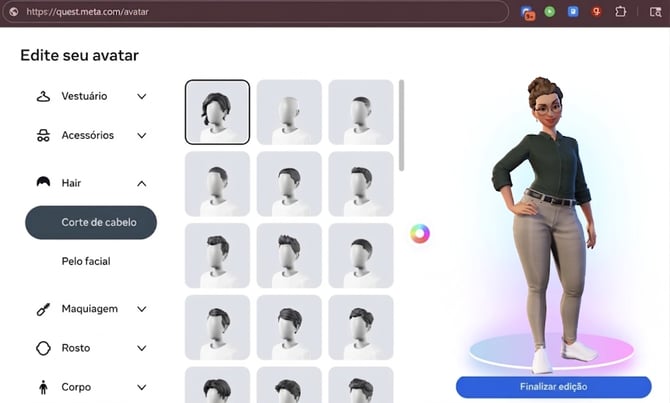
----Editando o Meta Avatar no computador
Avatares predefinidos
Alunos sem acesso a um headset de realidade virtual podem escolher entre os 16 avatares clássicos do IMMERSE ou entre uma variedade de 32 predefinições Meta mais detalhadas e de maior qualidade.
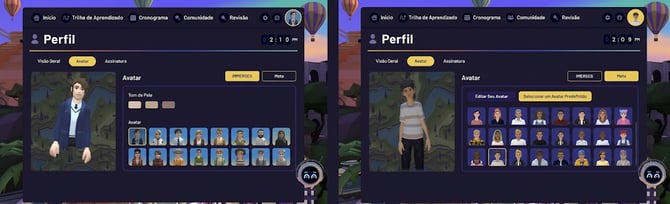
Selecionando uma nova aparência
⚠️ No momento, NÃO é possível alterar os avatares pelo aplicativo móvel.
Computador
- Faça login no IMMERSE em um computador.
- Clique em > Comunidade > Participar do Exchange.
- Após acessar sua Página Inicial (Homeroom) virtual, vá até o Ícone de Perfil.
- Escolha entre as skins de avatar IMMERSE ou Meta.
- Após confirmar sua escolha, clique em > Voltar > Sair para retornar ao aplicativo web.
ℹ️ Você também pode editar seu avatar ao participar de uma Aula ao Vivo.
Realidade Virtual
- Acesse sua Página Inicial (Homeroom) e clique no Ícone de Perfil.
- Clique em > Avatar.
- Escolha entre as skins de avatar IMMERSE ou Meta.
- Use o espelho para visualizar sua aparência.
⚙️ Restrições dos predefinidos
- Os presets IMMERSE não têm pernas, pois esse recurso é exclusivo do Meta.
- Nem os avatares predefinidos do IMMERSE nem os do Meta podem ser editados e, portanto, podem não corresponder totalmente à sua aparência ou representá-lo(a) fielmente.
- Os Meta Avatar Presets usam algumas das mesmas aparências que os Avatares de Parceiros de Conversação com IA nos Espaços em Comum e nas Lições Autoguiadas.
Avatares Meta personalizados
Se você possui um headset de realidade virtual Meta Quest, pode criar e personalizar seu próprio Meta Avatar na Página Inicial (Homeroom) do Meta Quest.
Criando e editando seu avatar no Horizons Homeroom
- Coloque o headset Quest e entre na Página Inicial (Homeroom) de Horizons.
- Pressione o botão Oculus no seu controle direito para abrir o menu rápido.
- Clique em > Imagem de perfil > Editar.
- Use o menu para alterar sua aparência.
- Certifique-se de salvar as alterações antes de sair do editor.
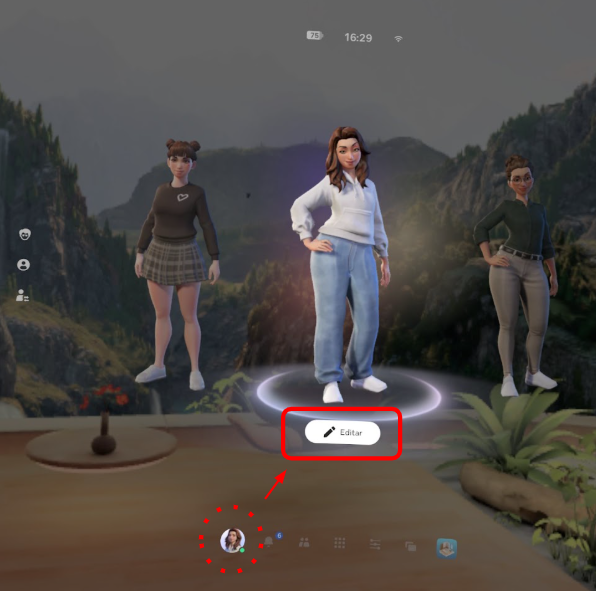
Conectando seu avatar ao IMMERSE e editando em realidade virtual:
Em seguida, você pode conectar o avatar à sua conta IMMERSE fazendo login no aplicativo IMMERSE VR e alternando de um avatar IMMERSE para o seu Meta Avatar.
🛑 Para usar seu Meta Avatar no IMMERSE, primeiro você precisa fazer login no aplicativo IMMERSE VR usando um headset Meta Quest VR. Essa etapa estabelece a conexão entre seu Meta Avatar e nossa plataforma, vinculando seu ID Oculus à sua conta IMMERSE.
Passos :
- Abra o aplicativo IMMERSE VR.
- Faça login na sua Página Inicial (Homeroom).
- Acesse seu Perfil.
- Clique em > Avatar > Meta > Editar seu avatar.
- Seu Meta Avatar atualizado deverá carregar.
- Clique em > Editar Meta Avatar para abrir a janela do editor de avatar no IMMERSE e fazer alterações.
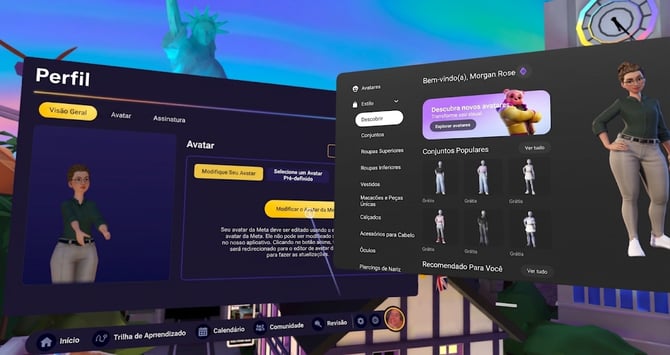
Editando o Meta Avatar no computador
⚠️ Avatares Meta preexistentes não aparecerão no IMMERSE a menos que você tenha feito login primeiro usando um headset de VR — a edição na Página Inicial (Homeroom) em um computador só é possível depois de conectar o avatar à sua conta por meio de um headset de VR.
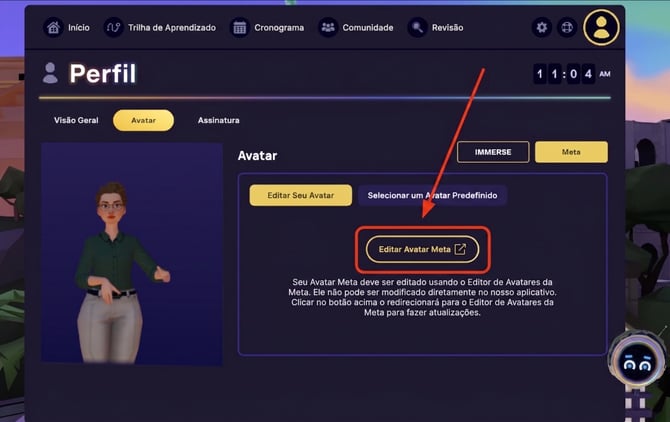
Passos :
- Conecte seu avatar ao IMMERSE em realidade virtual.
- Faça login no IMMERSE em um computador.
- Acesse a aba Comunidade > Participar do Exchange.
- Após acessar sua Página Inicial (Homeroom) virtual, vá até o Ícone de Perfil.
- Clique em > Meta > Editar seu avatar.
- Seu Meta Avatar atualizado deverá carregar.
- Clique em > Editar Meta Avatar para abrir a janela do editor de avatar em uma nova aba fora do IMMERSE.
- Clique em > Concluí a edição para salvar.
- Ao fechar essa aba, volte e atualize a página do seu avatar no IMMERSE para ver as alterações.
Perguntas frequentes
Por que preciso de uma conta Meta própria para ter um Meta Avatar personalizado?
- Cada conta Meta está limitada a um avatar associado. Portanto, embora você tenha sua própria conta IMMERSE, ao fazer login em um headset usando a conta Meta de outra pessoa, será exibido o avatar Meta Horizon dela, e não o seu. Não é possível criar um avatar personalizado no IMMERSE.
Posso conectar o avatar que uso no Facebook/Instagram?
- Sim, mas primeiro você precisa vincular essas contas através da sua Central de Contas Meta e só poderá alternar entre elas dentro do aplicativo de RV.
Para fazer alterações, faça login no IMMERSE em VR e edite seu avatar. Você verá as opções disponíveis e poderá selecionar qual avatar modificar ou usar no IMMERSE naquele momento.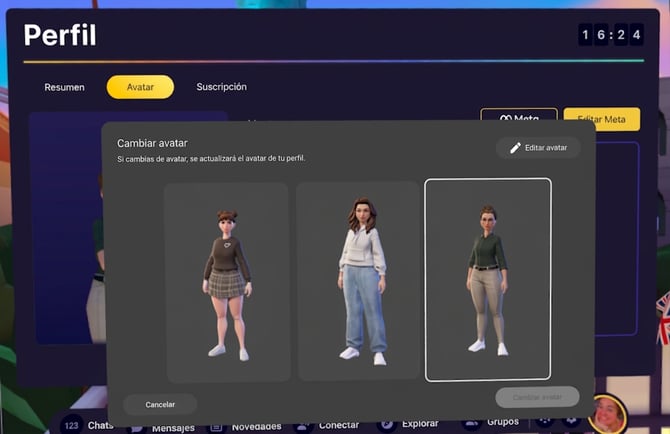
Lembre - se de que alterar o avatar em um perfil o atualizará automaticamente em todos os outros perfis que usam o mesmo avatar fora do IMMERSE.
Saiba mais aqui
Por que alguns objetos interativos desaparecem depois de serem colocados no meu Meta Avatar dentro de uma cena?
- Devido à variedade de formatos de corpo e estilos de roupa dos Meta Avatares, alguns itens vestíveis podem não ser exibidos corretamente após serem colocados. Acessórios ou objetos usados em cenas são temporários e não permanecerão no seu avatar quando você trocar de local.
Existe algum código de vestimenta para avatares nas Aulas ao Vivo?
- Embora a Meta ofereça uma ampla variedade de roupas personalizáveis e exclusivas para avatares, agradecemos que seu avatar esteja vestido adequadamente para um ambiente de aprendizado profissional. Se a roupa de um avatar for considerada muito escandalosa (por exemplo, muito reveladora, trajes de banho, lingerie ou topless) ou ofensiva (por exemplo, incluir palavrões ou símbolos negativos), o usuário será solicitado a trocar de roupa antes de poder retornar à aula.
Os usuários podem trocar de avatar predefinido durante as cenas ao vivo?
- Atualmente, os usuários não têm a opção de alterar seu avatar predefinido durante uma cena ao vivo. No entanto, você poderá observar os Guias trocando de avatar caso estejam utilizando uma opção padrão do IMMERSE para um cenário específico de Interpretação de Papéis dentro da aula.
❓Tem alguma dúvida ou está enfrentando algum problema com avatares? Entre em contato conosco pelo e-mail support@immerse.com .