
Tabla de contenido
> Seleccionar una nueva apariencia
> Creando el tuyo propio en realidad virtual
> Conectando Meta Avatar con IMMERSE
----Editar el Meta Avatar desde una computadora
Avatares preestablecidos
Los estudiantes que no tengan acceso a un visor de realidad virtual pueden elegir entre los 16 avatares clásicos de IMMERSE o entre una variedad de 32 preajustes de Meta más detallados y de mayor calidad.
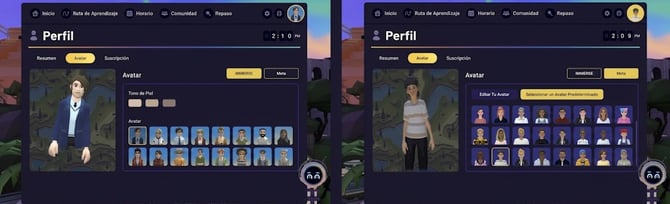
Seleccionar una nueva apariencia
⚠️ Los avatares NO se pueden cambiar a través de la aplicación móvil en este momento.
Computadora
- Inicia sesión en IMMERSE desde una computadora.
- Haz clic en > Comunidad > Únete al intercambio.
- Una vez que hayas cargado en tu Homeroom virtual, ve a tu Ícono de Perfil.
- Elige entre los temas de avatar IMMERSE o Meta.
- Una vez satisfecho con tu elección, haz clic en > Atrás > Salir para volver a la aplicación web.
ℹ️ También puedes editar tu avatar al unirte a una Clase en Vivo.
Realidad virtual
- Ve a tu Homeroom y haz clic en el Ícono de Perfil.
- Haz clic en > Avatar.
- Elige entre los temas de avatar IMMERSE o Meta.
- Usa el espejo para previsualizar tu apariencia.
⚙️ Restricciones preestablecidas
- Los preajustes de IMMERSE no tienen piernas, ya que esta característica es exclusiva de Meta.
- Ni los avatares preestablecidos de IMMERSE ni los de Meta se pueden editar y, por lo tanto, es posible que no coincidan completamente con tu apariencia o que no sean una representación fiel de ti.
- Los preajustes de Meta Avatar utilizan algunas de las mismas apariencias que los avatares de compañeros de conversación de IA en las escenas comunitarias y las lecciones a tu propio ritmo.
Meta avatares personalizados
Si tienes un visor de realidad virtual Meta Quest, puedes crear y personalizar tu propio Meta Avatar en el Homeroom de Meta Quest.
Creación y edición de tu avatar en Horizons Homeroom
- Ponte el visor Quest y entra en el Homeroom de Horizons.
- Presiona el botón Oculus en tu control derecho para abrir el menú rápido.
- Haz clic en > Imagen de perfil > Editar.
- Usa el menú para cambiar tu apariencia.
- Asegúrate de guardar los cambios antes de salir del editor.
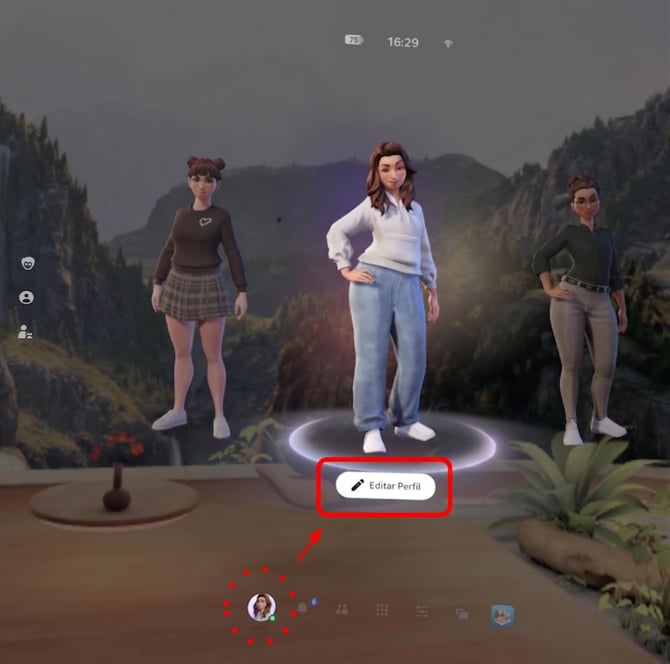
Conectando tu avatar a IMMERSE y editando en realidad virtual: :
A continuación, puedes conectar el avatar a tu cuenta de IMMERSE iniciando sesión en la aplicación IMMERSE VR y cambiando de un avatar de IMMERSE a tu Meta Avatar.
🛑 Para usar tu Meta Avatar en IMMERSE, primero debes iniciar sesión en la aplicación IMMERSE VR desde un visor de realidad virtual Meta Quest. Este paso establece la conexión entre tu Meta Avatar y nuestra plataforma al vincular tu ID de Oculus con tu cuenta de IMMERSE.
Pasos :
- Abre la aplicación IMMERSE VR.
- Inicia sesión en tu Homeroom.
- Ve a tu Perfil.
- Haz clic en > Avatar > Meta > Editar tu avatar.
- Tu Meta Avatar actualizado debería cargarse.
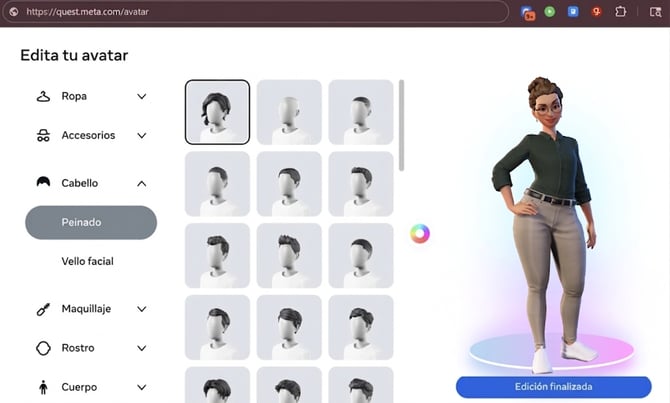
- Haz clic en > Editar Meta Avatar para abrir la ventana del editor de avatares dentro de IMMERSE y realizar cambios.
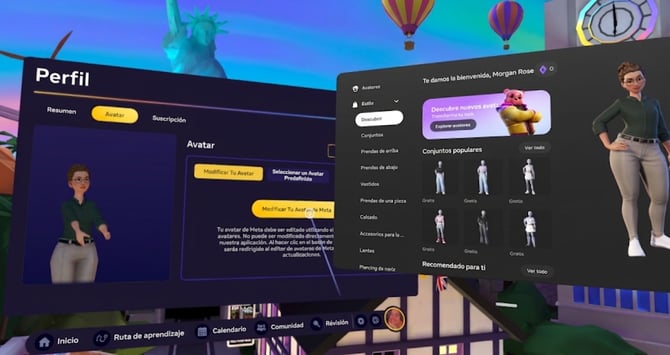
Editar el Meta Avatar desde una computadora
⚠️ Los Meta Avatares preexistentes no aparecerán en IMMERSE a menos que hayas iniciado sesión primero desde un visor de realidad virtual — la edición desde el Homeroom en una computadora solo es posible después de conectar el avatar a tu cuenta desde un visor de realidad virtual.
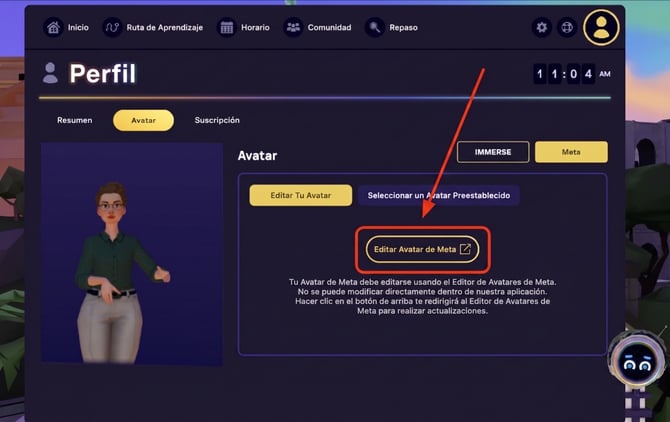
Pasos :
- Conecta tu avatar a IMMERSE en realidad virtual.
- Inicia sesión en IMMERSE desde una computadora.
- Ve a la pestaña Comunidad > Únete al intercambio.
- Una vez que hayas cargado en tu Homeroom virtual, ve a tu Ícono de Perfil.
- Haz clic en > Meta > Editar tu avatar.
- Tu Meta Avatar actualizado debería cargarse.
- Haz clic en > Editar Meta Avatar para abrir la ventana del editor de avatares en una nueva pestaña fuera de IMMERSE.
- Haz clic en > Finalizar edición para guardar.
- Cuando cierres esa pestaña, vuelve atrás y actualiza la página de tu avatar en IMMERSE para ver los cambios.
Preguntas frecuentes
¿Por qué necesito mi propia cuenta de Meta para tener un Meta Avatar personalizado?
- Cada cuenta de Meta está limitada a un avatar asociado. Por lo tanto, aunque tengas tu propia cuenta de IMMERSE, si inicias sesión en un visor con la cuenta de Meta de otra persona, se mostrará su avatar de Meta Horizon, no el tuyo. No puedes crear un avatar personalizado dentro de IMMERSE.
¿Puedo conectar el avatar que uso para Facebook/Instagram?
-
Sí, pero primero debes vincular estas cuentas a través de tu Centro de Cuentas de Meta, y solo puedes alternar entre ellas desde la aplicación de VR.
Para realizar cambios, inicia sesión en IMMERSE en VR y edita tu avatar. Se te mostrarán las opciones disponibles y podrás seleccionar qué avatar modificar o usar en IMMERSE en ese momento.
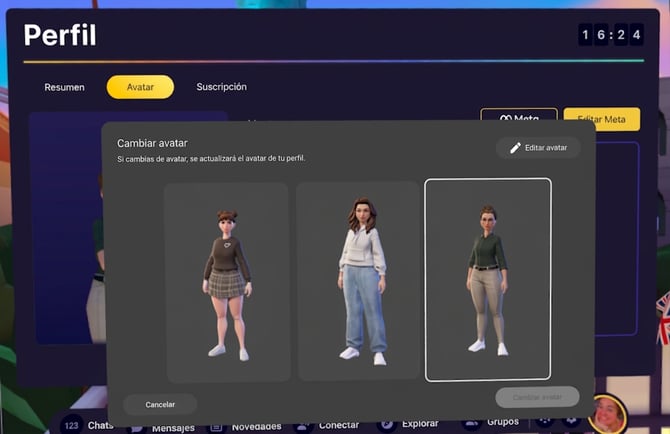
Ten en cuenta que al cambiar tu avatar en un perfil, este se actualizará automáticamente en todos los demás perfiles que utilicen ese mismo avatar fuera de IMMERSE.
Obtén más información aquí.
¿Por qué desaparecen algunos objetos interactivos después de colocarlos sobre el cuerpo de mi Meta Avatar dentro de una escena?
- Debido a la variedad de formas corporales y estilos de ropa de Meta Avatar, algunos objetos que se pueden usar podrían no mostrarse correctamente una vez puestos. Los accesorios u objetos que se usan en las escenas son temporales y no permanecerán en tu avatar al cambiar de ubicación.
¿Existe un código de vestimenta para los avatares en las Clases en Vivo?
- Si bien Meta ofrece una amplia gama de atuendos personalizables y únicos para tu avatar, agradecemos que lo vistas de forma apropiada para un entorno de aprendizaje profesional. Si la vestimenta de un avatar se considera demasiado escandalosa (por ejemplo, demasiado reveladora, traje de baño, lencería o sin ropa) u ofensiva (por ejemplo, incluye palabrotas o símbolos negativos), se le pedirá al usuario que cambie el atuendo antes de que se le permita regresar a la clase.
¿Pueden los usuarios cambiar su avatar preestablecido durante las escenas en vivo?
- Actualmente, los usuarios no pueden cambiar su avatar preestablecido una vez que están en una escena en vivo. Sin embargo, es posible que observes a los Guías cambiando de avatar si están utilizando una opción predeterminada de IMMERSE para un escenario de Juego de Rol específico dentro de la clase.
❓¿Tienes alguna pregunta o problema con los avatares? Contáctanos en support@immerse.com .