
目次
デフォルトアバターから選ぶ
VRヘッドセットをお持ちでない場合でも、16種類の標準アバターに加え、より精細でクオリティの高い32種類のデフォルトアバターから、お好きなものをお選びいただけます。
.png?width=670&height=204&name=image-20260814-211613%20(1).png)
新しいアバターの選び方
⚠️ 現在、モバイルアプリからはアバターの変更ができません。
PCから
- PCから IMMERSE にログインします。
- 「コミュニティ」>「言語交流に参加する」 をクリックします。
- ホームルームが読み込まれたら、プロフィールアイコンへ移動します。
- IMMERSE または Meta のアバタースキンから希望のものを選択します。
- 選択が完了したら、「戻る」>「退出する」 をクリックしてWebアプリ画面に戻ります。
ℹ️ ライブクラスへの入室時にもアバターを編集できます。
VRから
- ホームルームへ移動し、プロフィールアイコンをクリックします。
- 「アバター」 をクリックします。
- IMMERSE または Meta のアバタースキンから希望のものを選択します。
- 鏡を使って見た目の確認を行います。
⚙️アバターに関する注意事項
-
足の表示について: IMMERSEの標準アバターには足が表示されません。これはMetaアバター限定の機能です。
-
カスタマイズの制限: 標準アバター、Metaアバターともに細かな編集はできません。そのため、ご自身の外見と完全に一致しなかったり、イメージと多少異なったりする場合があります。
-
アバターのデザインについて: Metaアバターの中には、コミュニティシーンや自主学習レッスンに登場する「AI会話パートナー」と同じデザインのアバターが含まれています。
アバターをカスタマイズする
Metaアバターをカスタマイズする Meta QuestのVRヘッドセットをお持ちの方は、Meta Questのホームルームで自分専用のMetaアバターを作成・カスタマイズできます。
Horizonsホームルームでの作成・編集方法
- Questヘッドセットを装着し、Horizonのホーム画面に入ります。
- 右コントローラーの Oculusボタンを押してクイックメニューを開きます。
- プロフィール画像 >「編集」 をクリックします。
- メニューを操作して見た目を変更します。
- エディターを終了する前に、必ず変更内容を保存してください。
.jpg?width=670&height=664&name=Gemini_Generated_Image_dr0m6bdr0m6bdr0m%20(1).jpg)
MetaアバターをIMMERSEと連携・編集する
Meta Questでアバターを作成したあと、IMMERSEのVRアプリにログインし、アバターの設定を「IMMERSEアバター」から「Metaアバター」に切り替えることで、IMMERSEのアカウントに連携されます。
🛑 IMMERSEでMetaアバターを使用するには、まずMeta QuestのVRヘッドセットからIMMERSEのVRアプリにログインする必要があります。これにより、お客様のOculus IDとIMMERSEのアカウントが紐付けられ、Metaアバターと当プラットフォームとの連携が完了します。
操作手順:
-
IMMERSE VRアプリを開きます。
-
ホームルームにログインします。
-
プロフィールに移動します。
-
アバター > Meta > アバターを編集 の順にクリックします。
-
更新されたMetaアバターが読み込まれます。
-
Metaアバターを編集 をクリックすると、IMMERSE内でエディター画面が開き、見た目を変更できます。
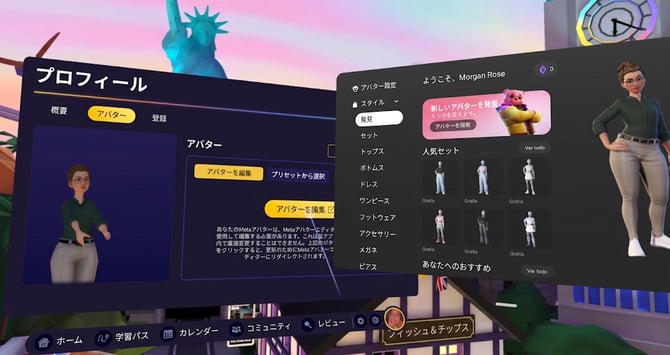
PCからMetaアバターを編集する
⚠️ 事前にVRヘッドセットからログインしていない場合、MetaアバターはIMMERSE内に表示されません。PC版のホームルームでアバターの編集を行うには、まずVRヘッドセットからログインして、アバターとアカウントを連携させる必要があります。

操作手順
-
VRヘッドセットでアバターとIMMERSEを連携させます。
-
PCからIMMERSEにログインします。
-
フルスクリーン表示でホームルームに入ります。
-
プロフィール画像に移動します。
-
アバター > Meta > アバターを編集 の順にクリックします。
-
更新されたMetaアバターが読み込まれます。
-
Metaアバターを編集 をクリックすると、別タブでエディター画面が開き、編集が可能になります。
-
編集が終わったら編集完了をクリックして保存します。
-
エディターのタブを閉じ、IMMERSEのアバターページに戻って画面を更新すると、変更が反映されます。
-
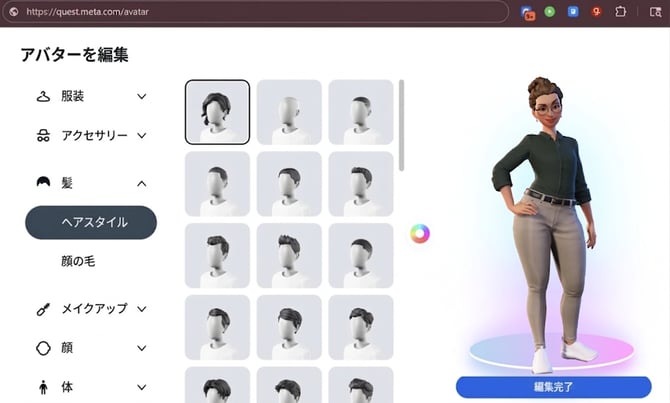
よくある質問(FAQ)
自分専用のMetaアバターを作成するのに、なぜ個人のMetaアカウントが必要なのですか?
-
各Metaアカウントに関連付けられるアバターは1つに限られているためです。 ご自身のIMMERSEアカウントを持っていても、他のユーザーのMetaアカウントでログインしたヘッドセットを使用すると、そのユーザーのアバターが表示されてしまいます。また、IMMERSEのアプリ内でカスタムアバターを新規作成することはできません。
FacebookやInstagramで使用しているアバターを連携できますか?
-
はい、可能です。 ただし、あらかじめMetaアカウントセンターでこれらのアカウントを統合しておく必要があります。また、アバターの切り替えはVRアプリ内でのみ行うことができます。設定を変更するには、VRでIMMERSEにログインしてアバターの編集画面を開いてください。連携されているアバターの選択肢が表示され、その場でどのアバターを修正するか、またはIMMERSEで使用するかを選択できます。
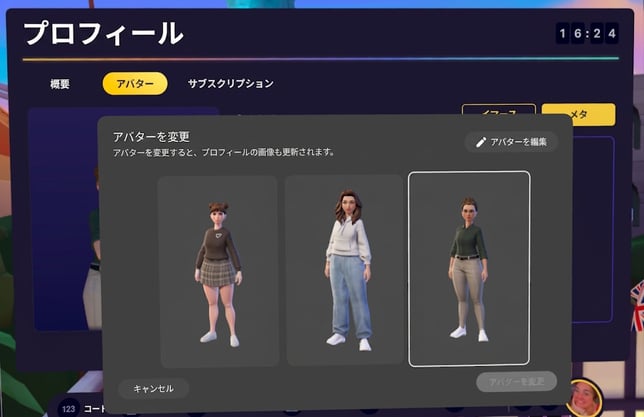
アバターの設定を変更すると、IMMERSE以外のサービスで同じアバターを使用しているすべてのプロフィールも自動的に更新されますのでご注意ください。
詳しくはこちら
シーン内でMetaアバターの体にアイテムを装着すると、消えてしまうことがあるのはなぜですか?
-
Metaアバターにはさまざまな体型や服装のスタイルがあるため、装着するアイテムによっては正しく表示されない場合があります。 なお、シーン内で身に着けたアクセサリーやアイテムは一時的なものです。別の場所に移動すると、装着していたアイテムはリセットされます。
ライブクラスに参加する際のドレスコードはありますか?
-
Metaアバターでは多彩な衣装を自由に選べますが、プロフェッショナルな学習の場にふさわしい服装での参加をお願いしております。露出が多すぎるもの(水着、下着、上半身裸など)や、不適切な表現(卑俗な言葉や攻撃的なシンボルなど)が含まれる服装はご遠慮ください。不適切と判断された場合、着替えていただくまでクラスへの参加をお断りすることがあります。
ライブシーンの途中で標準アバターを切り替えることはできますか?
-
現在、ライブシーンの最中にアバターを変更することはできません。 ただし、ガイドがクラス内のロールプレイなどで特定の役割を演じるために、IMMERSEの標準アバターを切り替えて使用する場合があります。
❓アバターに関してご不明な点や問題がある場合は、support@immerse.com までお問い合わせください。