
> Choisir une nouvelle apparence
> Créer le tien en réalité virtuelle
> Connecter le Meta Avatar à IMMERSE
---- Modifier le Meta Avatar depuis un ordinateur
Avatars prédéfinis
Les apprenants n'ayant pas accès à un casque de réalité virtuelle peuvent choisir parmi les 16 avatars IMMERSE classiques ou parmi une gamme de 32 préréglages Meta plus détaillés et de meilleure qualité.
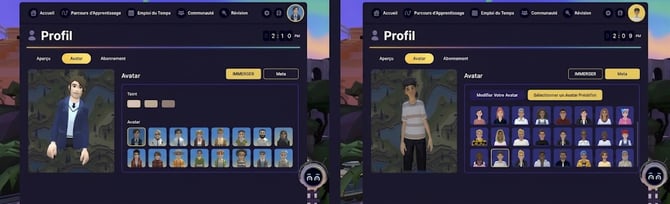
Choisir une nouvelle apparence
⚠️ Il est actuellement impossible de modifier les avatars via l'application mobile.
Ordinateur
- Connecte-toi à IMMERSE sur un ordinateur.
- Clique sur > Communauté > Rejoindre l'échange.
- Une fois dans ta Salle d'Accueil (Homeroom) virtuelle, accède à ton Icône de profil.
- Choisis entre les apparences d'avatar IMMERSE ou Meta.
- Une fois ton choix validé, clique sur > Retour > Quitter pour revenir à l'application web.
ℹ️ Tu peux également modifier ton avatar lorsque tu rejoins un Cours en live.
VR
- Rends-toi dans ta Salle d'Accueil (Homeroom) et clique sur l'Icône de profil.
- Clique sur > Avatar.
- Choisis entre les apparences d'avatar IMMERSE ou Meta.
- Utilise le miroir pour avoir un aperçu de ton look.
⚙️Contraintes des préréglages
- Les préréglages IMMERSE n'ont pas de jambes, car cette fonctionnalité est exclusive à Meta.
- Les avatars prédéfinis d'IMMERSE et de Meta ne sont pas modifiables et peuvent donc ne pas correspondre parfaitement à ton apparence ni te représenter fidèlement.
- Les préréglages d'avatars Meta utilisent certains des mêmes thèmes que les avatars des Partenaires de conversation IA dans l'espace partagé (scènes communautaires) et les cours à ton rythme.
Avatars personnalisés Meta
Si tu possèdes un casque de réalité virtuelle Meta Quest, tu peux créer et personnaliser ton propre Meta Avatar dans la Salle d'Accueil (Homeroom) de Meta Quest.
Création et modification de ton avatar dans Horizons Homeroom
- Mets ton casque Quest et entre dans la Salle d'Accueil (Homeroom) de Horizons.
- Appuie sur le bouton Oculus de ta manette droite pour ouvrir le menu rapide.
- Clique sur > Image de profil > Modifier.
- Utilise le menu pour modifier ton apparence.
- Veille à enregistrer les modifications avant de quitter l'éditeur.
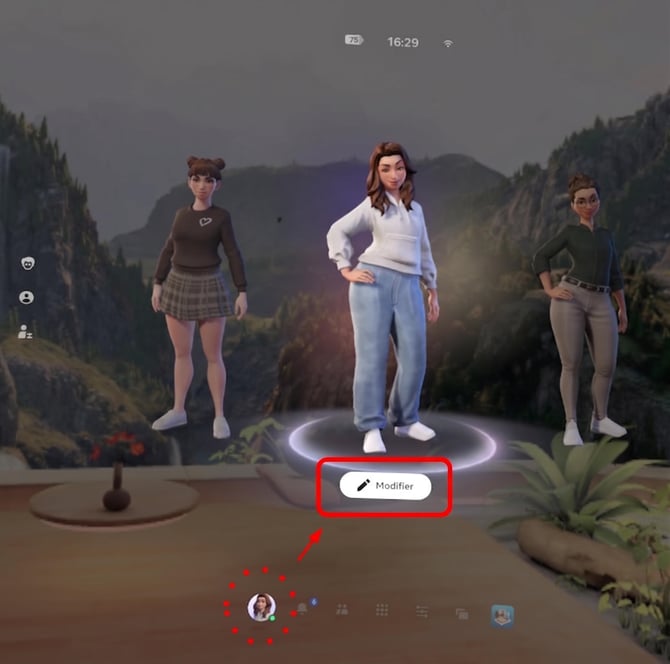
Connecter ton avatar à IMMERSE et le modifier en réalité virtuelle :
Tu peux ensuite connecter l'avatar à ton compte IMMERSE en te connectant à l'application IMMERSE VR et en passant d'un avatar IMMERSE à ton Meta Avatar.
🛑 Pour utiliser ton Meta Avatar dans IMMERSE, tu dois d'abord te connecter à l'application IMMERSE VR depuis un casque de réalité virtuelle Meta Quest. Cette étape établit la connexion entre ton Meta Avatar et notre plateforme en associant ton identifiant Oculus à ton compte IMMERSE.
Étapes :
- Ouvre l'application IMMERSE VR.
- Connecte-toi à ta Salle d'Accueil (Homeroom).
- Accède à ton Profil.
- Clique sur > Avatar > Meta > Modifier ton avatar.
- Ton Meta Avatar mis à jour devrait s'afficher.
- Clique sur > Modifier le Meta Avatar pour ouvrir la fenêtre de l'éditeur d'avatar dans IMMERSE et effectuer des modifications.
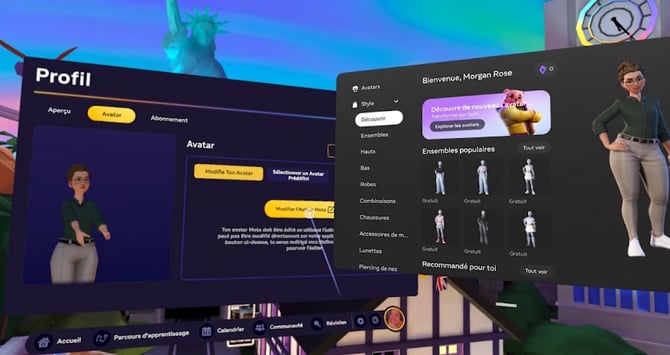
Modifier le Meta Avatar depuis un ordinateur
⚠️ Les Meta Avatars préexistants n'apparaîtront pas dans IMMERSE à moins que tu ne te sois connecté(e) au préalable depuis un casque VR — la modification depuis la Salle d'Accueil (Homeroom) sur un ordinateur n'est possible qu'après avoir connecté l'avatar à ton compte depuis un casque VR.
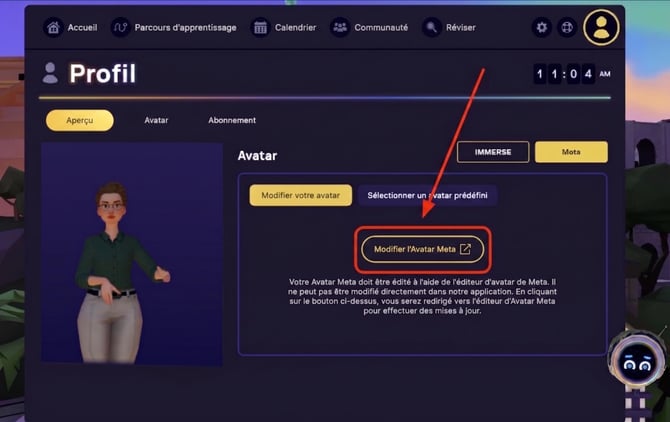
Étapes :
- Connecte ton avatar à IMMERSE en réalité virtuelle.
- Connecte-toi à IMMERSE sur un ordinateur.
- Accède à l'onglet Communauté > Rejoindre l'échange.
- Une fois dans ta Salle d'Accueil (Homeroom) virtuelle, accède à ton Icône de profil.
- Clique sur > Meta > Modifier ton avatar.
- Ton Meta Avatar mis à jour devrait s'afficher.
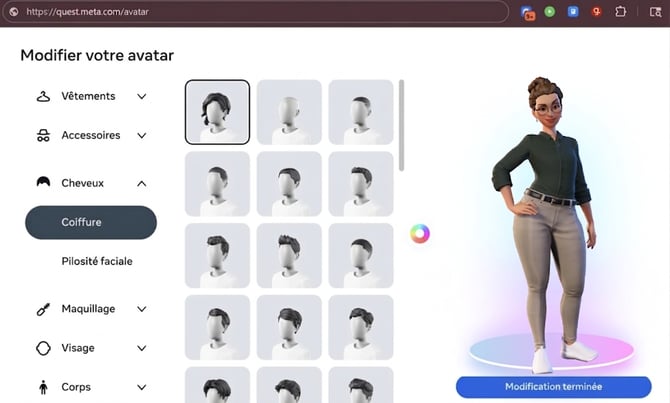
- Clique sur > Modifier le Meta Avatar pour ouvrir la fenêtre de l'éditeur d'avatar dans un nouvel onglet en dehors d'IMMERSE.
- Clique sur > Terminer la modification pour enregistrer.
- Lorsque tu fermes cet onglet, retourne en arrière et actualise ta page d'avatar dans IMMERSE pour voir les changements.
Foire aux questions
Pourquoi ai-je besoin de mon propre compte Meta pour avoir un Meta Avatar personnalisé ?
- Chaque compte Meta est limité à un seul avatar associé. Par conséquent, même si tu possèdes ton propre compte IMMERSE, si tu te connectes à un casque avec le compte Meta d'une autre personne, c'est son avatar Meta Horizon qui s'affichera, et non le tien. Il n'est pas possible de créer un avatar personnalisé dans IMMERSE.
Puis-je connecter l'avatar que j'utilise pour Facebook/Instagram ?
- Oui, mais tu dois d'abord lier ces comptes via ton Centre de comptes Meta et tu ne peux passer de l'un à l'autre que depuis l'application VR.
Pour effectuer des modifications, connecte-toi à IMMERSE en VR et modifie ton avatar. Tu verras alors les options disponibles et pourras choisir l'avatar à modifier ou à utiliser dans IMMERSE.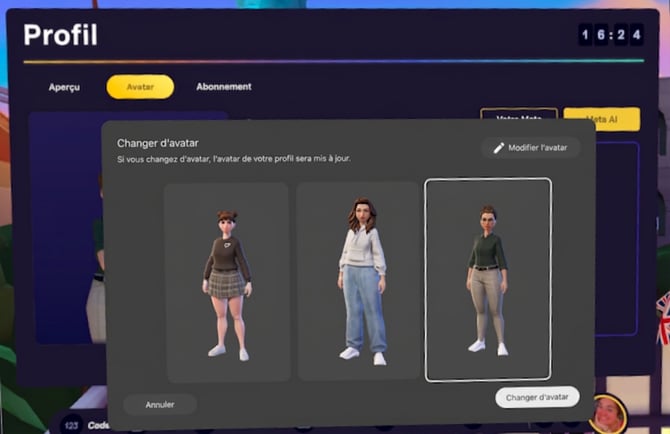
Note que toute modification apportée à ton avatar pour un profil sera automatiquement répercutée sur tous les autres profils utilisant ce même avatar en dehors d'IMMERSE.
En savoir plus ici
Pourquoi certains objets interactifs disparaissent-ils après avoir été placés sur le corps de mon Meta Avatar dans une scène ?
- En raison de la variété des morphologies et des styles vestimentaires des Meta Avatars, certains accessoires peuvent ne pas s'afficher correctement une fois portés. Les accessoires et objets utilisés dans les scènes sont temporaires — ils ne resteront pas sur ton avatar lorsque tu changeras de lieu.
Existe-t-il un code vestimentaire pour les avatars lors des Cours en live ?
- Meta propose un large choix de tenues d'avatar personnalisables et uniques. Toutefois, nous te demandons de porter une tenue appropriée à un environnement d'apprentissage professionnel. Si la tenue d'un avatar est jugée trop indécente (par exemple, trop révélatrice, maillot de bain, lingerie ou seins nus) ou offensante (par exemple, contenant des grossièretés ou des symboles négatifs), l'utilisateur sera invité à la changer avant d'être autorisé à retourner en classe.
Les utilisateurs peuvent-ils changer leur avatar prédéfini pendant les scènes en live ?
- Actuellement, les utilisateurs ne peuvent pas modifier leur avatar prédéfini une fois en direct. Cependant, tu pourras observer les Guides changer d'avatar s'ils utilisent une option prédéfinie IMMERSE pour un scénario de Jeu de rôle spécifique au sein du cours.
❓Tu as une question ou rencontres un problème avec les avatars ? Contacte-nous à l'adresse support@immerse.com.