
目次
IMMERSEウィンドウ内で起動に失敗する場合
NVIDIA TURN機能への切り替え後は、本記事の後半で詳しく説明するように、GeForce NOWに関連する重大なエラーが発生する可能性は大幅に低くなります。
ログイン後にIMMERSEの起動で問題が発生した場合、通常は同じページにとどまり、読み込みアイコンの下にある赤いボタンから「起動を再試行(retry launch)」するよう指示が表示されます。場合によっては、一般的なエラーメッセージを含むポップアップが表示されることもあります。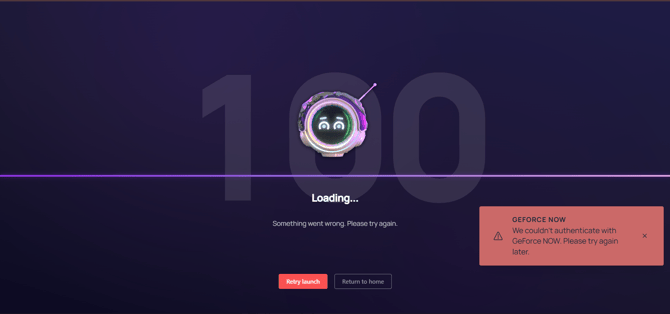
この問題を解決するには、以下の手順をお試しください:
-
赤いボタンを押して、起動を再試行してください。
-
タブまたはブラウザのウィンドウを一度閉じ、再度IMMERSEにログインしてください。
-
ブラウザのキャッシュとクッキーを消去してから、もう一度ログインしてください。
-
VPNを使用している場合は無効にしてください(アクセス制限のある地域からご利用の場合は、逆にVPNを有効にしてみてください)。
ゲーム終了 - 再試行
IMMERSEの利用中に、画面が突然切り替わりこのメッセージが表示されて強制終了された場合、通常はNVIDIAストリーミング接続に何らかの問題が発生したことを意味します。このダイアログはNVIDIAのクラウドストリーミング・インターフェースから表示されているものであり、IMMERSE側で制御することはできません。
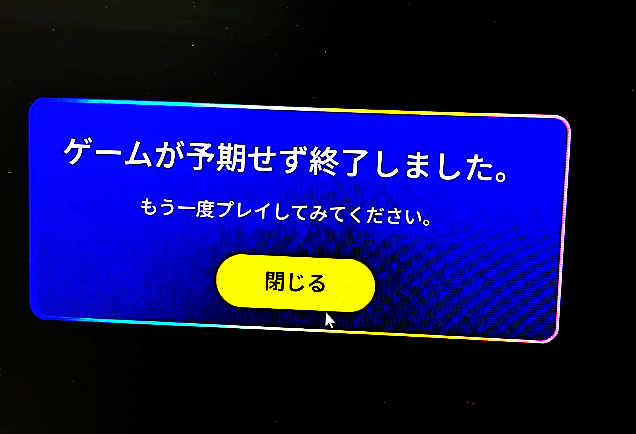
この問題を解決するには、まず NVIDIA GeForce NOW サーバー稼働状況(Server Status) ページを確認し、お住まいの地域でサービスの中断が発生していないかチェックしてください。
サーバーに問題がない場合は、こちらのサポート記事にある「接続に関するトラブルシューティング」の手順をお試しください:IMMERSE における接続および音声トラブル対処ガイド
よくあるエラーシナリオ
|
シナリオ |
ステータス |
サブステータス |
説明 |
|
正常なセッション終了 |
0 |
NA |
セッションが正常に終了しました。 |
|
パートナーエラー |
1 |
NA |
無効なクエリパラメータ、無効なナンス値、またはナンス認証エラーにより発生します。 |
|
GFNエラー |
2 |
ストリーミングエラーコード |
GFNストリーミングサービスに関連する内部エラーです。 |
|
キャンペーンの一時停止 |
3 |
NA |
GFNによってキャンペーンが一時停止されています。 |
|
GFNエラー制限到達 |
4 |
NA |
GDNでデバイスごとのセッション制限を超えました。 |
エラーメッセージの例とステータスコード
「問題が発生しました」というエラーメッセージが表示された場合、URLの末尾にステータスコード(例:status=4)が含まれていることがあります。
URLの例:

"nvidia.com/en-in/omniverse/cloud/denza-n7-3d-configurator/?status4"
このステータスコードで問題の内容を把握できます:
-
Status=4: このエラーは、デバイスごとのセッション制限に達したことを示します。短時間でNVIDIAサービスに何度もアクセスしようとすると発生します。
トラブルシューティングの手順
-
URLのステータスコードを確認: ブラウザのアドレスバーに表示されているURLでステータスコードを確認してください(例:status=4)。これで、エラー内容を把握しやすくなります。
-
少し待って再試行する:status=4エラーが発生した場合、数分待ってから再度接続を行ってください。セッション制限のリセットが行われます。
-
キャッシュとCookieをクリア:キャッシュデータが認証の問題を引き起こすことがあります。ブラウザのキャッシュとCookieをクリアすると問題が解決することがあります。
-
クエリパラメータの確認:URLにタイプミスや無効なパラメータがないか確認してください。特に、ナンス値が正しいか、またはパラメータが欠落していないかをチェックしてください。
-
NVIDIA GeForce NOWのサーバーステータスの確認:NVIDIAのステータスページにアクセスし、サービスに障害が発生していないか確認してください。
注記:
以上のエラーメッセージは、具体的な問題の内容を示していませんが、ステータスコードを理解することで、問題の診断と解決がしやすくなります。
それでも問題が解決しない場合は、ステータスコードと試していた操作の簡単な説明とともにサポートチームまでご連絡ください。さらに詳細なトラブルシューティングをお手伝いいたします。
追加リソース
-
NVIDIAサポート: ご自身でNVIDIAサポートに連絡していただくことも可能です。
-
コミュニティフォーラム:NVIDIAコミュニティフォーラムで他のユーザーの体験や解決策を確認することができます。