
目次
他のユーザーの声が、音量を最大にしても聞こえにくいと感じることはありませんか?また、特定のシーンで鳥のさえずりや焚き火の音などの環境音が聞こえにくかったり、背景音楽が気になる場合もあるかもしれません。
IMMERSE では、複数のオーディオ設定を調整することで、学習に最適な音環境にカスタマイズすることができます。設定を見直して、より快適な学習体験をお楽しみください。
Webおよびモバイルアプリでのオーディオ設定
自主学習型レッスンやキャプチャ機能では、VR空間外での学習体験をカスタマイズできるいくつかのオーディオ設定項目が用意されています。これらの設定はプロフィール画面から管理できます。
効果音
自主学習型レッスン中に、正解・不正解を知らせる効果音を鳴らすかどうかを設定できます。
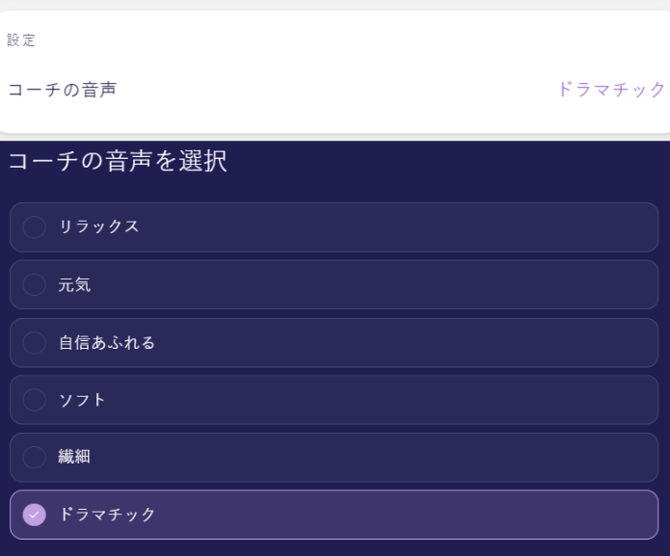
コーチの音声
モーメントのキャプチャ中に、AIコーチが話しかけてくる際の声のタイプを選択できます。
VR版での音声設定へのアクセス方法
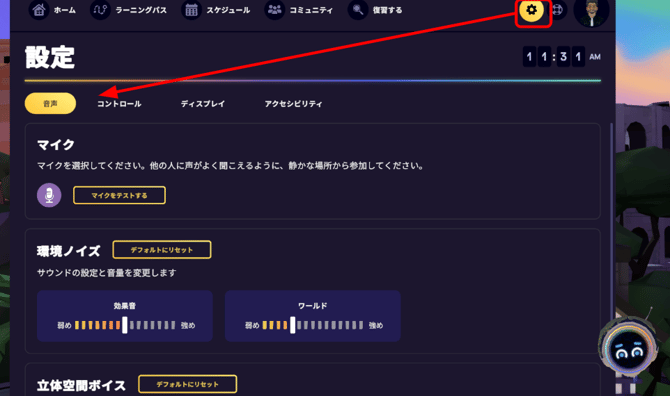
Homeroom ダッシュボードから
- VR版 IMMERSEホームルームにログインします。
-
プロフィールアイコンの近くにある「設定」(歯車アイコン) をクリックします。
-
「音声」タブをクリックします。
-
必要に応じて、オーディオ設定を調整してください。
ライブシーン内から設定する場合
-
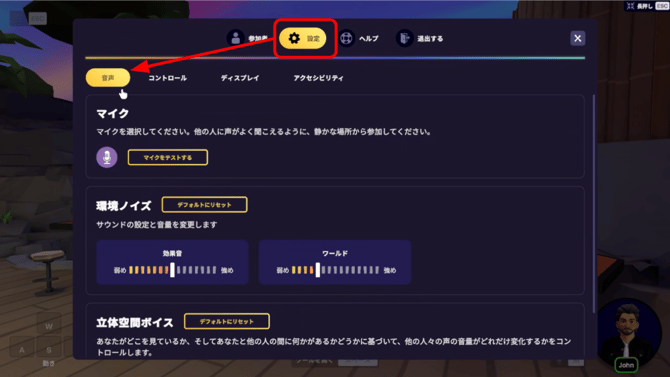
シーン内の 設定メニュー を開きます。
-
パソコンの場合: キーボードのESCキーを押す、または画面左上の三本線アイコンをクリックします。
-
VRの場合: 左手首の内側に表示されるアイコンをタップする、または左コントローラーの X ボタンを押します。
-
-
「設定」>「音声」 をクリックします。
-
必要に応じて、オーディオ設定を調整してください。
設定オプションについて
オーディオ設定では、いくつか確認・調整できる項目があります。以下では、それぞれの設定内容と調整方法について説明します。
マイク
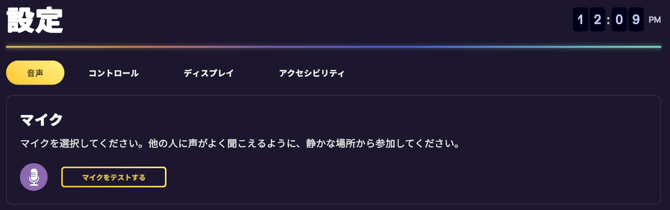
「マイクをテストする」をクリックすると、自分の音声入力を確認するための音声テストを実行できます。
テスト中は、マイクが正しく音声を拾っているかを確認してください。
❓マイクが正常に動作しているか確認する方法
マイクが正しく音声を認識している場合、マイク設定メニュー内のマイクアイコン横にあるスライダー(またはバー)が、話す声に合わせて左右に動きます。
また、「マイクをテストする」を実行すると、録音された音声が再生されます。
この再生音が聞こえれば、マイクは正常に動作しています。
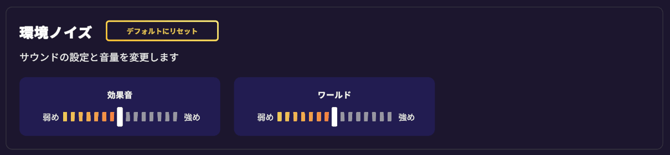
環境ノイズ
サウンドエフェクト (SFX)
この設定では、ボタン操作音やオブジェクト、ジェスチャーに伴う効果音の音量を調整できます。
ワールド(背景音)
こちらの設定では、音楽、鳥のさえずり、水の流れる音、風の音、炎の燃える音などの環境音やBGMの音量を調整できます。
学習中に気になる場合は音量を下げることで、より集中しやすい環境を整えることができます。
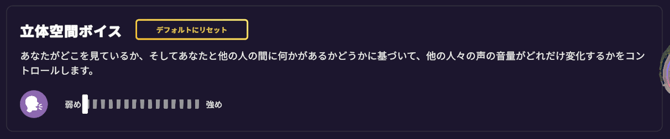
立体空間ボイス
この設定は、周囲から聞こえる音声の聞こえ方に影響し、以下の4つの空間オーディオ要素を組み合わせて調整されます。
-
方向性オーディオ:話している相手の位置に応じて、声が聞こえる方向が変化します。自分が向いている方向によって、音の聞こえ方も変わります。
-
距離による音量変化:話し手との距離に応じて、声の大きさが自動的に調整されます。近づくと大きく、離れると小さく聞こえます。
-
遮蔽物の影響:自分と話し手の間にオブジェクトがある場合、音声がこもったり、小さく聞こえたりします。
-
ヘッドトラッキング:頭の動きに合わせて音声がリアルタイムに変化します。話し手の方向を見ると声がはっきりし、視線を外すと音が弱まります。
⚙️音声が聞き取りにくい場合のおすすめ設定
他のユーザーの声が聞こえにくい、または音量が小さく感じられる場合は、立体空間ボイスを「弱め」に設定することをおすすめします。
この設定により、空間音声による音量減衰の影響が抑えられ、会話がよりはっきりと聞こえるようになります。
以下は、立体空間ボイス各レベルの違いです:
-
弱め:調整は最小限です。向いている方向や遮蔽物の有無に関わらず、他のユーザーの声を常に最大音量で聞くことができます。
-
標準:最も自然な聞こえ方です。相手の方向を向くと声が大きくなり、背を向けたり遮蔽物がある場合は音量が下がります。
-
強め:遮蔽効果が強くなります。相手を正面から見ているときのみ声がはっきり聞こえ、周囲の会話音は大きく抑えられます。
近接音声
近接音声は、自分と他のユーザーとの距離に応じて声の音量が自動的に変化する機能です。近くにいる人の声は大きく、離れている人の声は小さく聞こえるよう調整され、現実世界の会話に近い聞こえ方を再現します。
この機能により、仮想空間内での臨場感や没入感が高まり、より自然なコミュニケーション体験が得られます。
-
仕組み:他のユーザーとの距離に応じて音声の音量が変化します。近づくと声が大きくなり、離れると小さくなるため、グループディスカッションがしやすく、自然な会話が行いやすくなります。
-
立体空間ボイスとの違い:近接音声は、ユーザー同士の距離のみを基準に音量を調整します。一方、立体空間ボイスは距離に加えて、向いている方向などの要素も考慮される点が異なります。
-
利用可能なシーン:
-
コミュニティスペース:自然な交流を促進するため、この機能は常に有効になっています。
-
ライブクラス:クラス中は、ガイドが近接音声のオン/オフを制御できます。
-

関連記事
❓ここに記載されていない音声の問題や設定に関するご質問がある場合は、 support@immerse.comまでお気軽にお問い合わせください。