
Table des matières
Mode Observateur pour les utilisateurs en période d'essai
> Comment rejoindre en tant qu'observateur
> Structure des classes par niveau
> Attentes en matière de travail de groupe
Lance-toi dans ton parcours vers la maîtrise linguistique grâce à ce guide complet, détaillant chaque étape pour intégrer en douceur un Cours en live sur IMMERSE. Que tu aies soigneusement planifié ton calendrier pédagogique en réservant une session à l'avance ou que tu aies une opportunité inattendue de te lancer dans une leçon, ce guide te garantit une entrée en douceur et sans effort dans nos classes virtuelles dynamiques. Nous t'expliquerons tout ce que tu dois savoir, de l'accès initial à la participation complète, pour te garantir une expérience d'apprentissage optimale.
⚠️ Les Cours en live sont disponibles uniquement avec le plan Pro. Si tu n'y as pas accès, ces options n'apparaîtront pas dans ton Homeroom. Mets à niveau ton abonnement ou contacte ton administrateur de programme (apprenants en entreprise).
Comment adhérer
Pour commencer, connecte-toi à IMMERSE sur l'application Web pour ordinateur ou l'application VR.
🚨 Il n'est pas possible de rejoindre un Cours en live depuis un appareil mobile.
Cours réservés
Vous pouvez vous inscrire aux cours jusqu'à deux semaines à l'avance via l'onglet « Horaires ». En savoir plus sur la consultation, la réservation et l'annulation des cours.
Ordinateur
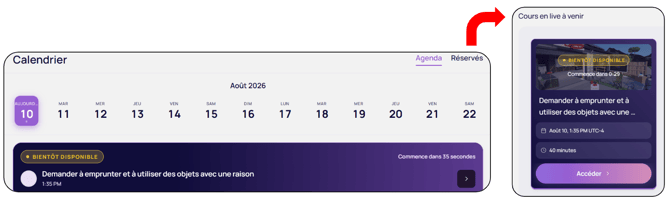
- Clique sur > Calendrier. Le Cours en live aura sa propre vignette à la date d'aujourd'hui, au-dessus des autres sessions de cours disponibles.
- Clique sur > Rejoindre maintenant si le cours est en direct ou commence bientôt.
- Tu peux aussi te rendre dans > Réservées et rejoindre depuis la section Prochains Cours en live.
- Tu seras téléporté(e) vers l'écran de pré-connexion où tu pourras ajuster ton avatar ou tes paramètres et tester ton micro.
- Clique sur > Rejoindre à nouveau pour intégrer le cours une fois prêt(e).
VR
- Clique sur > Accueil
- Accède à la section Mes cours à venir
- Passe la souris sur la fiche du cours avec le statut « En direct maintenant »
- Clique sur > Rejoindre
Cours en live non réservés
Tu peux rejoindre un cours auquel tu ne t'es pas inscrit(e) dans les 5 premières minutes, si des places sont disponibles.
- Clique sur > Calendrier
- Sélectionne l'heure actuelle sur la fiche du cours en direct
- Clique sur > Rejoindre
ℹ️ Exclusivité VR : l'onglet Accueil
La section Recommandé de l'onglet Accueil de ton Homeroom affichera en boucle différentes options, notamment les cours actuellement en direct selon le Niveau de Fluidité que tu as sélectionné.
- Clique sur > Accueil
- Survole la vignette du Cours en live dans Recommandé
- Clique sur > Afficher
- Clique sur > Rejoindre
Mode Observateur pour les utilisateurs en période d'essai
Ce mode est réservé aux membres durant leur période d'essai gratuite, permettant ainsi aux nouveaux apprenants de découvrir les cours IMMERSE sans pression initiale à participer. Une fois ta période d'essai terminée, cette fonctionnalité ne sera plus accessible.
Comment rejoindre en tant qu'observateur
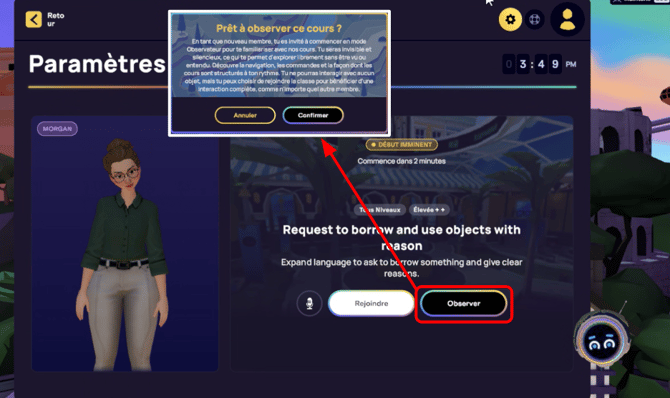
Suis les mêmes étapes ci-dessus pour rejoindre un cours réservé ou un cours non réservé, mais au lieu de cliquer sur « Rejoindre » :
- Clique sur > Observer
- Clique sur > Confirmer après avoir lu l'avis pour entrer dans la classe.
Que PEUX-TU faire en tant qu'observateur ?
-
Te déplacer librement dans la salle de classe.
-
N'être visible que par le Guide (nom inclus) grâce à un jeton au sol.
-
T'inscrire en tant que participant(e) (dans les 10 premières minutes de la leçon/du chronomètre) en cliquant sur « Rejoindre » en haut de ton écran OU sur le poignet gauche de ta main VR.
-
Choisir de rester en mode observation pendant toute la durée de l'essai. Cette option disparaîtra à la fin de celui-ci.
Que NE PEUX-TU PAS faire en tant qu'observateur ?
-
Interagir avec les objets.
-
Être visible par les participants (ton nom n'apparaît pas sur la notification d'entrée, mais tu es répertorié(e) comme observateur dans le menu Paramètres pour tous).
-
Rejoindre une fois le chronomètre de 10 minutes écoulé.
-
Communiquer avec les participants de la session. Les observateurs ne peuvent pas réactiver leur micro. Une notification s'affichera s'ils tentent de le faire.
À quoi s'attendre
Lorsque tu rejoins un Cours en live, tu seras téléporté(e) dans la salle VR où le Guide anime la session. Pendant que ta connexion se finalise et que ton nom apparaît pour que le Guide t'admette, tu verras un écran d'attente.
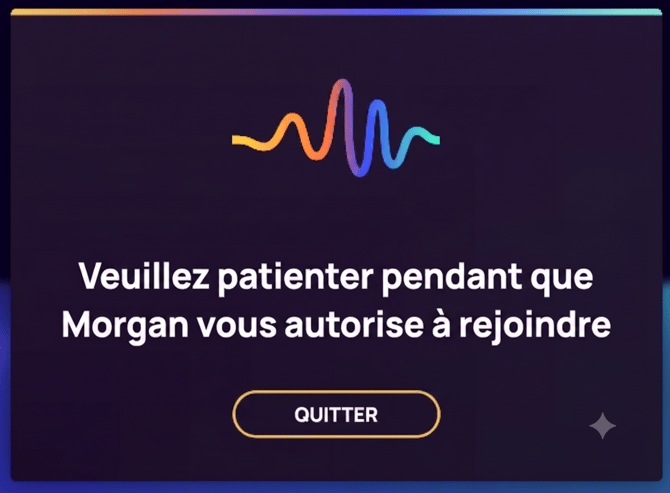
Si tu cliques sur « Quitter » à ce moment-là, tu quitteras la salle d'attente et retourneras à ton Homeroom. Une fois admis(e) par le Guide, tu apparaîtras dans la Scène avec d'autres apprenants (de vraies personnes représentées par des avatars) et te retrouveras face au Guide, qui t'accueillera et lancera le cours.
Structure de classe
Les cours en direct durent 40 minutes, suivies de 10 minutes supplémentaires après le départ du guide pour permettre aux élèves d'explorer les objets de la scène, le vocabulaire ou de poursuivre leurs exercices avec leurs camarades. Bien que la structure générale reste la même, les cours de niveau débutant sont plus structurés, tandis que ceux de niveau avancé offrent davantage d'occasions d'échanger librement. Consultez la section correspondant à votre niveau ci-dessous pour plus de détails.
Apprends-en davantage sur le programme IMMERSE
Niveau 1
-
Meet & Greet : commence par un accueil convivial, évalue ton confort et essaie les fonctions de base de l'app, comme saluer !
-
Échauffement du vocabulaire de la scène : apprends les mots clés relatifs au cadre et aux activités de la leçon.
-
Nouveau cours/activité de vocabulaire et de structures : découvre la grammaire et les phrases essentielles que tu utiliseras pour atteindre l'objectif d'apprentissage, suivi d'une vérification rapide de la compréhension.
-
Pratique communicative : combine le nouveau vocabulaire avec les mots de la scène pour commencer à former tes propres phrases.
-
Prononciation et extension : concentre-toi sur l'amélioration de ta prononciation et développe de nouveaux concepts linguistiques.
-
Tâche productive : mets en pratique par toi-même les nouvelles compétences et structures, en appliquant ce que tu as appris.
-
Récapitulatif : fais le point sur ton aisance avec les nouvelles compétences et obtiens une tâche amusante pour après le cours.
Niveaux 2-4
-
Échauffement : active ton cerveau et évalue tes connaissances préalables pour la leçon.
-
Cours principal : apprends le vocabulaire et les structures principales de la session.
-
Scénario A (Pratique semi-indépendante) : pratique de nouvelles structures avec un certain soutien dans une situation réaliste.
-
Conférence à mi-leçon : ton Guide partage le « langage émergent », en se concentrant sur tes points forts et tes axes d'amélioration.
-
Scénario B (Pratique indépendante) : obtiens plus de temps de pratique indépendante avec les nouvelles structures.
-
Récapitulatif : auto-évalue ton apprentissage et reçois une tâche pour continuer à pratiquer après le cours.
Niveau 5 (anglais, espagnol et portugais uniquement)
-
Échauffement avancé : explore le sujet, active tes connaissances antérieures et sonde ta compréhension actuelle des nouvelles structures.
-
Cours 1 : apprends le premier ensemble de vocabulaire et de structures avancés pour la leçon.
-
Pratique contrôlée 1 : entraîne-toi avec beaucoup de soutien pour renforcer ta confiance.
-
Cours 2 : plonge dans le deuxième ensemble de vocabulaire et de structures avancés.
-
Pratique contrôlée 2 : entraîne-toi à nouveau avec du soutien, mais avec moins d'encadrement que lors de la Pratique 1.
-
Production : participe à des conversations, des tâches ou des activités naturelles avec un soutien minimal ou nul
-
Récapitulatif : auto-évalue tes progrès et reçois une tâche pour continuer à pratiquer après le cours.
Niveau 6 (Anglais seulement )
-
Échauffement et introduction du scénario : un accueil convivial. Il prépare le terrain pour le problème ou la situation réelle que tu vas aborder.
-
Découverte de la tâche et exploration contextuelle : plonge dans le contexte de la tâche. Identifie les mots-clés, les idées et les indices permettant de comprendre le défi.
-
Approfondissement linguistique : reçois des outils essentiels — structures grammaticales clés, nouveau vocabulaire et expressions cruciales pour la leçon.
-
Pratique collaborative : applique de nouveaux outils linguistiques. Entraîne-toi avec tes camarades de classe de manière guidée et encadrée.
-
Révision du langage émergent : ton Guide te fournit des commentaires utiles sur ta pratique, en valorisant tes réussites et en t'aidant à améliorer tes points faibles. Cela te prépare à la tâche finale
-
Performance dans la tâche communicative : le principal défi. Applique tous les concepts appris pour accomplir une tâche réelle.
-
Récapitulatif : un court sondage est envoyé pour évaluer la compréhension, notamment des points difficiles abordés dans la leçon.
👩🏼🏫 Attentes du travail de groupe
Les Cours en live sont bien plus que de simples leçons ; ce sont des expériences immersives où tu collabores avec d'autres apprenants réels du monde entier, en relevant des défis stimulants, en résolvant des problèmes et en prenant des décisions ensemble. Cette approche hautement communicative est essentielle à l'épanouissement des langues. Nos Directives de la communauté soulignent donc l'importance de la participation active : c'est ainsi que nous construisons collectivement un espace d'apprentissage positif et bienveillant.
Consulte les Directives de la communauté
En classe, tu passeras beaucoup de temps à travailler en binôme et en groupe, ce qui te permettra de t'entraîner efficacement à utiliser de nouvelles structures avec des pairs de ton niveau. Nous attendons de toi que tu interagisses avec tes camarades de manière réfléchie, constructive et respectueuse, en collaborant pour atteindre l'objectif de chaque leçon. Il ne s'agit pas seulement de pratiquer, mais aussi d'apprendre les uns des autres en temps réel, tandis que ton utilisation de la langue est observée attentivement par un Guide, qui te fournira des conseils pour ta progression. Si une interaction collaborative rencontre des difficultés, n'hésite pas à en parler en privé avec ton Guide ou à contacter notre Équipe de Support. Nous sommes là pour que ton apprentissage se déroule dans les meilleures conditions et soit enrichissant.
Différents types d'invites
ℹ️ Chaque scène comporte plusieurs ensembles d'invites, et le même contenu s'applique à toutes les invites lorsqu'elles sont activées. Les instances d'invite recommencent depuis le début si l'ensemble de couleurs spécifique n'a pas été utilisé auparavant.
Instructions
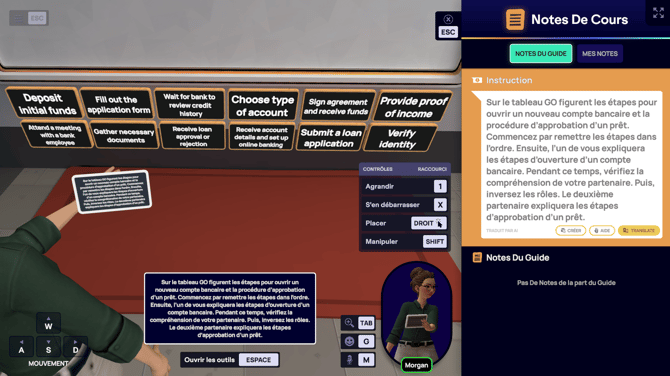
Ton Guide t'envoie les instructions de l'activité via une notification contextuelle après la démonstration et l'explication, afin que tu puisses les consulter à tout moment. Situées dans tes Notes de cours, tu peux utiliser un bouton de traduction pour les traduire dans ta langue d'affichage, ou générer une fiche avec les instructions à afficher devant toi.
Organisateur graphique
Comme dans une salle de classe traditionnelle, de nombreuses activités en classe s'articulent autour de ce grand tableau blanc interactif, qui comprend :
-
des marqueurs et des gommes de chaque côté
-
une surface adhésive sur laquelle tu peux placer des objets
-
des variantes d'affichage pour différentes activités

Tandis que les en-têtes restent fixes, les vignettes situées sous le tableau peuvent être repositionnées grâce à un simple mécanisme de glisser-déposer.
-
Ordinateur : clique et maintiens la vignette avec ta souris, puis fais-la glisser et dépose-la à l'emplacement souhaité
-
VR : approche-toi du plateau et utilise la gâchette de la poignée (majeur) de l'une ou l'autre manette pour saisir une tuile. Déplace ton bras pour la repositionner, pousse le joystick vers l'avant pour l'étendre, puis relâche-le pour la placer.
ℹ️ Lorsque tu ramasses une tuile, elle correspondra à la couleur de ton joueur afin que le Guide sache qui a placé quelle tuile.
Cartes et boutons
Les fiches d'invite affichent du texte ou des images intégrées à la scène. Elles sont manipulables : tu peux les tenir, les déplier et les placer sur différentes surfaces. Ces fiches te guident dans les activités ou te fournissent des informations. Une simple pression sur un bouton révèle un hologramme.
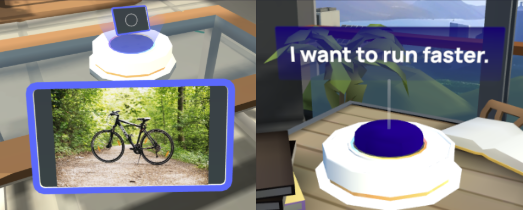
Pour agrandir et placer une fiche d'invite :
-
Sur ordinateur : clique sur la fiche d'invite pour la récupérer, puis clique sur le bouton d'agrandissement en bas au centre de ton écran pour l'agrandir.
-
En VR : approche-toi de la fiche d'invite et saisis-la avec la gâchette centrale (poignée) de ta manette. Une fois en main, appuie sur la gâchette avant pour l'agrandir. Relâche toutes les gâchettes : la fiche flottera sur place. Pour la réduire, saisis-la et appuie à nouveau sur la gâchette avant.
⚙️ Pour éviter l'encombrement, les fiches d'invite commenceront à disparaître de la scène (retournant dans leur pile) une fois que 20 fiches de la même couleur auront été tirées, en commençant par la première tirée.
Sélection aléatoire : Fais tourner la roue

-
Pour faire tourner sur ordinateur : clique sur le levier
-
Pour faire tourner en VR : saisis et tire le levier à l'aide de la gâchette (poignée) du majeur de ta manette
Les options du plateau tournant restent visibles et peuvent être sélectionnées plusieurs fois, car elles ne sont ni supprimées ni barrées après avoir été choisies.
Sélection aléatoire : Cible de fléchettes

Une invite imbriquée qui affiche un jeu de fléchettes avec des cibles associées à chaque réponse. Pour lancer une fléchette :
-
Sur ordinateur :
-
Clique sur la fléchette pour la ramasser
-
Fais un clic droit avec ta souris ou ton pavé tactile à l'endroit du plateau où tu veux qu'elle atterrisse
-
-
En VR :
-
Saisis la fléchette à l'aide de la gâchette de la poignée (majeur) de ta manette droite ou gauche, ne la lâche pas !
-
Étends ton bras et vise l'endroit de la cible que tu veux atteindre
-
Maintiens le bouton de la gâchette avant enfoncé avec ton index pour afficher une flèche d'intensité avec retour haptique
-
Relâche la gâchette avant lorsque tu as atteint l'intensité souhaitée
-
Tu peux aussi lancer un objet en utilisant la gâchette de la poignée et le mouvement du bras. Cependant, cette méthode offre moins de précision et de force, et la fléchette n'atteint souvent pas l'endroit souhaité
ℹ️ Quand tu attrapes une fléchette, elle prend la couleur de ton joueur, pour que le Guide puisse savoir qui a lancé quelle fléchette !
Sélectionne une option
Une invite imbriquée affiche une liste de boutons pour faire un choix. En sélectionnant un bouton, la réponse est révélée. Clique sur les boutons avec ta souris sur ordinateur, ou utilise ta main en VR pour sélectionner une option.
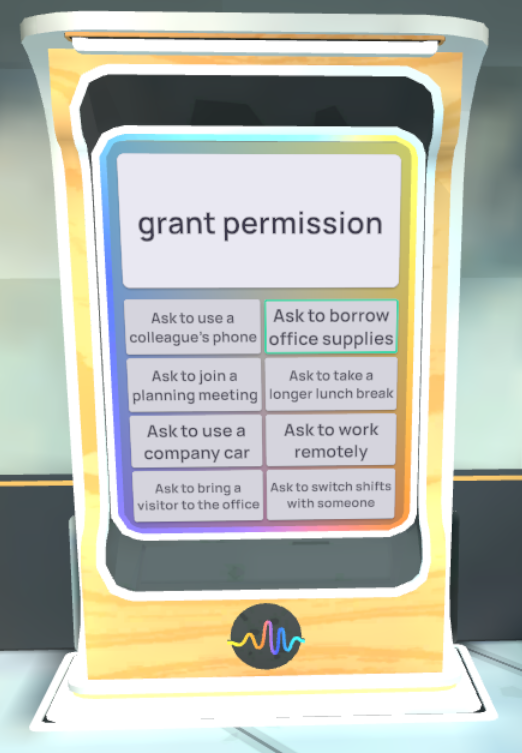
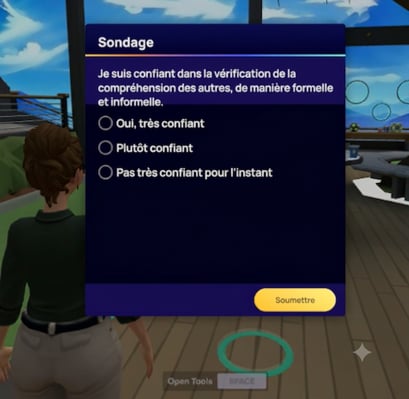
Sondages
La fonction de sondage est un outil polyvalent pour les Guides, principalement utilisé en fin de leçon pour évaluer l'aisance des apprenants avec le contenu. Elle sert aussi de vérification rapide de la compréhension en cours de cours. Les Guides peuvent poser une question, et tu peux y répondre individuellement et en toute confidentialité. ✏️ Les sondages peuvent inclure des images et jusqu'à six choix de réponses.
🙋🏼Demander d'aide
Les cours peuvent se dérouler rapidement et votre guide n'est pas toujours immédiatement disponible pour répondre aux questions ou résoudre les problèmes. Pour vous assurer que vous pouvez toujours obtenir l'assistance dont vous avez besoin, nous avons inclus une fonctionnalité de demande d'aide qui vous permet de demander de l'aide discrètement pendant les cours en direct.
-
Disponibilité : disponible uniquement pendant un cours ou un événement en cours.
-
Fonctionnalité : informe ton Guide en privé du type d'aide dont tu as besoin.
-
Options de demande :
-
Aide avec l'activité
-
Aide avec un autre apprenant
-
Aide pour un problème technique
-
Envoyer une demande d'aide
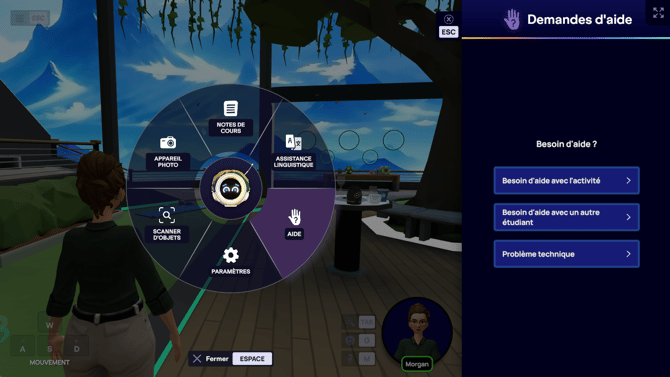
Sur ordinateur
- Ouvre la barre d'outils : appuie sur la barre d'espace ou clique sur l'icône de la boîte à outils pour ouvrir la barre d'outils.
- Clique sur Demandes d'aide : recherche et sélectionne le bouton Demandes d'aide sur le côté droit de la barre d'outils.
- Choisis ton type de demande : choisis le type d'aide dont tu as besoin.
- Confirme et envoie : confirme ta sélection pour en informer ton Guide.
En réalité virtuelle
- Ouvre le menu du poignet : appuie sur le bouton A de ta manette droite pour ouvrir le menu Geo.
- Appuie sur l'icône d'aide : dans le menu Geo, clique sur l'icône Demandes d'aide en bas à gauche
- Sélectionne et confirme : choisis le type d'assistance dont tu as besoin et confirme ta demande pour en informer le Guide.
Laisser un commentaire
Après chaque cours, une fenêtre apparaîtra, te permettant d'évaluer la leçon et ton Guide. Tes commentaires sont précieux pour nos équipes Curriculum et Éducation. Si tu préfères ne pas y répondre immédiatement, tu trouveras aussi les mêmes questions dans l'e-mail de fin de cours que tu recevras plus tard.

Si tu as des commentaires supplémentaires à transmettre à l'Équipe Éducation au sujet d'un Guide en particulier, adresse ton message à l'Équipe de Support à support@immerse.com, et elle transmettra l'information au Responsable Guide concerné.
Foire aux questions
J'étais bloqué(e) sur le message « En attente d'un Guide » dans le Homeroom lorsque j'essayais de rejoindre un cours. Que signifie ce message, et pourquoi aucun Guide n'était-il présent ?
-
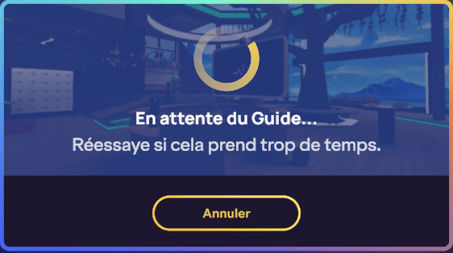
Si tu restes bloqué(e) sur l'écran de connexion en essayant d'accéder à un Cours en live, il est très peu probable que le Guide ne se soit pas présenté. Ce problème indique presque toujours que ton appareil n'a pas pu se connecter à l'instance du cours, généralement en raison d'un problème lors d'un appel API à nos serveurs.Les causes les plus fréquentes d'un échec de connexion sont :
- Problèmes de connectivité : Connexion Internet lente ou instable.
-
- Problèmes de performance : utilisation élevée des ressources (trop d’applications en cours d’exécution), problèmes graphiques ou interférence du pare-feu.
- Inscription tardive : tenter de rejoindre un cours non réservé trop près de la fin de la période d’inscription ouverte de 5 minutes.
- Étapes de dépannage :
-
-
Annule ta tentative de connexion actuelle.
- Accède à une autre page, puis reviens en arrière.
- Essaie de rejoindre le cours à nouveau. (Cela actualise l'appel API.)
- Si le problème persiste, déconnecte-toi complètement, relance l'application, et essaie de te connecter une nouvelle fois.
-
Pourquoi n'ai-je pas été admis(e) dans le cours que j'ai essayé de rejoindre ? Je suis resté(e) bloqué(e) sur l'écran « Veuillez patienter, [nom] va t'autoriser à rejoindre ».
-
Si tu es entré(e) dans la salle d'attente du Cours en live (après avoir été téléporté(e) depuis ton Homeroom) mais que tu n'as pas été admis(e) par le Guide, voici quelques raisons possibles :
- Bug système : un problème technique a peut-être empêché ton nom d'apparaître sur la liste d'admission du Guide.
- Problème de connexion : une connexion Internet instable lors de la deuxième étape du processus de connexion en deux étapes (connexion de la salle d'attente à l'instance du Guide) pourrait en être la cause.
Que faire : si ce problème se produit fréquemment, contacte notre Équipe de Support. Cela indique un bug système récurrent ou un problème de connectivité que nous devons résoudre pour améliorer ton expérience.
Combien de temps ai-je pour rejoindre un Cours en live après son début si je ne l'ai pas réservé à l'avance ?
-
Si tu n'as pas réservé de cours mais souhaites le rejoindre une fois qu'il a commencé, tu disposes de 5 minutes à partir de l'heure de début officielle pour le faire.
Remarque importante : si tu essaies de rejoindre juste avant la fin du délai de 5 minutes, au moment où l'option « Rejoindre » est sur le point de se désactiver, tu risques de rester bloqué(e) dans ton Homeroom avec le message « En attente du Guide ». Cela signifie que la fenêtre d'inscription est fermée, et tu ne pourras pas rejoindre le cours car ta tentative a été faite trop tard pour que l'appel soit traité correctement.
Si j'ai un cours réservé qui commence bientôt et que je suis dans une scène communautaire, serai-je notifié(e) pour retourner à mon Homeroom et rejoindre le cours ?
-
Oui. Une alerte s'affiche deux minutes avant l'heure de début. Cela te laisse suffisamment de temps pour te rendre à un point de connexion et te connecter au cours, afin de participer à l'opportunité d'apprentissage que tu as réservée.
Pourquoi mon cours a-t-il été annulé subitement, sans préavis ?
-
Il arrive que les Guides rencontrent des problèmes techniques imprévus les empêchant de démarrer ou de poursuivre une session. Dans ces cas rares, le cours doit être annulé car il ne peut se dérouler comme prévu. Nous sommes désolés pour la gêne occasionnée par ces annulations imprévisibles de dernière minute.
Si tu avais déjà tenté de rejoindre le cours, la notification d'annulation n'apparaîtra pas immédiatement dans l'application. Ceci est dû au délai nécessaire pour que notre système backend communique avec ton expérience dans l'application après l'appel API qui se produit lorsque tu essaies de rejoindre. Malheureusement, nous ne pouvons pas contourner ce délai pour créer une notification instantanée.
Pour voir le statut mis à jour, tu dois actualiser la page (en la quittant puis en y revenant). Vérifie toutefois ton e-mail, car les notifications d'annulation sont envoyées dans les minutes suivant l'annulation interne du cours.
Tu trouveras plus d'informations dans l'article de support suivant : Consulter, réserver et annuler des Cours en live.
Pourquoi ai-je reçu un e-mail de « Cours manqué » alors que j'ai assisté au cours ?
-
Actuellement, la présence est enregistrée manuellement par les Guides après chaque session. Dans de rares cas, des erreurs peuvent survenir et empêcher l'enregistrement correct de ta présence, ce qui entraîne un statut « cours manqué » et l'envoi d'un e-mail correspondant.
Si cela se produit, ne t'inquiète pas ! Contacte simplement notre Équipe de Support à support@immerse.com. Nous examinerons l'activité de ton compte, mettrons à jour ton statut à « présent(e) », nous assurerons que le cours est marqué comme terminé dans ton Parcours d'apprentissage, et que tu reçois les notes de cours.
❓ Pour obtenir de l'aide supplémentaire concernant la participation à un cours en direct, veuillez contacter notre équipe à l'adresse support@immerse.com