
Table des matières
Instructions de configuration des lunettes IA
> Fonctionnalités des lunettes IA
En partenariat avec Meta et Google, IMMERSE sur lunettes IA intègre le coaching audio au moment même où une conversation se déroule, tout en te permettant de rester présent(e) avec les personnes en face de toi — tête haute, mains libres, sans te gêner.
ℹ️ En savoir plus :
Associer vos lunettes
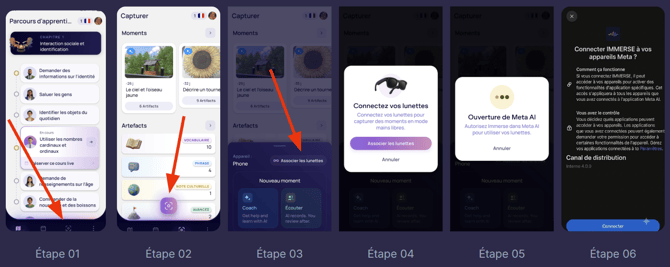
- Ouvre l'application IMMERSE sur ton appareil.
- Connecte-toi avec tes identifiants.
- Accède à la fonction Capturer.
- Appuie sur le bouton Capturer.
- Appuie sur « Associer les lunettes », puis à nouveau dans la fenêtre contextuelle. Tu seras redirigé(e) de l'application IMMERSE vers l'application Meta AI pour finaliser la connexion.
- Suis les instructions de l'application Meta AI pour autoriser la connexion entre IMMERSE et tes lunettes.
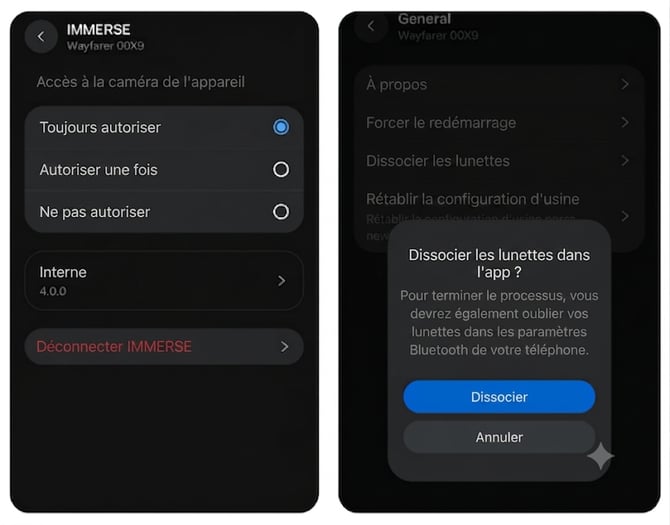
- Sélectionne « toujours autoriser » lorsqu'il t'est demandé si tu souhaites « autoriser IMMERSE à accéder à la caméra de tes appareils Meta ».
- Une fois la connexion confirmée, retourne dans l'application IMMERSE pour commencer à l'utiliser.
Dépannage de l'association
Si l'association prend plus de temps que d'habitude, essaie l'une des solutions ci-dessous :
- Déplie les charnières et mets tes lunettes.
- Assure-toi que le Bluetooth de ton téléphone est activé.
- Vérifie que Meta AI est installé et que tu es connecté(e).
- Assure-toi que tes lunettes sont chargées.
- Redémarre ton téléphone.
🔁 Après l'association initiale, tes lunettes IA se connecteront automatiquement lorsque tu ouvres l'application IMMERSE si elles sont allumées et que les branches sont ouvertes.
Dépannage avancé des problèmes d'association
🥇 Meilleure première option : redémarre tes lunettes IA.
Avant de désinstaller des applications ou de dissocier des appareils, redémarre tes lunettes IA, puis essaie de te reconnecter à la fonction Capturer d'IMMERSE :
- Tourne l'interrupteur argenté situé à l'intérieur du bras gauche sur la position OFF.
- Maintiens le bouton Capturer enfoncé, puis remets l'interrupteur d'alimentation en marche.
- Maintiens le bouton Capturer enfoncé jusqu'à ce que le LED s'allume.
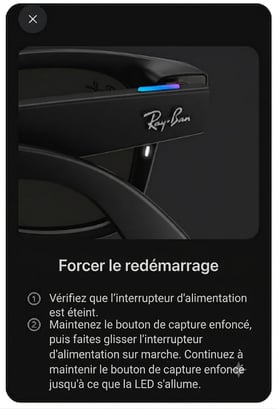
📢 Remarque : remettre tes lunettes IA dans leur étui ne suffit pas à les redémarrer. Pour effectuer un cycle d'alimentation correct, tu DOIS suivre les étapes ci-dessus.
Si tu rencontres d'autres messages d'erreur ou si l'association continue d'échouer, essaie ces étapes supplémentaires qui résolvent généralement le problème :
- Désinstalle puis réinstalle l'application IMMERSE.
- Dans les paramètres Bluetooth de ton téléphone, dissocie/oublie tes lunettes
- Dans Meta AI, accède aux paramètres de ton appareil de lunettes:
- Accède à Connexions d'applications > IMMERSE > Déconnecter IMMERSE.
- Accède à Général > Dissocier tes lunettes.
- Associe à nouveau tes lunettes IA à l'application Meta AI (instructions ci-dessous).
- Ouvre l'application IMMERSE et suis les étapes ci-dessus pour associer tes lunettes.
Dépannage avancé des problèmes de détection vocale
Si les étapes ci-dessus ne résolvent pas non plus le problème de détection vocale, empêchant tes lunettes de répondre à ta voix, essaie ce qui suit :
- Dans les paramètres de ton téléphone, accède à Applications > IMMERSE et assure-toi que l'application est autorisée à accéder à ta caméra, ton microphone et les appareils à proximité.
- Dans l'application Meta AI (assure-toi que les lunettes sont connectées — hors de leur étui, branches ouvertes) :
- Dans les paramètres généraux (non spécifiques aux lunettes), accède à Voix dans Paramètres Meta AI et active Conversations en arrière-plan.
- Dans les paramètres de l'appareil (spécifiques aux lunettes), accède à :
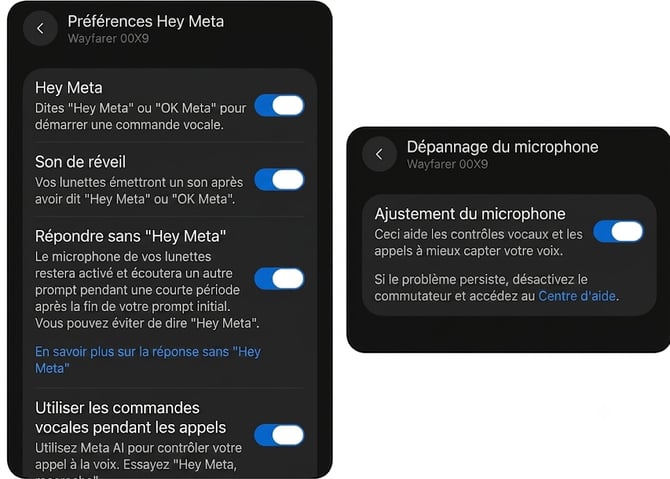
- Meta AI > Préférences « Hey Meta » et active tout.
- Dépannage du microphone > Activer le réglage du microphone.
⚠️ En dernier recours, tu peux réinitialiser tes lunettes IA aux paramètres d'usine avant de réessayer les étapes ci-dessus. Chemin d'accès : Meta AI > Paramètres de l'appareil de lunettes > Général > Réinitialisation d'usine.
Instructions de configuration des lunettes IA
Si tu découvres les lunettes IA, suis ces étapes pour commencer.Déballer la boîte
Les lunettes Meta AI sont livrées avec les accessoires et manuels d'utilisation suivants :
- Étui de chargement
- Guide de démarrage rapide
- Guide de sécurité et de garantie
- Chiffon de nettoyage
⚠️ Remarque : un câble de charge USB-C n'est pas inclus. Tu en auras besoin pour charger tes lunettes et leur étui.
Configurer tes lunettes
Lorsque tu sors tes lunettes IA de leur boîte, elles devraient déjà être chargées et prêtes à être configurées. Les instructions ci-dessous te guideront lors de la configuration et de l'association avec l'application mobile Meta AI. Tu peux également scanner le code QR figurant sur la boîte de tes lunettes Meta AI pour démarrer le processus de configuration.
Pour déballer et préparer tes lunettes IA :
- Retire la languette en plastique située entre l'étui et les lunettes.
- Sors tes lunettes de l'étui.
- Allume tes lunettes en faisant glisser l'interrupteur marche/arrêt situé sur la monture gauche vers l'avant des lunettes.
- Remets tes lunettes dans l'étui en veillant à appuyer doucement sur le haut des lunettes afin que la base du pont nasal entre en contact avec le port de chargement à l'intérieur de l'étui.
- Lorsque le LED de l'étui commence à clignoter en bleu, ton appareil est prêt à être associé à l'application mobile Meta AI.
- Si ton appareil ne passe pas automatiquement en mode d'association, tu peux l'activer manuellement en maintenant enfoncé le bouton situé à l'arrière de l'étui pendant au moins 5 secondes.
Comment associer les lunettes IA à l'application mobile Meta AI
L'application mobile Meta AI fait office de compagnon pour tes lunettes IA, te permettant de personnaliser les paramètres de l'appareil, de configurer les commandes vocales, d'utiliser les fonctions d'appel et de messagerie, de diffuser en direct, et bien plus encore.
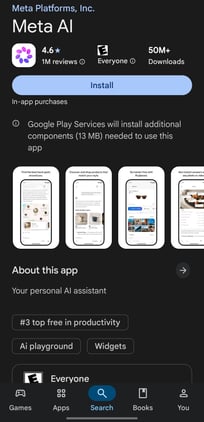
Tu peux télécharger l'application mobile Meta AI depuis l'App Store ou Google Play et te connecter avec ton compte Meta. L'application Meta AI (anciennement Meta View) est uniquement disponible sur appareils mobiles et est indispensable au bon fonctionnement de tes lunettes.
Étapes:
- Assure-toi que ton appareil est en mode d'association en suivant les instructions ci-dessus.
- Télécharge l'application mobile Meta AI depuis l'App Store ou Google Play et connecte-toi avec ton compte Meta.
- Active le Bluetooth sur ton téléphone.
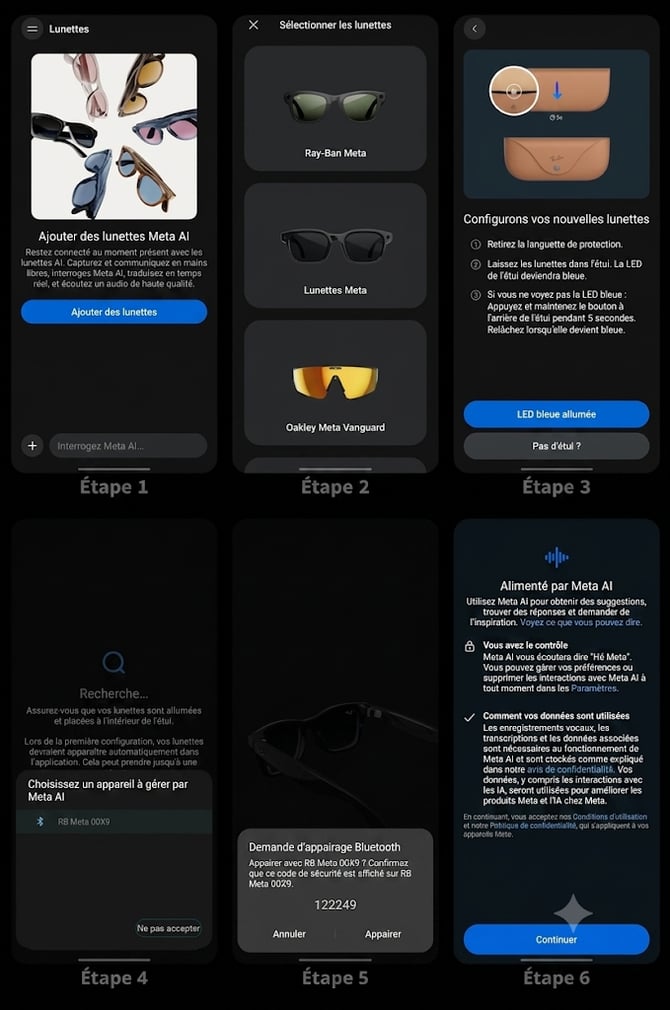
- Suis les instructions de l'application mobile Meta AI pour terminer la configuration de tes lunettes.
⚠️ Note que les lunettes IA ne peuvent être associées qu'à un seul compte Meta valide à la fois. Tu devras réinitialiser tes lunettes aux paramètres d'usine avant qu'une autre personne puisse les associer à son compte.
Fonctionnalités des lunettes IA
Une fois l'appareil configuré, tu pourras utiliser les fonctionnalités des lunettes IA, notamment:
- Capturer et partager des médias
- Appels et messages
- Écouter de l'audio sur Spotify ou d'autres applications connectées
- Utiliser Meta AI pour trouver des réponses aux questions, répondre aux appels, envoyer des messages et plus encore.
- Interroger Meta AI sur ce que tu vois
Foire aux questions
Les lunettes de marque Meta sont-elles les seules lunettes IA compatibles avec IMMERSE ?
IMMERSE a développé la fonctionnalité Capturer de l'application mobile à l'aide du logiciel Meta afin d'assurer une compatibilité optimale avec les lunettes et l'IA de la marque Meta. Elle n'est pas conçue pour d'autres lunettes IA, et certaines fonctionnalités pourraient ne pas être disponibles en cas de connexion avec ces dernières.
Où puis-je trouver de l'aide et des solutions de dépannage supplémentaires pour les lunettes Meta AI ?
Nous apportons notre soutien aux apprenants avec du nouveau matériel lorsque cela est possible, mais Meta reste la principale ressource pour le dépannage et l'apprentissage du fonctionnement de tes lunettes IA :