
Comment changer de niveau ou de forfait
---- Processus de mise à niveau et de réduction
> Abonnements basés sur ordinateur
> Abonnements basés sur la réalité virtuelle
---- Depuis ton compte Meta en ligne
---- Depuis l'application mobile Meta Horizons
Comment annuler ton abonnement
> Abonnements basés sur ordinateur
> Abonnements basés sur la réalité virtuelle
---- Depuis ton compte Meta en ligne
---- Depuis l'application mobile Meta Horizons
Accès à la plateforme après annulation
> Suppression d'une annulation programmée
🚨 Ces informations concernent les abonnés individuels. Les apprenants en entreprise bénéficiant d'un accès fourni par leur employeur doivent contacter leur administrateur de programme ou l'équipe d'assistance IMMERSE à l'adresse support@immerse.com pour toute modification ou résiliation de licence.
⚠️ Remarque : Les abonnements ne peuvent PAS être gérés depuis l'application mobile.
Lorsque tu t'abonnes en tant qu'apprenant individuel, tu paies d'avance pour une durée d'abonnement déterminée. Ton abonnement sera automatiquement renouvelé à la fin de chaque cycle de facturation, mais tu peux l'annuler à tout moment avant cette date. Même en cas d'annulation, tu conserveras un accès complet à la plateforme pour toute la période déjà payée.
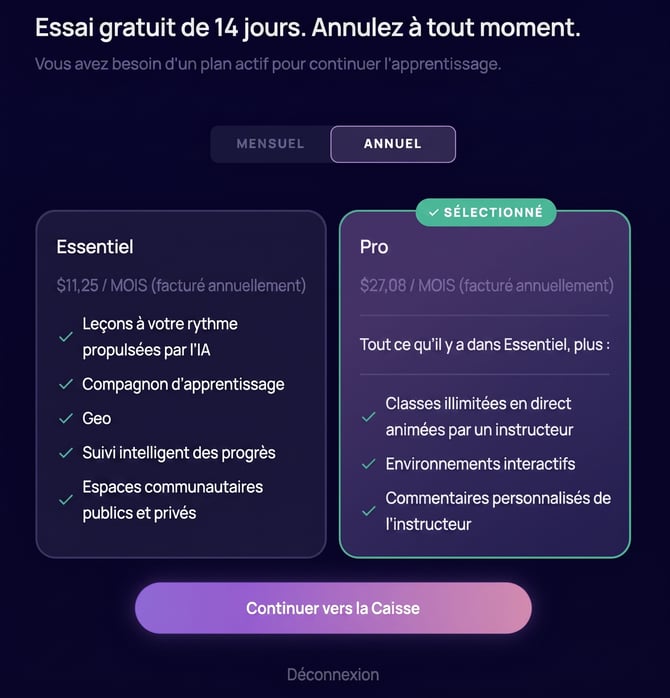
ℹ️ Options d'adhésion (USD)
- Plan Essentiel
- Mensuel : 14,99 $
- Annuel : 134,99 $
- Plan Pro
-
- Mensuel : 34,99 $
- Annuel : 324,99 $
Apprenez-en davantage sur les politiques de facturation et de remboursement d'IMMERSE.
Comment changer de niveau d'abonnement ou de forfait
Les instructions pour modifier ton abonnement dépendent de si tu t'es initialement inscrit(e) via la VR (dans le système Meta) ou sur un ordinateur (via l'application Web et Stripe ).
🛑 Avertissement important concernant la période d'essai : évite les changements !
Note que toute modification de ton niveau d'abonnement ou de ton forfait pendant la période d'essai sera interprétée par les systèmes de facturation Stripe et Meta comme une décision de souscrire, car ils supposent que tu as terminé ta phase d'exploration. Cette action mettra fin immédiatement à ton essai gratuit et entraînera le prélèvement du nouveau forfait choisi. Pour éviter toute facturation inattendue, attends le dernier jour de ta période d'essai avant de modifier ton abonnement.
⚙️ Fonctionnement de la mise à niveau et de la réduction
Stripe
⬆️ Mise à niveau d'un abonnement (durée plus longue ou niveau supérieur)
Lorsque tu passes à un abonnement supérieur ou que tu augmentes la durée de ton forfait, la facturation correspondante et un nouveau cycle de facturation débutent immédiatement. Le calcul au prorata garantit un tarif équitable pour cette transition entre ton ancien et ton nouvel abonnement. Note que la date de facturation peut influencer le montant crédité ou facturé, et que cela ne s'applique qu'au cycle de facturation en cours. Voici comment cela fonctionne :
- Crédit restant sur ton forfait actuel : le système calcule la valeur non utilisée de ton abonnement actuel. Par exemple, si tu as déjà consommé la moitié de ton forfait mensuel, tu recevras un crédit correspondant à la moitié restante.
- Coût du nouveau forfait : le système calcule le coût du nouveau forfait à partir du jour de la mise à niveau jusqu'à la prochaine date de renouvellement.
- Frais finaux : le crédit restant est déduit du coût du nouveau forfait, et la différence te sera facturée. Si le crédit est supérieur au coût du nouveau forfait pour le cycle de facturation en cours, il peut être reporté sous forme de réduction sur les paiements futurs.
⬇️ Passer à un abonnement inférieur (durée plus courte ou niveau inférieur)
Lorsque tu passes à un abonnement inférieur ou que tu réduis la durée de ton forfait, le changement prendra effet au début de ta prochaine période de facturation.
Meta
Conformément aux conditions du Meta Horizon Store, le passage à une formule supérieure ou inférieure s'effectue au début du cycle de facturation suivant. Les utilisateurs abonnés à la formule annuelle « Essential » qui souhaitent passer à la formule « Pro » sont invités à contacter directement le support Meta pour demander une mise à niveau immédiate, évitant ainsi d'avoir à attendre la fin de l'année en cours.
Abonnements basés sur ordinateur (Stripe)
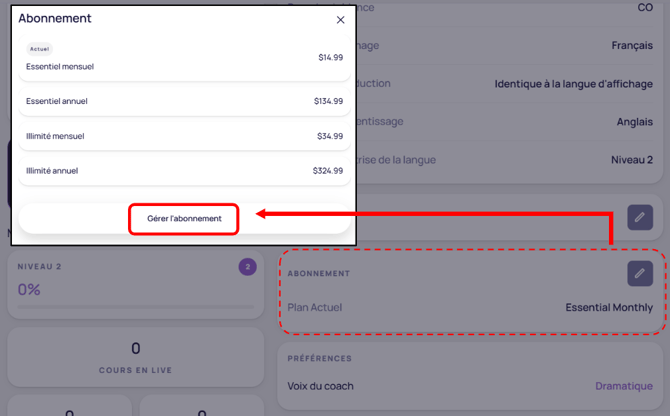
- Connecte-toi à IMMERSE sur un ordinateur.
- Clique sur > ton Icône de profil.
- Clique sur l'icône en forme de crayon dans la boîte Abonnement.
- Clique sur > Gérer l'abonnement.
- Clique sur > Continuer pour ouvrir la page de facturation Stripe dans un nouvel onglet de ton navigateur.
- Clique sur > Mettre à jour l'abonnement.
- Sélectionne le forfait vers lequel tu souhaites passer.
- Clique sur > Continuer.
- Clique sur > Confirmer pour finaliser la modification de l'abonnement.
Abonnements basés sur la réalité virtuelle (Meta)
Si tu as souscrit un abonnement IMMERSE via l'application VR, tu peux modifier ton forfait depuis ta Salle d'Accueil (Homeroom) IMMERSE ou ton compte Meta personnel. Choisis l'option qui te convient le mieux.
Depuis ton compte Meta en ligne
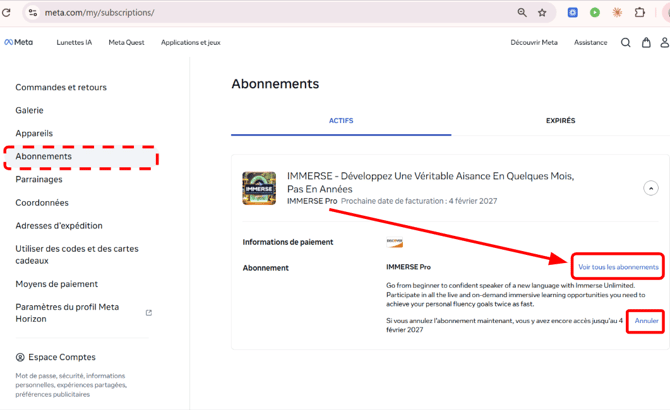
- Clique sur ta photo de profil en haut à droite depuis Meta.com.
- Clique sur Abonnements dans le menu de gauche.
- Clique sur la flèche déroulante de l'application pour laquelle tu souhaites modifier ton abonnement (IMMERSE).
- Clique sur Voir tous les forfaits.
- Choisis ta nouvelle option d'abonnement.
- Clique sur Continuer.
- Clique à nouveau sur Continuer.
Depuis ton casque VR
Par l'intermédiaire de ton compte IMMERSE
- Mets ton casque.
- Ouvre l'application IMMERSE VR et connecte-toi à ta Salle d'Accueil (Homeroom).
- Clique sur > Profil > Abonnement.
- Choisis ton niveau d'abonnement et ton forfait préférés.
- Clique sur > Mettre à jour l'abonnement.
- Confirme, ajoute ou mets à jour ton mode de paiement avec Meta.
- Clique sur > Continuer.
Via ton compte Meta
- Mets ton casque.
- Clique sur le bouton Quest Store dans ta barre de menu.
- Clique sur l'icône d'engrenage en haut à droite de la page Boutique.
- Clique sur > Abonnements.
- Clique sur > Abonnement à l'application IMMERSE.
- Clique sur le menu déroulant à côté de ton option d'abonnement actuelle.
- Choisis une nouvelle option d'abonnement.
Depuis l'application mobile Meta Horizons
- Ouvre l'application mobile Meta Quest.
- Clique sur > Menu (en bas à droite).
- Clique sur > Paramètres.
- Fais défiler et clique sur > Abonnements.
- Choisis l'abonnement IMMERSE Unlimited.
- Clique sur la case "IMMERSE Unlimited" avec la flèche ">".
- Choisis ta nouvelle option d'abonnement.
- Clique sur Continuer.
- Clique à nouveau sur Continuer.
Comment annuler ton abonnement
Les instructions pour annuler ton abonnement dépendent de si tu t'es initialement inscrit(e) via la VR (dans le système Meta) ou sur un ordinateur (via l' application Web IMMERSE ).
Abonnements basés sur ordinateur (Stripe)
Si tu as souscrit un abonnement IMMERSE sur l'application web, suis ces étapes : :
- Connecte-toi à IMMERSE sur un ordinateur.
- Clique sur ton Icône de profil.
- Clique sur l'icône en forme de crayon dans la boîte Abonnement.
- Clique sur > Gérer l'abonnement.
- Clique sur > Continuer pour ouvrir la page de facturation Stripe dans un nouvel onglet de ton navigateur.
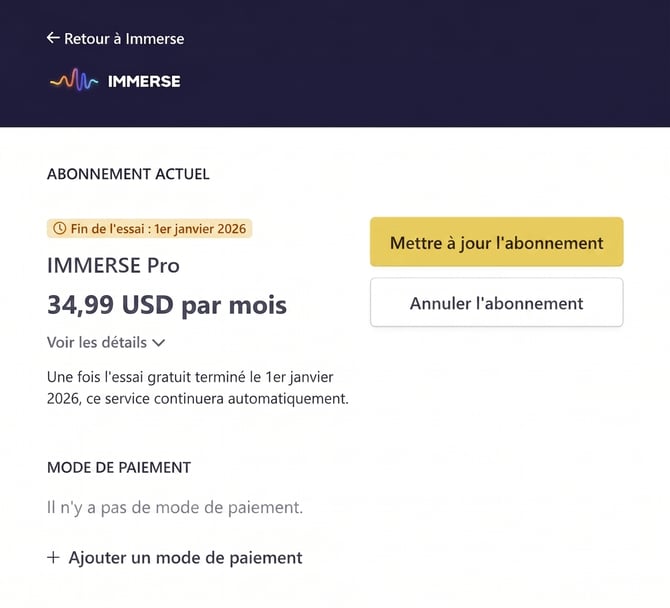
- Clique sur > Annuler l'abonnement pour procéder à l'annulation.
- Indique le motif de l'annulation (facultatif).
- Clique sur > Continuer vers l'annulation.
- Clique sur > Annuler l'abonnement.
Abonnements basés sur la réalité virtuelle (Meta)
⚠️ Tu ne peux pas annuler ton abonnement Meta depuis l'application IMMERSE VR.
Si tu as souscrit un abonnement IMMERSE dans l'application VR, tu dois l'annuler via ton compte Meta personnel de l'une des manières suivantes :
Depuis votre compte Meta en ligne
- Clique sur ta photo de profil en haut à droite depuis Meta.com.
- Clique sur Abonnements dans le menu de gauche.
- Clique sur la flèche déroulante de l'application pour laquelle tu souhaites annuler ton abonnement (IMMERSE).
- Clique sur Annuler.
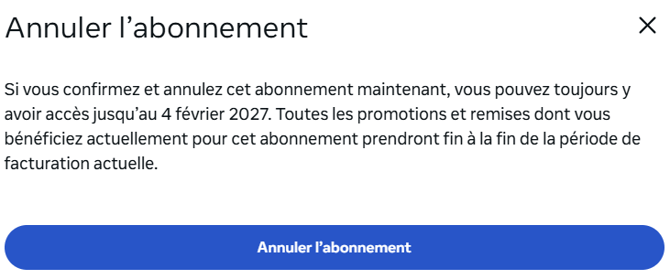
- Clique sur Annuler l'abonnement.
Depuis l'application mobile Meta Horizons
- Ouvre l'application mobile Meta Quest.
- Clique sur > Menu.
- Clique sur > Paramètres.
- Fais défiler et clique sur > Abonnements.
- Choisis l'abonnement IMMERSE Unlimited.
- Annule en cliquant sur > Annuler l'abonnement.
Depuis ton casque Meta Quest (en réalité virtuelle)
- Mets ton casque.
- Sélectionne Ton compte dans la barre latérale gauche de la boutique.
- Sélectionne Abonnements.
- Sélectionne l'application pour laquelle tu souhaites annuler ton abonnement (IMMERSE).
- Sélectionne Annuler l'abonnement.
- Sélectionne Confirmer.
Accès à la plateforme après annulation
Pour le reste du cycle de facturation
Membres en période d'essai
Si tu annules pendant la période d'essai gratuite de 14 jours, tu conserveras un accès complet à IMMERSE jusqu'à la fin de cette période.
Abonnés
Si tu as payé un abonnement IMMERSE et que tu l'annules, tu conserveras un accès complet à IMMERSE jusqu'à la fin de la période pour laquelle tu as payé.
Après la fin du cycle de facturation
À la fin de ta période d'essai gratuite ou de ton abonnement payant, l'accès à toutes les fonctionnalités d'IMMERSE sera restreint. Tu pourras toujours te connecter à l'application IMMERSE, mais un message t'invitera à choisir un abonnement pour accéder à ta Salle d'Accueil (Homeroom).
Suppression d'une annulation programmée pour rétablir le renouvellement automatique
Pour réactiver un abonnement programmé pour être résilié à la fin de ta période d'essai ou de facturation, suis la procédure habituelle de modification ou de résiliation de ton forfait. Tu seras ensuite invité(e) à choisir entre "Ne pas résilier l'abonnement" (si tu utilises Stripe) ou "Réactiver l'abonnement" (si tu utilises Meta).
❓ Des questions concernant la facturation ou nos politiques ? Contactez notre équipe d’assistance à l’adresse support@immerse.com pour obtenir de l’aide.