
目次
---- アップグレードおよびダウングレードの仕組みについて
--- Meta Quest ヘッドセット(VR)からプランを変更する
---- Meta Horizon モバイルアプリから変更する
---- Meta アカウント(Web)からプランを変更する
---- Meta アカウント(Web)からプランを解約する
---- Meta Quest モバイルアプリからプランを解約する
---- Meta Quest ヘッドセット(VR)からプランを解約する
🚨この記事は、個人でご利用いただいている方を対象としています。
会社や学校を通じてアクセスされている方は、ライセンスの変更や返却について、担当のプログラム管理者、または IMMERSE サポートチーム(support@immerse.com)までお問い合わせください。
⚠️ ご注意: サブスクリプションの管理(変更・解約など)は、モバイルアプリからは行えません。
個人利用でサブスクリプションに登録すると、あらかじめ設定された利用期間分の料金を前払いしていただきます。サブスクリプションは各請求期間の終了時に自動で更新されますが、その前にいつでも解約が可能です。
解約後も、すでにお支払いいただいた期間が終わるまでは、プラットフォームを引き続きご利用いただけます。
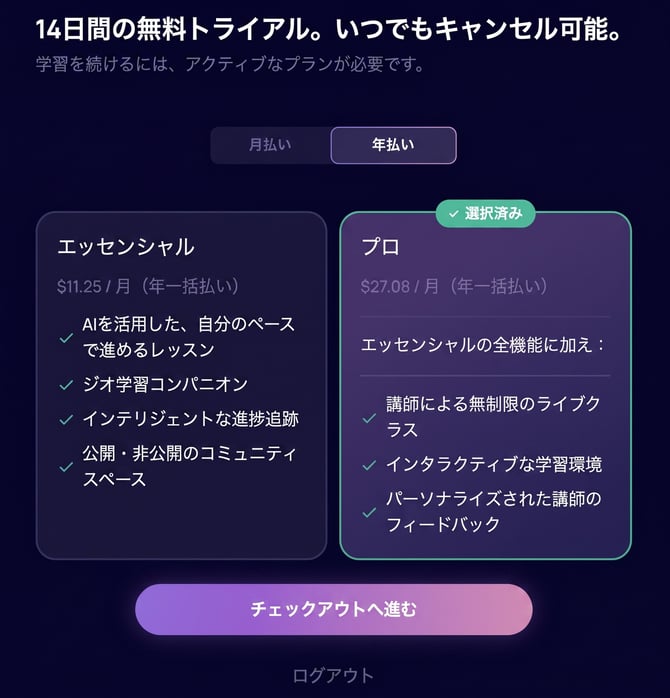
サブスクリプションプランを変更する
サブスクリプションプランの変更手順は、VR(Meta システム)から登録した場合と、PC(IMMERSE Webアプリ・Stripe)から登録した場合で手順が分かれます。
🛑重要:トライアル期間中の変更に関する注意事項
トライアル期間中にサブスクリプションのプランやメンバーシップ区分を変更すると、Stripe および Meta の請求システム上、「トライアルを完了し、正式に契約した」と判断されます。
その結果、無料トライアルは即時終了となり、選択した新しいプランの料金が直ちに請求されます。
予期せぬ請求を避けるため、サブスクリプション内容の変更は、トライアル最終日までお待ちいただくことをおすすめします。
⚙️ プランのアップグレードおよびダウングレードの仕組み
Stripe(Web決済)
⬆️ サブスクリプションのアップグレード(契約期間の延長または上位プランへの変更)
サブスクリプションのプランランクを上位へ変更するか、会員プランの期間を延長(月払いから年払いなどへ変更)すると、該当の請求が発生し、その場ですぐに新しい請求サイクルが開始されます。日割り計算(Proration)により、旧プランから新プランへの移行にかかる請求額が公平に算出されます。なお、手続きのタイミングによってクレジット(差額返金分)または請求の金額が変動する場合があり、これは現在の請求サイクルにのみ適用されます。仕組みの詳細は以下の通りです。
-
現在のプランの残クレジット: 現在のサブスクリプションにおける未使用分の価値が計算されます。例えば、月額プランのちょうど半分が経過している場合は、残りの半月分がクレジットとして付与されます。
-
新プランの料金: アップグレードした当日から次回の更新日までの新プラン料金が計算されます。
-
最終的な請求額: 新プランの料金から残クレジットが差し引かれ、その差額が請求されます。もしクレジットが現在の請求サイクルにおける新プラン料金を上回った場合は、今後の支払いに適用される割引(繰越クレジット)として引き継がれることがあります。
⬇️ サブスクリプションのダウングレード(契約期間の短縮または下位プランへの変更)
サブスクリプションのプランランクを下位へ変更するか、会員プランの期間を短縮した場合、プランの変更は次回請求サイクルの開始時に適用されます。
Meta
Meta Horizon Storeの規約に基づき、サブスクリプションのアップグレードおよびダウングレードはいずれも次回請求サイクルの開始時に適用されます。なお、年払いのEssentialプランをご利用中でProプランへのアップグレードをご希望の場合は、1年間待たずに即時アップグレードできるよう、Metaサポートへ直接お問い合わせの上、サブスクリプションの即時アップグレードをご申請ください。
PCから登録した場合(Stripe 決済)
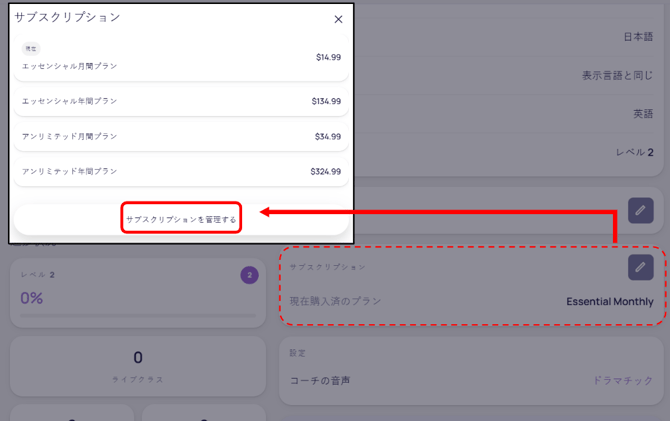
-
プロフィールアイコンをクリックします。
-
サブスクリプション枠内にある鉛筆アイコン(編集アイコン)をクリックします。
-
「サブスクリプションの管理」をクリックします。
-
「続ける」をクリックすると、Stripe のサブスクリプション管理ページが開きます。
-
「サブスクリプションの更新」をクリックします
-
変更したいサブスクリプションプランまたはメンバーシップ区分を選択します。
-
「続ける」をクリックします。
-
「確認」をクリックすると、サブスクリプションの変更が完了します。
VRから登録した場合(Meta決済)
VR アプリから IMMERSE のメンバーシップに登録した場合は、IMMERSE の Homeroom、またはご自身の Meta アカウントのいずれかからプランを変更できます。
Meta Quest ヘッドセット(VR)からプランを変更する
IMMERSE アカウントから変更する
-
ヘッドセットを装着します。
-
IMMERSE VR アプリを起動し、Homeroom にログインします。
-
「プロフィール」>「サブスクリプション」をクリックします。
-
希望するサブスクリプションプランおよびメンバーシップ区分を選択します。
-
「サブスクリプションをアップデート」をクリックします。
-
Meta にて、お支払い方法の確認・追加・更新を行います。
-
「確認」をクリックして完了します
Meta アカウントから変更する
-
ヘッドセットを装着します。
-
メニューバーから「Quest Store」ボタンをクリックします。
-
ストア画面右上にある歯車アイコンをクリックします。
-
「サブスクリプション」をクリックします。
-
「IMMERSEアプリサブスクリプション」を選択します。
-
現在のサブスクリプションオプションの横にあるドロップダウンをクリックします。
-
新しいサブスクリプションオプションを選択します。
Meta Horizon モバイルアプリから変更する
-
Meta Quest モバイルアプリを開きます。
-
画面右下の「メニュー」をタップします。
-
「設定」をタップします。
-
画面をスクロールし、「サブスクリプション」をタップします。
-
「IMMERSE Unlimited」サブスクリプションを選択します。
-
「IMMERSE Unlimited」と表示されたボックス(「>」矢印付き)をタップします。
-
新しいサブスクリプションオプションを選択します。
-
「続ける」をタップします。
-
もう一度「続ける」をタップして完了します。
Meta アカウント(Web)からプランを変更する
-
Meta.com にアクセスし、右上の プロフィール画像 を選択します。
-
左側メニューから サブスクリプション を選択します。
-
サブスクリプションを変更したいアプリ(IMMERSE)の横にある ドロップダウン矢印 を選択します。
-
プランをすべて見る を選択します。
-
新しいサブスクリプションプランを選択します。
-
次へ を選択します
-
再度 次へ をクリックして、変更を完了します。
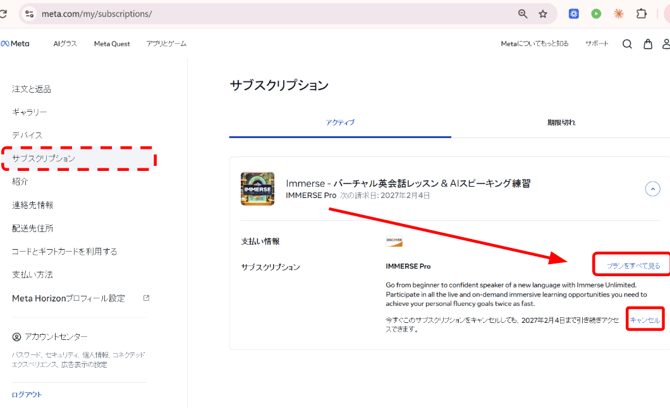
サブスクリプションの解約方法
サブスクリプションの変更手順は、VR(Meta システム)から登録した場合と、パソコン(IMMERSE Webアプリ)から登録した場合で手順が分かれます。
PCから登録した場合(Stripe 決済)
IMMERSE Webアプリからサブスクリプションに登録された方は、以下の手順で解約を行ってください。
- PCからIMMERSE にログインします。
-
プロフィールアイコンをクリックします。
-
サブスクリプション枠内にある鉛筆アイコン(編集アイコン)をクリックします。
-
「サブスクリプションの管理」をクリックします。
-
「続ける」をクリックすると、新しいブラウザタブで Stripe の請求管理ページが開きます。
-
解約を進めるには、「サブスクリプションをキャンセル」をクリックします。
-
解約理由を選択または入力します。
-
「キャンセルを続ける」をクリックします。
-
「サブスクリプションをキャンセル」をクリックします。
-
以上で解約は完了です。確認メールが登録済みのメールアドレス宛に送信されます。
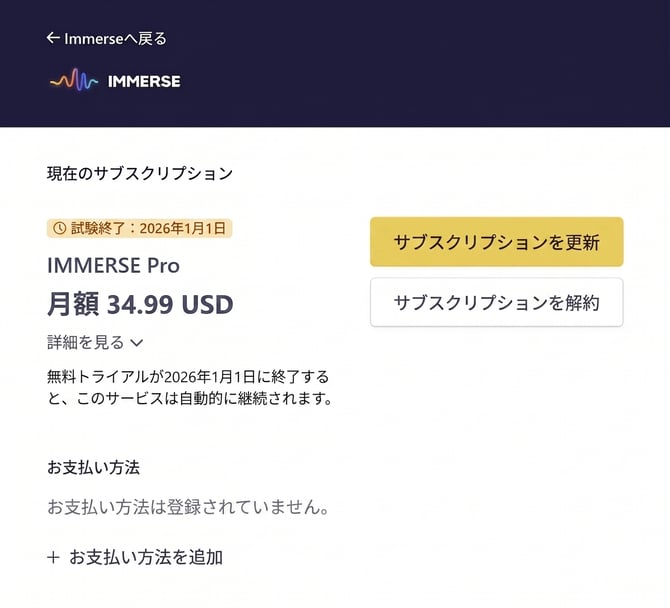
VRから登録した場合(Meta決済)
⚠️ Meta 経由のサブスクリプションは、IMMERSE のVRプラットフォーム内から解約することはできません。
VRアプリで IMMERSE メンバーシップに登録した場合は、ご自身の Meta アカウントを通じて、以下のいずれかの方法で解約してください。
Meta アカウント(Web)からプランを解約する
-
Meta.com にアクセスし、右上の プロフィール画像 をクリックします。
-
左側メニューから サブスクリプション をクリックします。
-
解約したいアプリ(IMMERSE)の横にある ドロップダウン矢印 をクリックします。
-
キャンセル をクリックします。
-
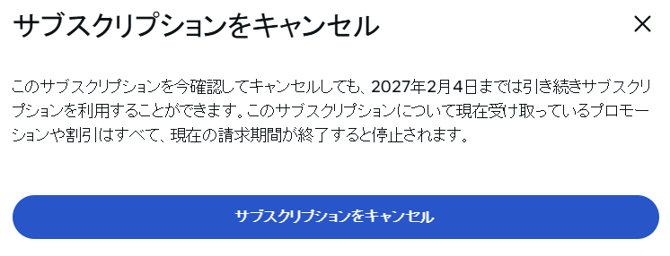
サブスクリプションをキャンセルする をクリックして解約を完了します。
Meta Quest モバイルアプリからプランを解約する
-
Meta Quest モバイルアプリを開きます。
-
メニュー をタップします。
-
設定 をタップします。
-
下にスクロールして サブスクリプション をタップします。
-
IMMERSE Unlimited サブスクリプションを選択します。
-
サブスクリプションを解約 をタップして解約します。
Meta Quest ヘッドセット(VR)からプランを解約する
-
ヘッドセットを装着します。
-
ストアの左側メニューから アカウント を選択します。
-
サブスクリプション を選択します。
-
解約したいアプリ(IMMERSE)を選択します。
-
サブスクリプションを解約 を選択します。
-
確認 を選択して解約を完了します。
解約後のプラットフォーム利用について
請求サイクルの残り期間
トライアルメンバーの場合
14日間の無料トライアル期間中に解約しても、トライアル終了日までは IMMERSE を引き続き利用できます。
有料メンバーの場合
IMMERSE のサブスクリプション料金を支払った後に解約した場合でも、支払い済みの利用期間が終了するまでは、IMMERSE を引き続き利用できます。
請求期間終了後
無料トライアルまたは有料サブスクリプションが終了すると、IMMERSE のすべての機能へのアクセスが制限されます。
アプリにログインすることはできますが、ホームルームを表示するには新しいサブスクリプションプランを選択するよう求められます。
解約予約を取り消して自動更新を再開する方法
サブスクリプションを「次回の請求期間で解約」するよう設定している場合でも、。通常のプラン変更または解約の手順に従って、自動更新を再開することができます。
その際、Stripe をご利用の場合は 「サブスクリプションを解約しない」を、Meta をご利用の場合は 「サブスクリプションを再開する」 を選択するよう求められます。
❓ 請求やポリシーに関するご質問
ご不明な点がある場合は、IMMERSE サポートチーム(support@immerse.com)までお問い合わせください。