
---- Processo de atualização e redução
Assinaturas baseadas em computador
Assinaturas baseadas em realidade virtual
---- Do seu headset de realidade virtual
---- Do aplicativo móvel Meta Horizons
Assinaturas baseadas em computador
Assinaturas baseadas em realidade virtual
---- Do aplicativo móvel Meta Horizons
---- Do seu headset de realidade virtual
Acesso à plataforma após o cancelamento
Remover um cancelamento agendado
🚨 Esta informação destina-se a assinantes individuais. Alunos empresariais com acesso fornecido pelo empregador devem entrar em contato com o administrador do programa ou com a equipe de suporte da IMMERSE pelo e-mail support@immerse.com para alterações ou cancelamento de licença.
Gerencie sua assinatura do Stripe
⚠️ Observação: As assinaturas NÃO podem ser gerenciadas pelo aplicativo móvel.
Ao se inscrever como aluno individual, você paga antecipadamente por um período de assinatura específico. Sua assinatura será renovada automaticamente ao final de cada ciclo de faturamento, mas você pode cancelá-la a qualquer momento antes disso. Mesmo se cancelar, você ainda terá acesso completo à plataforma durante todo o período já pago.
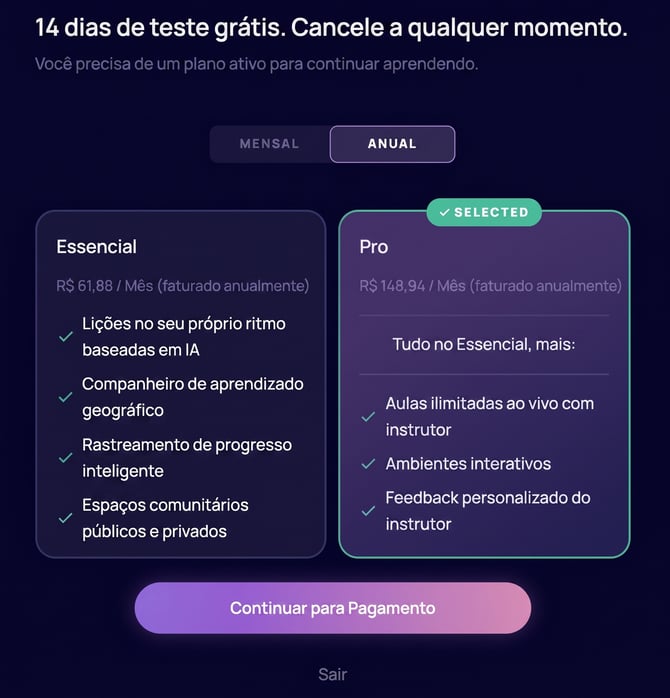
ℹ️ Opções de associação (USD)
- Plano Essencial
- Mensal: US$ 14,99
- Anual: US$ 134,99
- Plano Pro
-
- Mensal: US$ 34,99
- Anual: US$ 324,99
Saiba mais sobre as políticas de cobrança e reembolso da IMMERSE.
Como mudar para um nível de assinatura ou plano diferente
As instruções para alterar sua assinatura dependem de se você se inscreveu originalmente por meio de realidade virtual (no sistema Meta) ou em um computador (através do aplicativo web e do Stripe ).
🛑Aviso importante sobre o período de teste: evite fazer alterações!
Tenha em mente que alterar seu nível de assinatura ou plano durante o período de teste será interpretado pelos sistemas de faturamento da Stripe e da Meta como uma decisão de assinatura, pois eles assumem que você já concluiu sua fase de exploração. Esta ação encerrará imediatamente seu período de teste gratuito e resultará em uma cobrança pelo novo plano selecionado. Para evitar cobranças inesperadas, aguarde até o último dia do seu período de teste para fazer qualquer alteração na sua assinatura.
⚙️ Como funcionam os processos de atualização e redução
Stripe
⬆️ Atualizar uma assinatura (período mais longo ou nível superior)
Ao atualizar seu nível de assinatura ou a duração do seu plano, a cobrança correspondente e um novo ciclo de faturamento são iniciados imediatamente. O rateio garante que a cobrança referente a essa transição entre o plano anterior e o novo seja calculada de forma justa. Lembre-se de que o momento da cobrança pode afetar o valor creditado ou cobrado e se aplica somente ao ciclo de faturamento atual. Veja como funciona:
- Crédito restante no plano atual: o sistema calcula o valor não utilizado da sua assinatura atual. Por exemplo, se você já utilizou metade do seu plano mensal, receberá crédito pela metade restante.
- Custo do novo plano: o sistema calcula o custo do novo plano a partir do dia da atualização até a próxima data de renovação.
- Cobrança final: o crédito restante é subtraído do custo do novo plano e você é cobrado pela diferença. Se o crédito exceder o custo do novo plano para o ciclo de faturamento atual, ele poderá ser transferido como desconto em pagamentos futuros.
⬇️ Reduzir uma assinatura (período mais curto ou nível inferior)
Ao reduzir seu nível de assinatura ou a duração do seu plano, a alteração entrará em vigor no início do seu próximo período de faturamento.
Meta
De acordo com os Termos da Meta Horizon Store, tanto o upgrade quanto o downgrade de uma assinatura ocorrem no início do próximo ciclo de faturamento. Usuários que possuem o Plano Essential anual e desejam migrar para o plano Pro devem entrar em contato diretamente com o Suporte da Meta e solicitar a atualização imediata da assinatura, para não precisarem aguardar o período de um ano completo.
Assinaturas baseadas em computador (Stripe)
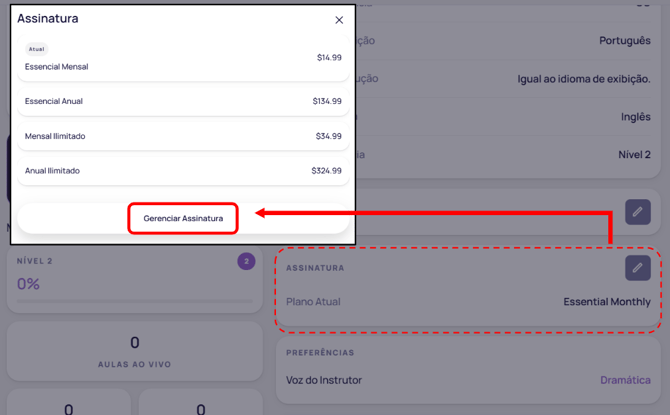
- Faça login no IMMERSE em um computador.
- Clique no Ícone de Perfil.
- Clique no ícone de lápis na caixa de Assinatura.
- Clique em > Gerenciar assinatura.
- Clique em > Continuar para abrir a página de faturamento do Stripe em uma nova aba do navegador.
- Clique em > Atualizar assinatura.
- Selecione o plano para o qual deseja mudar.
- Clique em > Continuar.
- Clique em > Confirmar para concluir a alteração da assinatura.
Assinatura baseada em realidade virtual (Meta)
Se você se inscreveu para uma assinatura IMMERSE no aplicativo de realidade virtual, pode alterar seu plano através da sua Página Inicial (Homeroom) ou da sua conta Meta pessoal. Escolha a opção mais conveniente para você.
Da sua conta Meta online
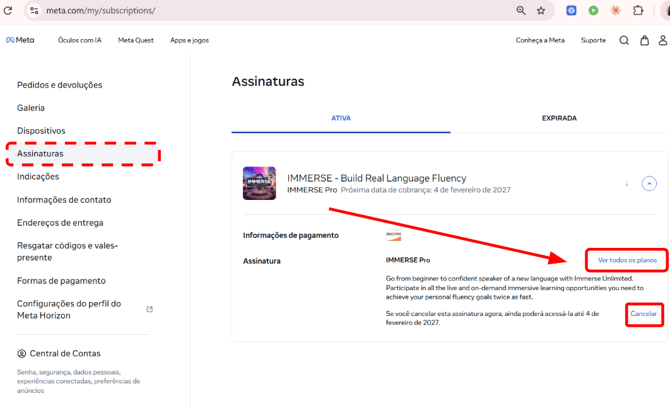
- Clique na sua foto de perfil no canto superior direito do Meta.com.
- Clique em Assinaturas no menu à esquerda.
- Clique na seta suspensa do aplicativo para o qual deseja alterar sua assinatura (IMMERSE).
- Clique em Ver todos os planos.
- Selecione sua nova opção de assinatura.
- Clique em Continuar.
- Clique em Continuar novamente.
Do seu headset de realidade virtual
Por meio da sua conta IMMERSE
- Coloque o headset.
- Abra o aplicativo IMMERSE VR e faça login na sua Página Inicial (Homeroom).
- Clique em > Perfil > Assinatura.
- Selecione o nível de assinatura e o plano de sua preferência.
- Clique em > Atualizar assinatura.
- Confirme, adicione ou atualize seu método de pagamento com a Meta.
- Clique em > Continuar.
Por meio da sua conta Meta
- Coloque o headset.
- Clique no botão Quest Store na barra de menu.
- Clique no ícone de engrenagem no canto superior direito da página da Loja.
- Clique em > Assinaturas.
- Clique em > Assinatura do aplicativo IMMERSE.
- Clique no menu suspenso ao lado da sua opção de assinatura atual.
- Selecione uma nova opção de assinatura.
Do aplicativo móvel Meta Horizons
- Abra o aplicativo Meta Quest para dispositivos móveis.
- Clique em > Menu (canto inferior direito).
- Clique em > Configurações.
- Role a tela e clique em > Assinaturas.
- Escolha a assinatura IMMERSE Unlimited.
- Clique na caixa "IMMERSE Unlimited" com a seta ">".
- Selecione sua nova opção de assinatura.
- Clique em Continuar.
- Clique em Continuar novamente.
Como cancelar sua assinatura
As instruções para cancelar sua assinatura dependem de se você se inscreveu originalmente por meio de realidade virtual (no sistema Meta) ou em um computador (através do aplicativo web IMMERSE).
Assinaturas baseadas em computador (Stripe)
Se você se inscreveu para uma assinatura IMMERSE no aplicativo web, siga estas etapas:
- Faça login no IMMERSE em um computador .
- Clique no ícone do seu perfil .
- Clique no ícone de lápis na caixa de Assinatura .
- Clique em > Gerenciar assinatura
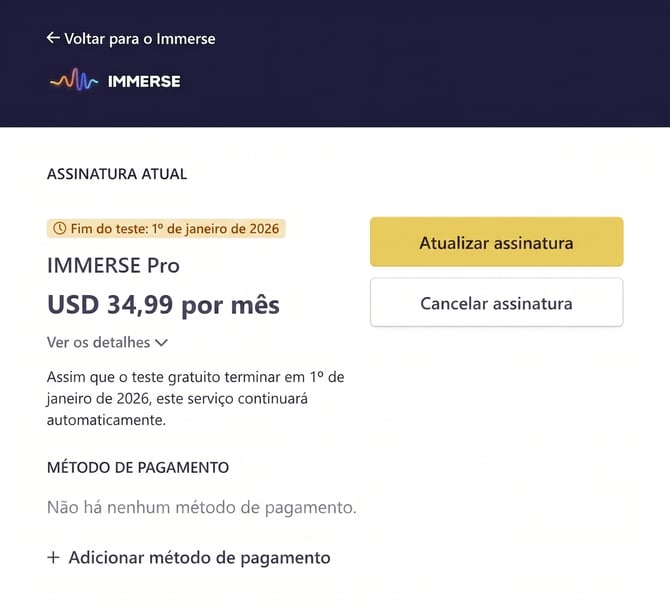
- Clique em > Continuar para abrir a página de faturamento do Stripe em uma nova aba do navegador.
- Clique em > Cancelar assinatura para prosseguir com o cancelamento.
- Envie um motivo para o cancelamento. (opcional)
- Clique em > Continuar para o cancelamento.
- Clique em > Cancelar assinatura
Sua assinatura foi cancelada e você receberá um e-mail de confirmação.
Assinaturas baseadas em realidade virtual (Meta)
⚠️ Não é possível cancelar assinaturas Meta diretamente pelo aplicativo IMMERSE VR.
Se você se inscreveu para uma assinatura IMMERSE no aplicativo de realidade virtual, deverá cancelá-la por meio da sua conta Meta pessoal, de uma das seguintes maneiras:
Da sua conta Meta online
- Clique na sua foto de perfil no canto superior direito do Meta.com.
- Clique em Assinaturas no menu à esquerda.
- Clique na seta suspensa do aplicativo para o qual deseja cancelar a assinatura (IMMERSE).
- Clique em Cancelar.
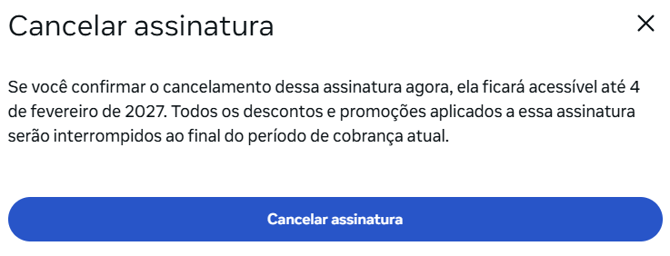
- Clique em Cancelar assinatura.
Do aplicativo móvel Meta Horizons
- Abra o aplicativo Meta Quest para dispositivos móveis.
- Clique em > Menu.
- Clique em > Configurações.
- Role a tela e clique em > Assinaturas.
- Escolha a assinatura IMMERSE Unlimited.
- Cancele clicando em > Cancelar assinatura.
Do seu headset Meta Quest (em realidade virtual)
- Coloque o headset.
- Selecione Sua conta na barra lateral esquerda da Loja.
- Selecione Assinaturas.
- Selecione o aplicativo para o qual deseja cancelar a assinatura (IMMERSE).
- Selecione Cancelar assinatura.
- Selecione Confirmar.
Acesso à plataforma após o cancelamento
Durante o restante do ciclo de faturamento
Membros em período de teste
Se você cancelar durante o período de teste gratuito de 14 dias, manterá o acesso total ao IMMERSE até o final desse período.
Assinantes
Se você pagou por uma assinatura do IMMERSE e depois a cancelou, manterá o acesso total ao IMMERSE até o final do período pago.
Após o término do ciclo de faturamento
Ao término do seu período de teste gratuito ou assinatura paga, o acesso a todos os recursos do IMMERSE será restrito. Embora você ainda possa acessar o aplicativo IMMERSE, será solicitado que você selecione um plano de assinatura para visualizar sua Página Inicial (Homeroom).
Remover um cancelamento agendado para restaurar a renovação automática
Para reativar uma assinatura programada para ser cancelada ao final do período de teste ou faturamento, siga os passos padrão para alterar ou cancelar seu plano. Em seguida, você será solicitado a selecionar "Não cancelar assinatura" (se estiver usando o Stripe) ou "Reativar assinatura" (se estiver usando o Meta).
❓ Dúvidas sobre faturamento ou políticas? Entre em contato com nossa equipe de suporte pelo e-mail support@immerse.com para obter ajuda.